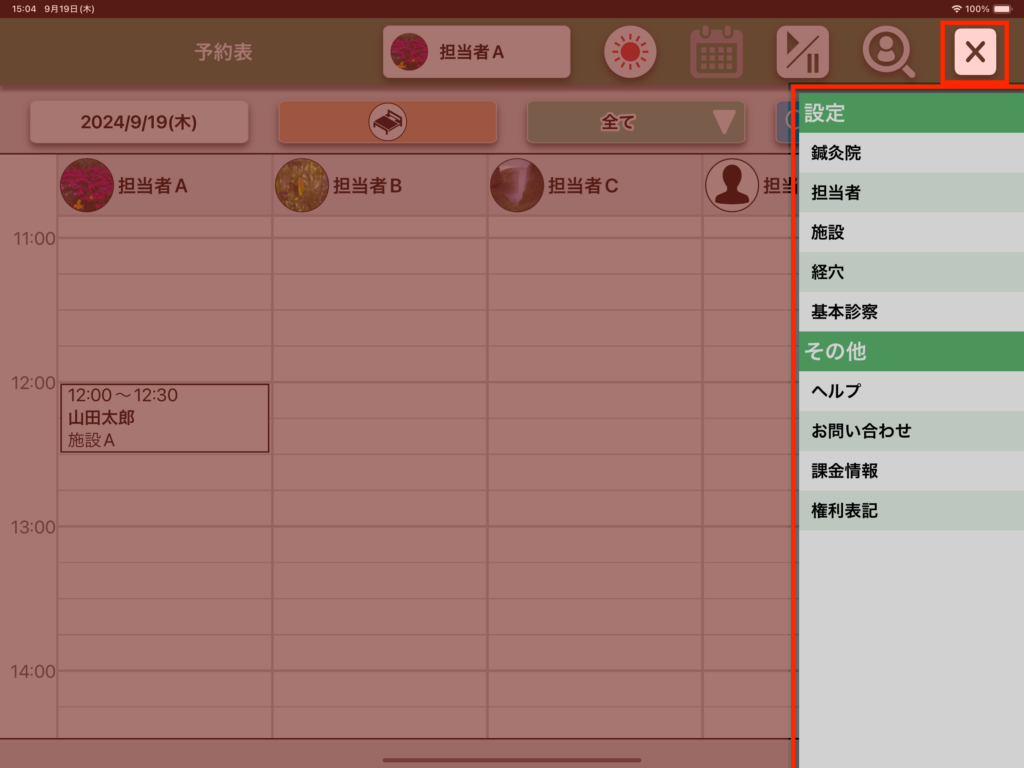
ヘルプ画面の表示
1
「?」のアイコンボタンを押下してください
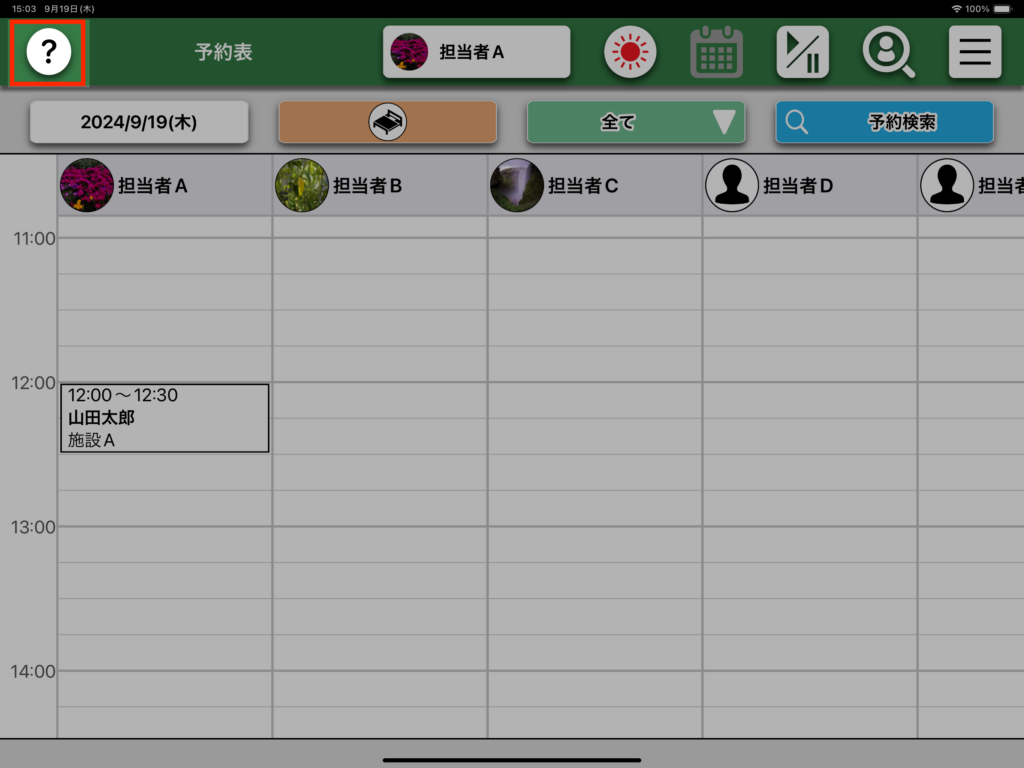
担当者の変更
1
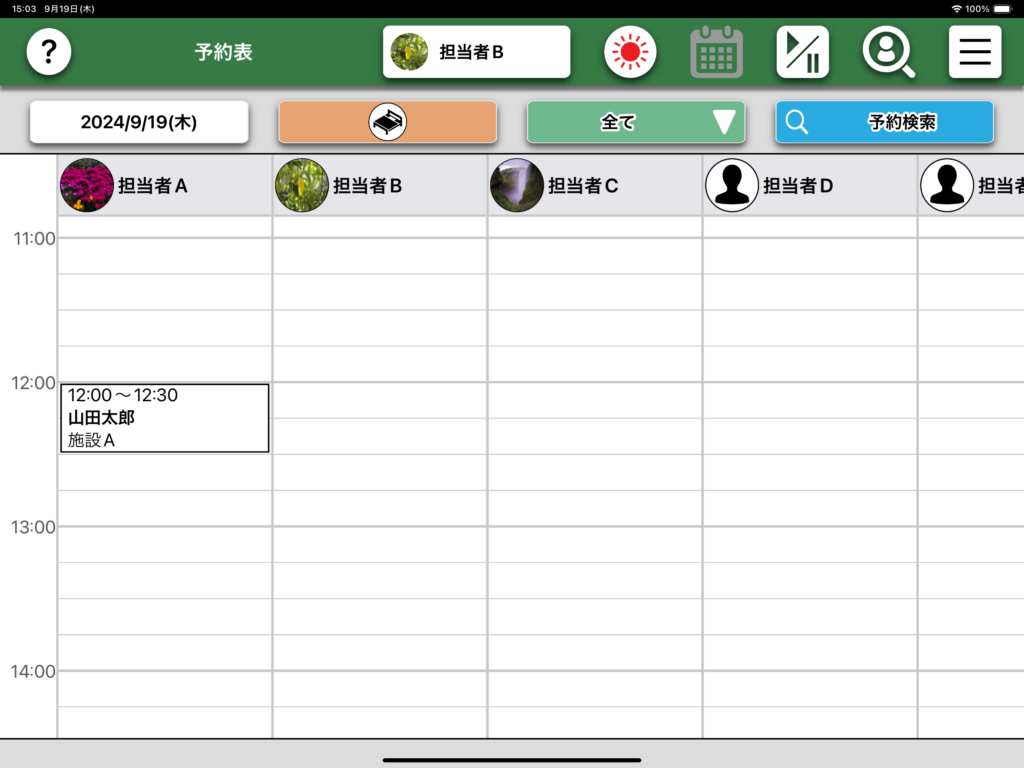
担当者が設定されているボタンを押下してください
2
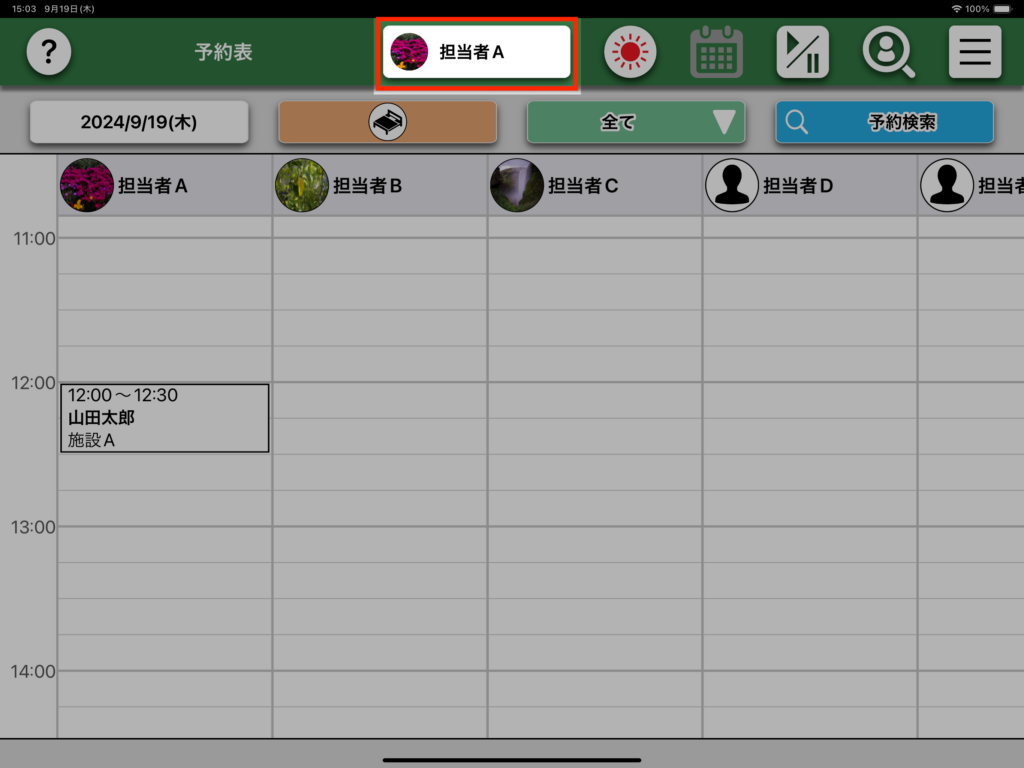
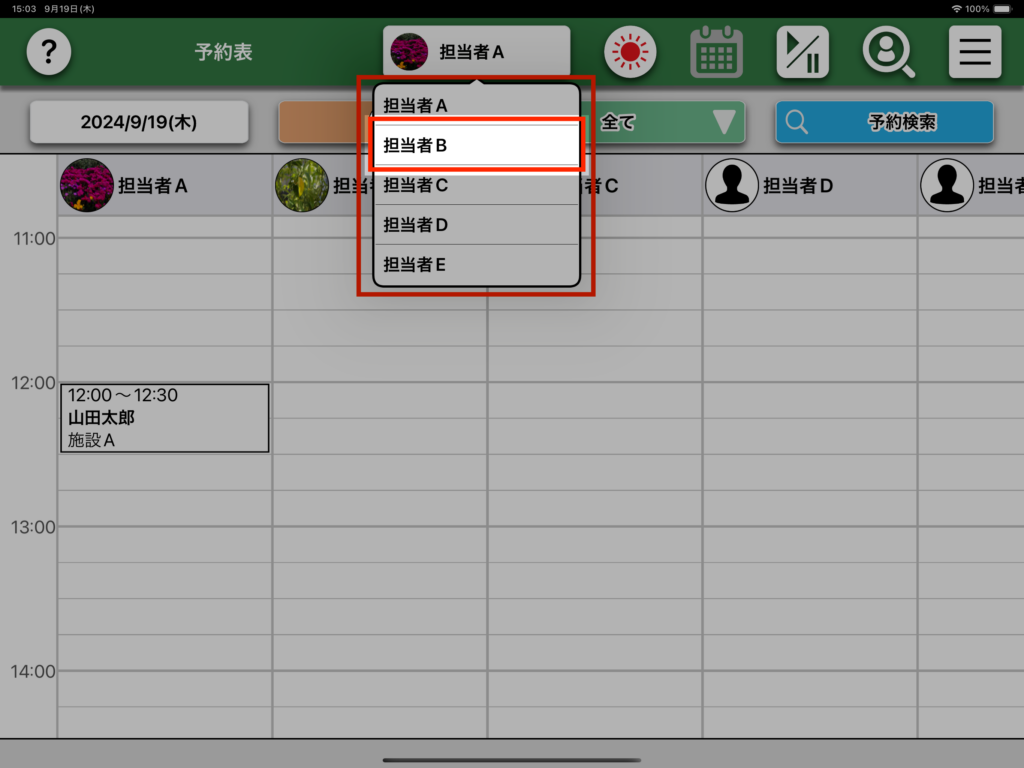
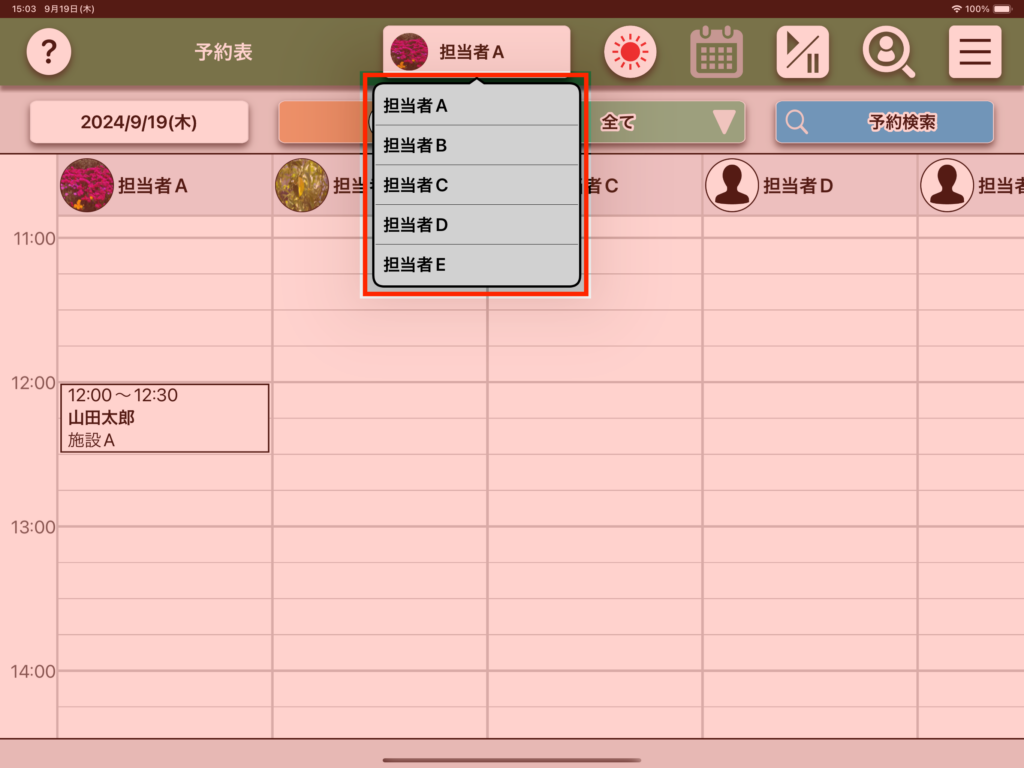
表示された担当者の一覧から、診療を行う担当者を選択してください
3
2で選択した担当者が設定されます
4
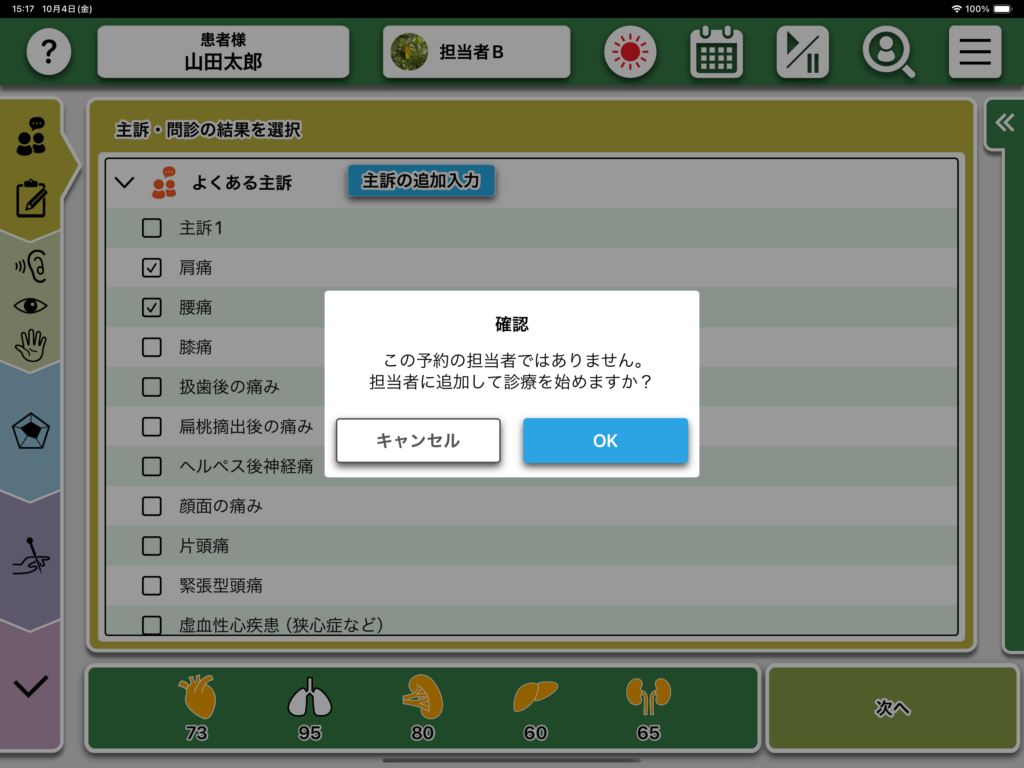
診療時に担当者を変更した場合、及び予約に登録された担当者が予約開始時に
設定されている担当者と異なる場合は、選択した担当者を予約の担当者に追加することで
診療を行うことができます
5
担当者一覧が表示されたポップオーバーを非表示にしたい場合は、
赤色で網掛けされた部分を押下してください
天気の変更
1
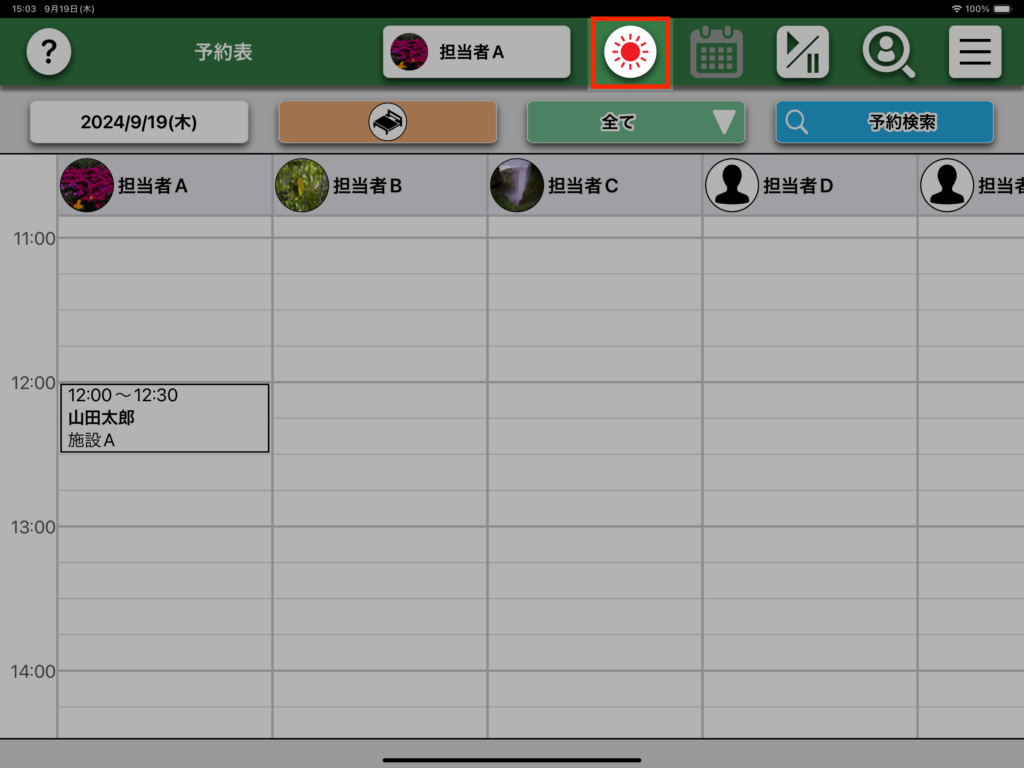
天気が設定されているボタンを押下してください
2
表示された天気の一覧から、現在の天気を選択してください
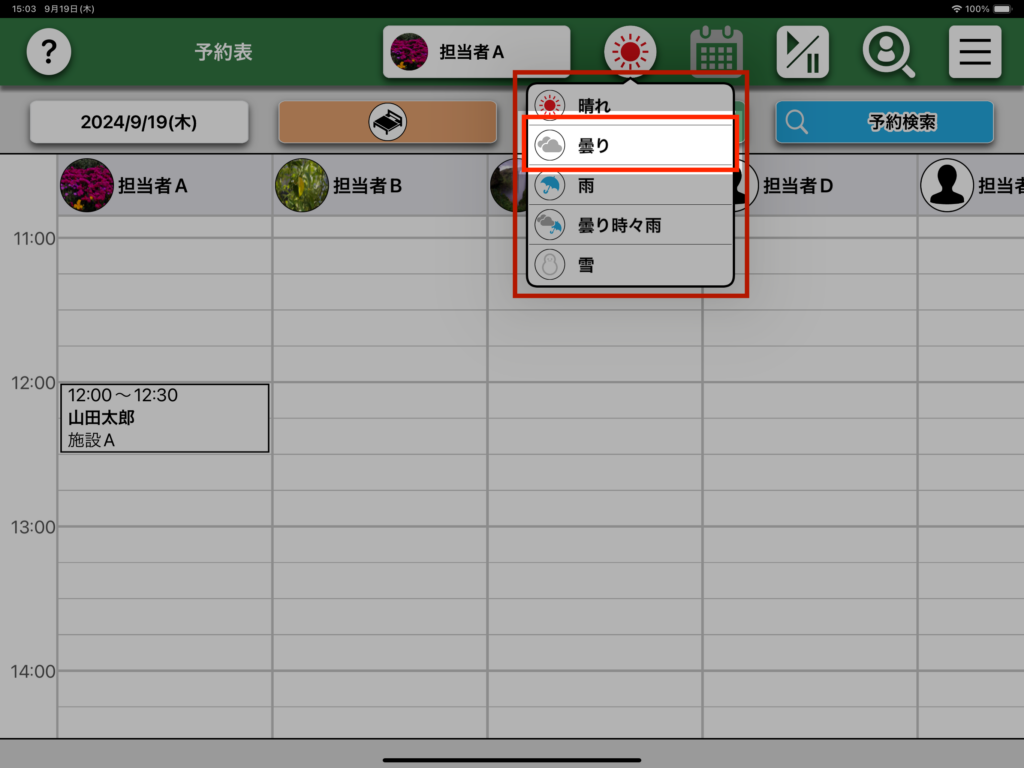
3
2で選択した天気が設定されます
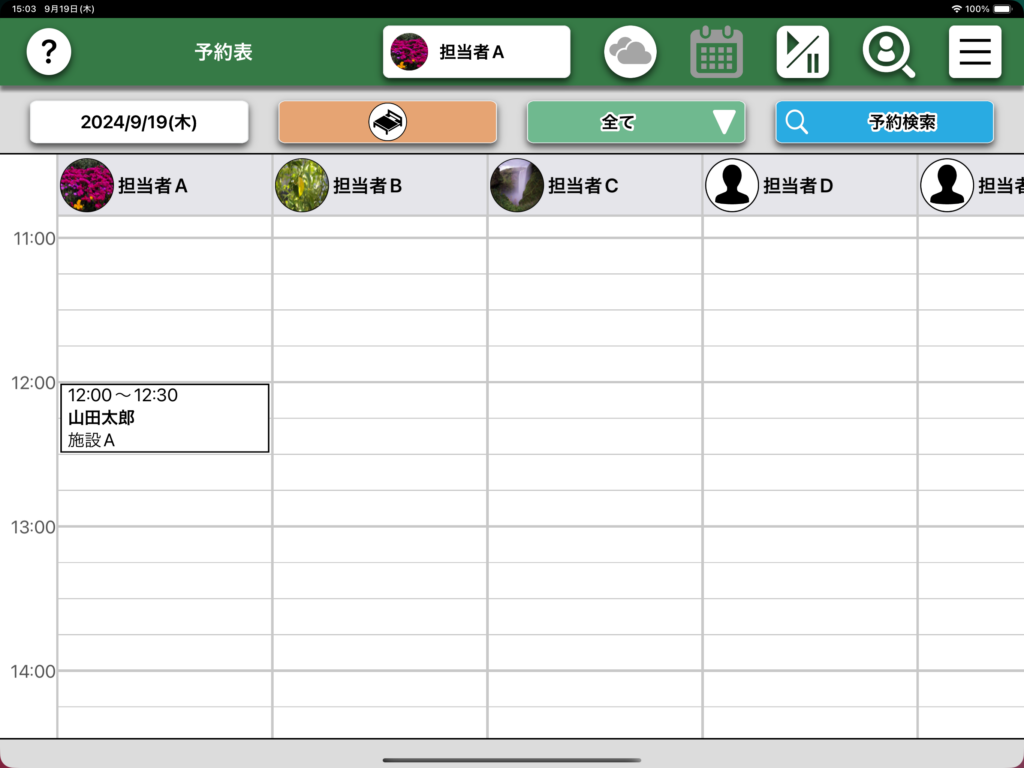
4
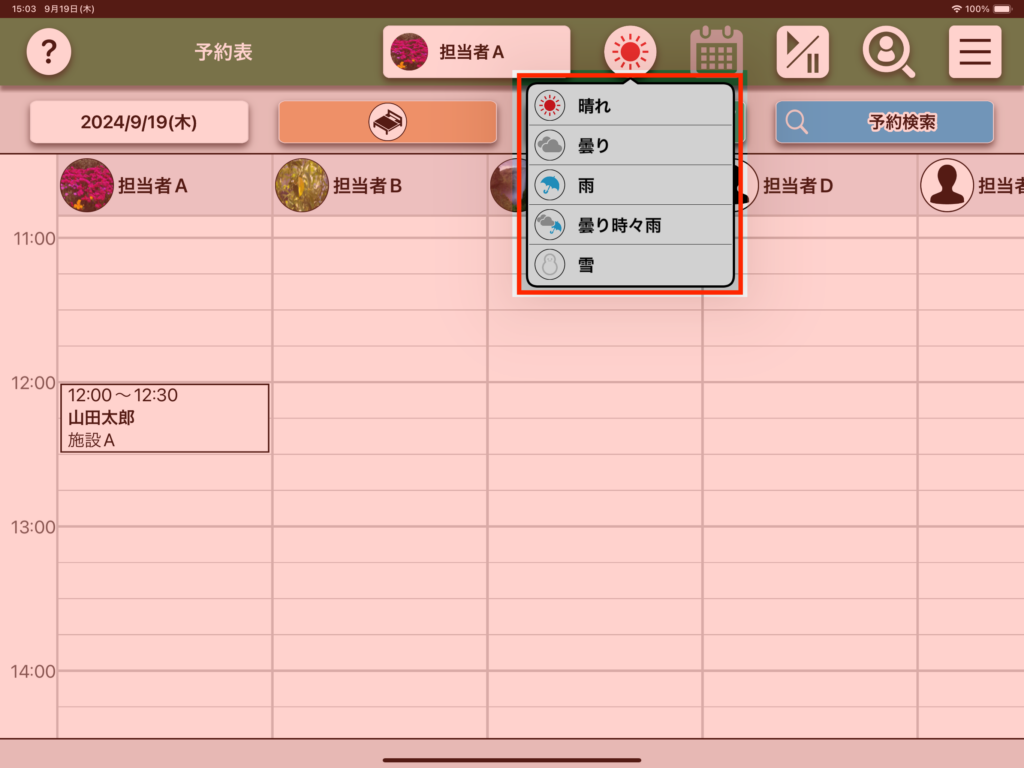
天気一覧が表示されたポップオーバーを非表示にしたい場合は、
赤色で網掛けされた部分を押下してください
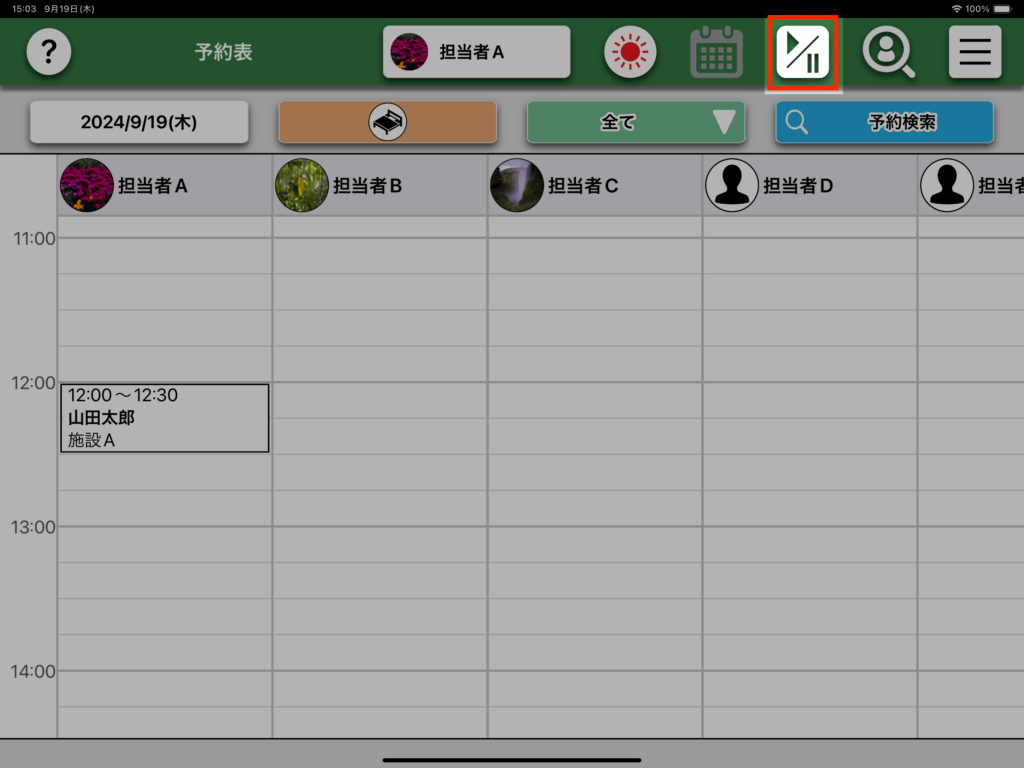
診療の中断情報の操作
1
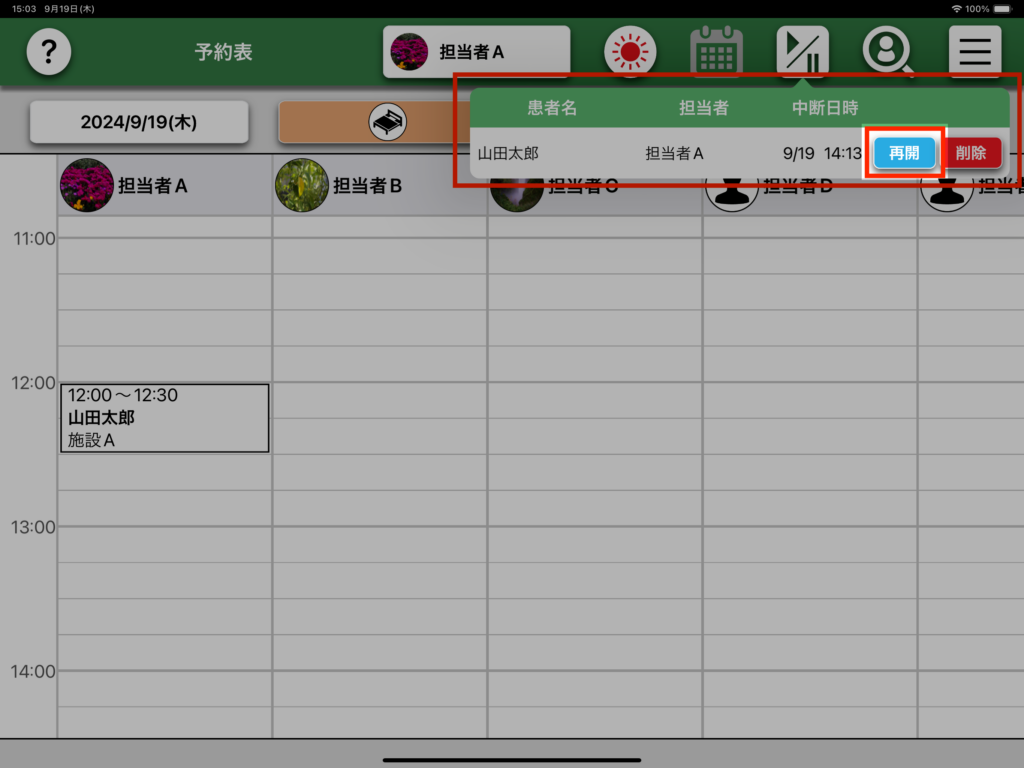
中断再開ボタンを押下します
2
中断した診療を再開する場合は「再開」ボタンを押下します
※中断した際に開いていた画面から診療が再開されます
3
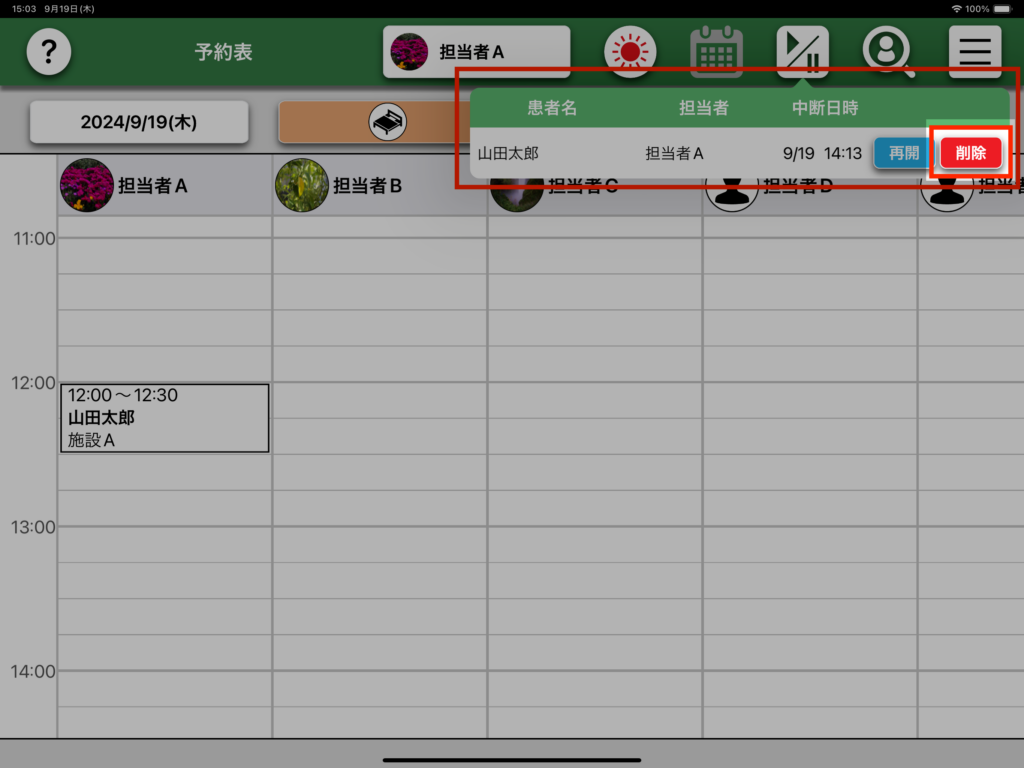
診療の中断情報を削除したい場合は、「削除」ボタンを押下します
※診療の入力内容は削除されません
4
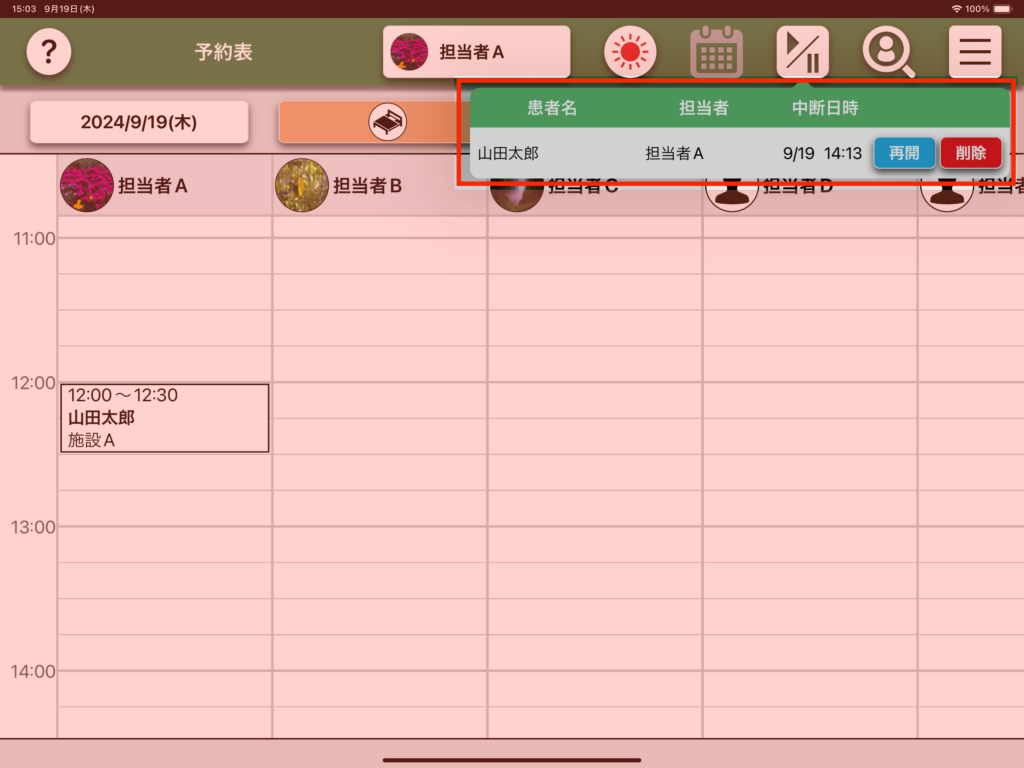
中断情報の一覧が表示されたポップオーバーを非表示にしたい場合は、
赤色で網掛けされた部分を押下してください
診療の中断情報の作成について
1
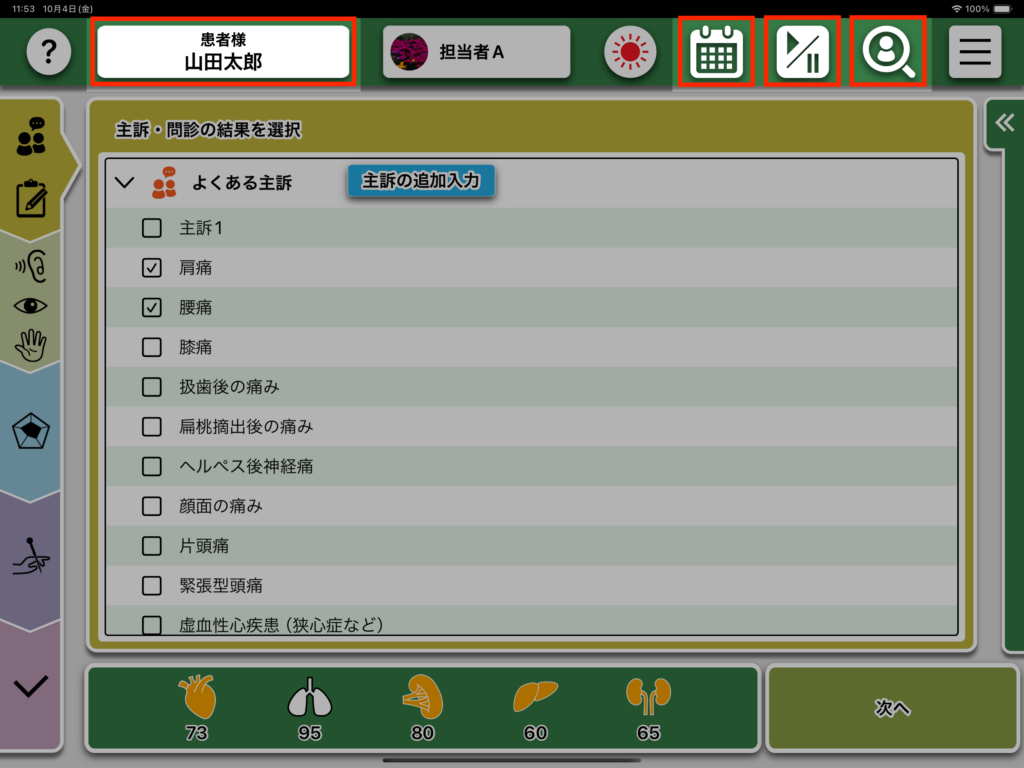
診療中に、患者基本情報画面へ遷移、予約表へ遷移、
中断した別の診療を再開、患者検索画面へ遷移を行うと、中断情報が作成されます
※完了した診療を閲覧している場合は、中断情報の作成がされません
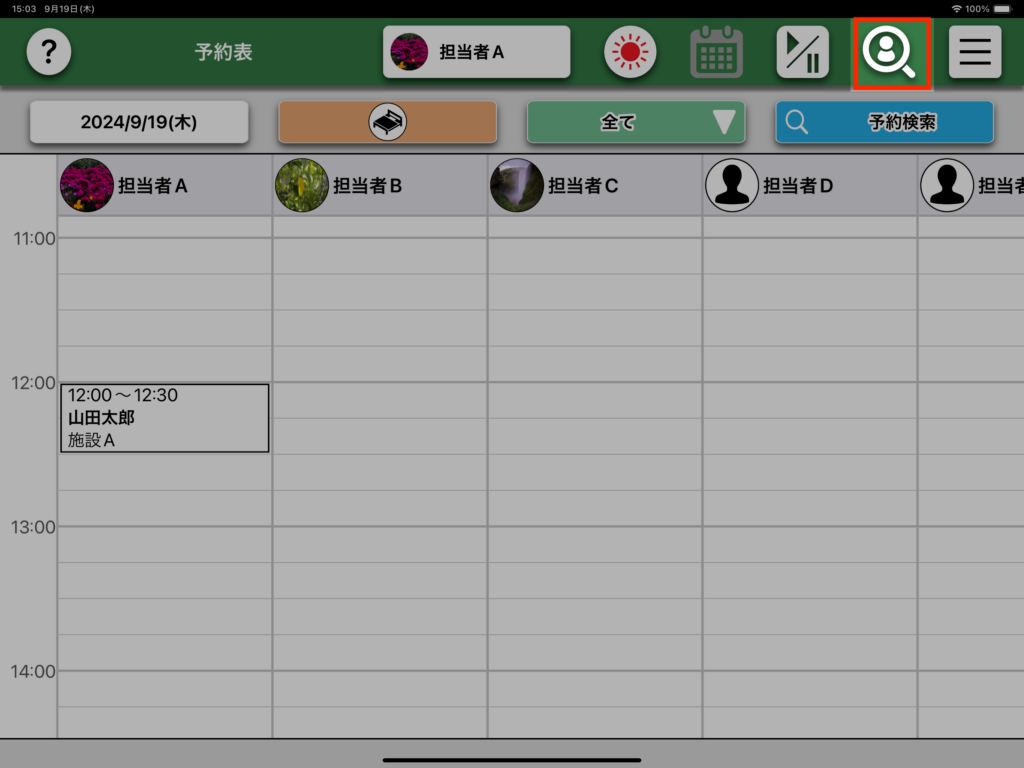
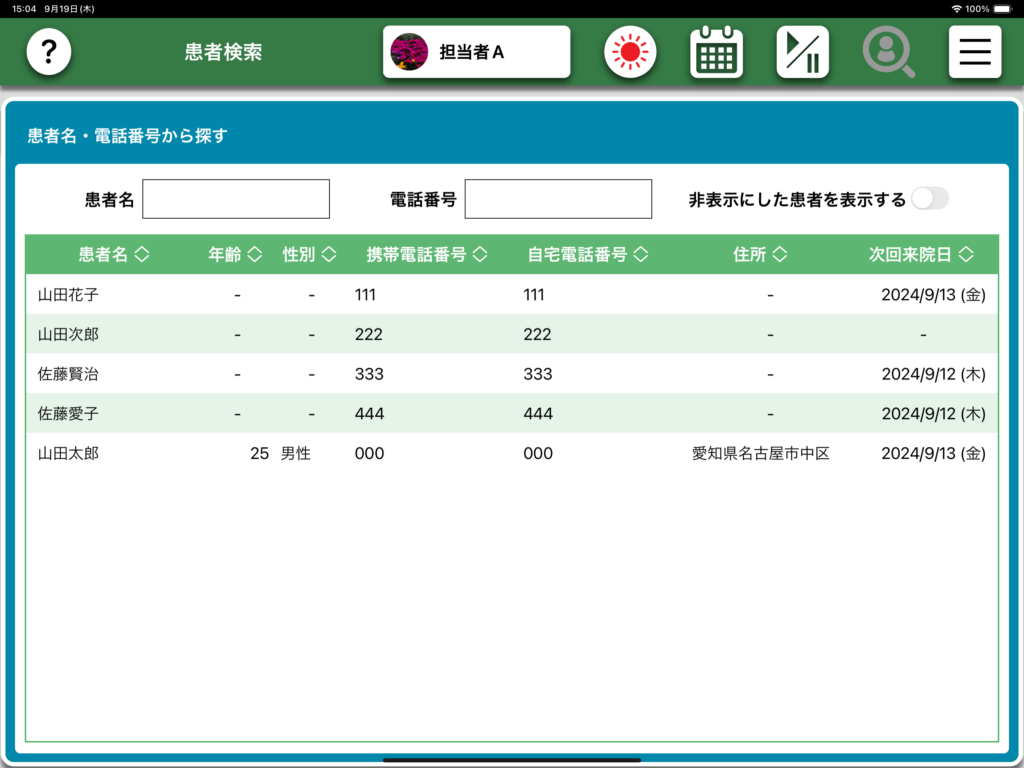
予約表へ遷移
1
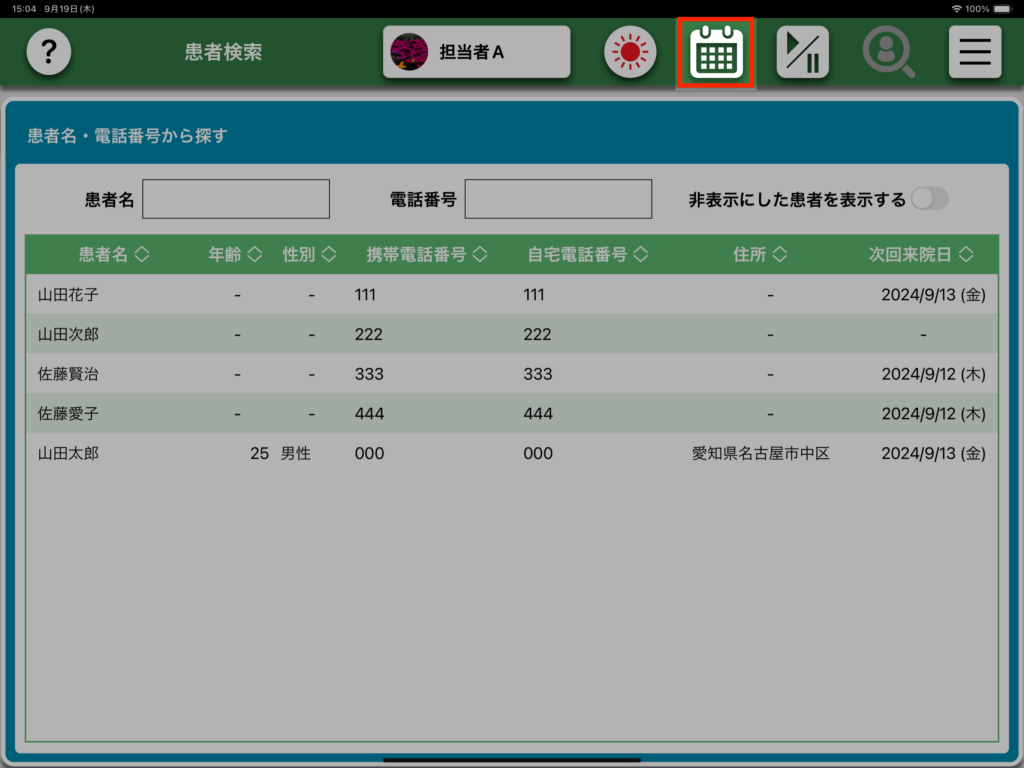
予約表ボタンを押下します
※予約表を表示している場合は、「予約表ボタン」が非活性になります
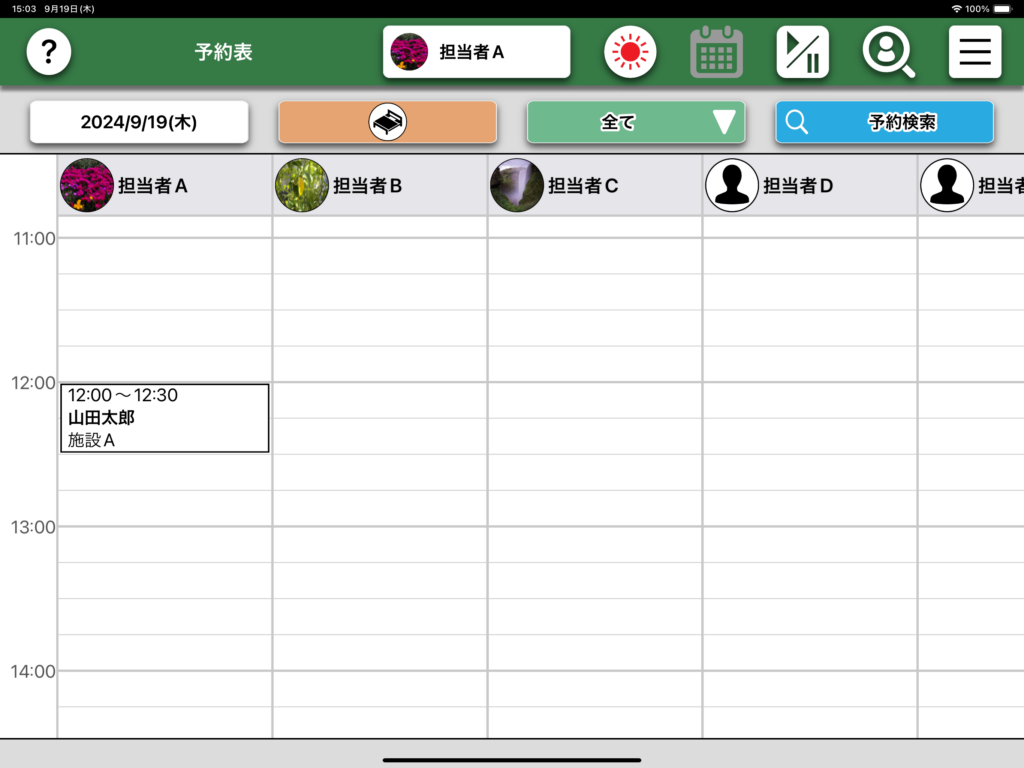
2
予約表が表示されます
患者基本情報画面へ遷移
1
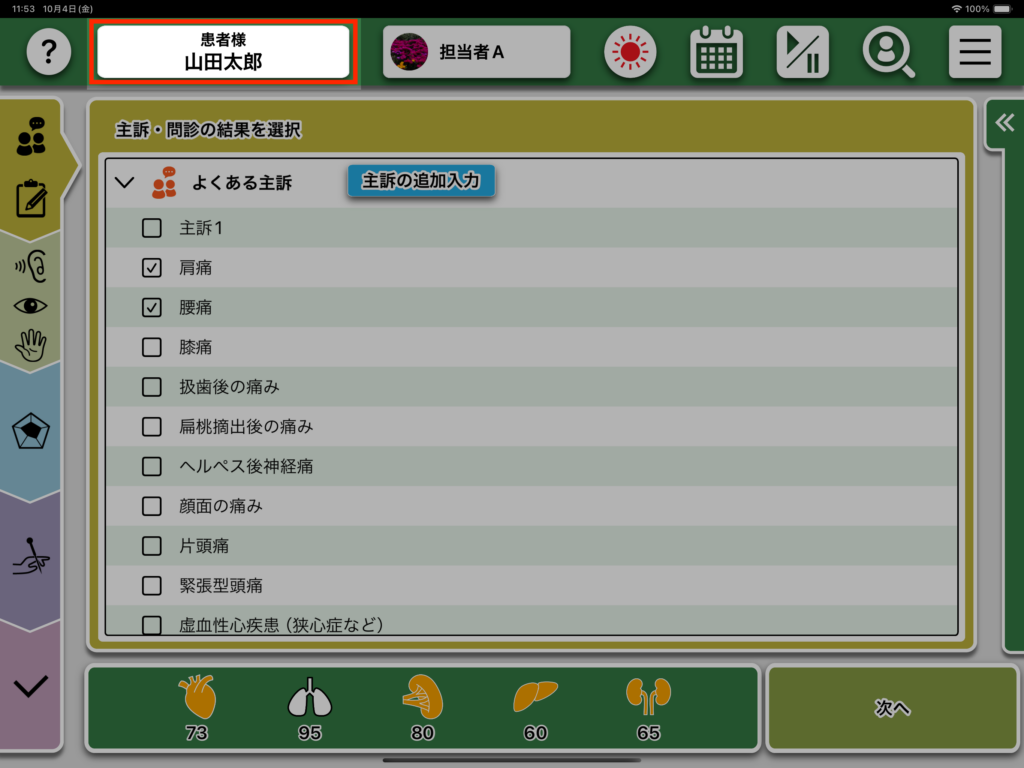
患者様の氏名が表示されたボタンを押下します
※予約表、患者検索画面ではボタンが非表示になります
※患者基本情報画面ではボタンが非活性になります
2
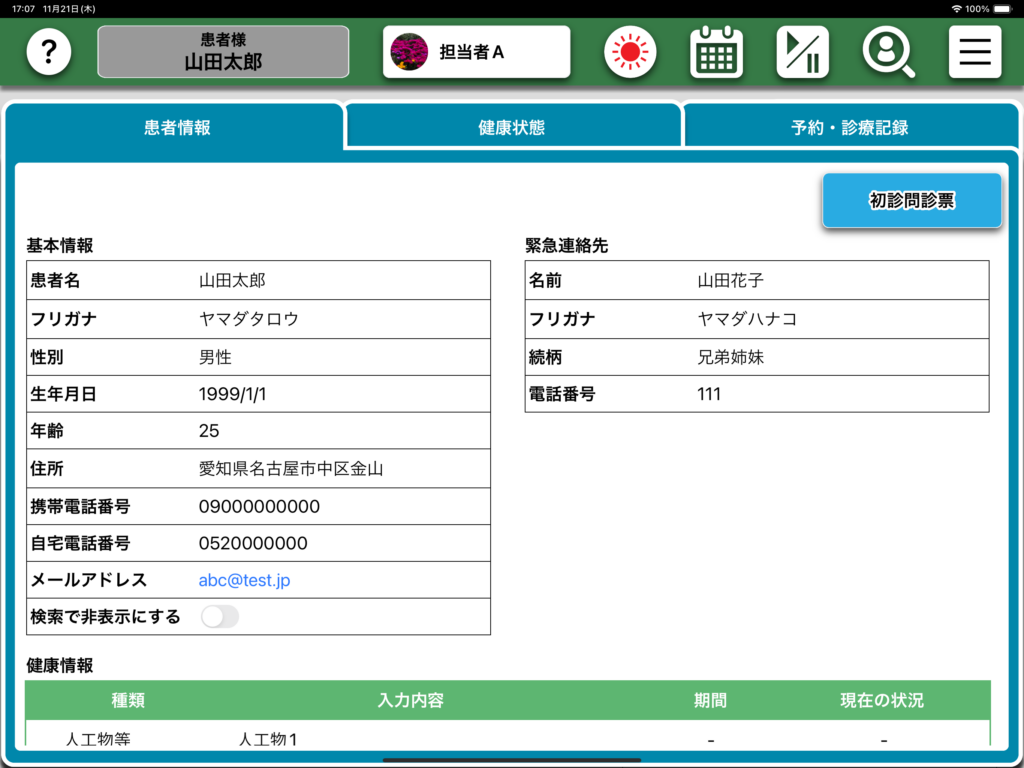
患者様の患者基本情報画面が表示されます
メニューの操作
1
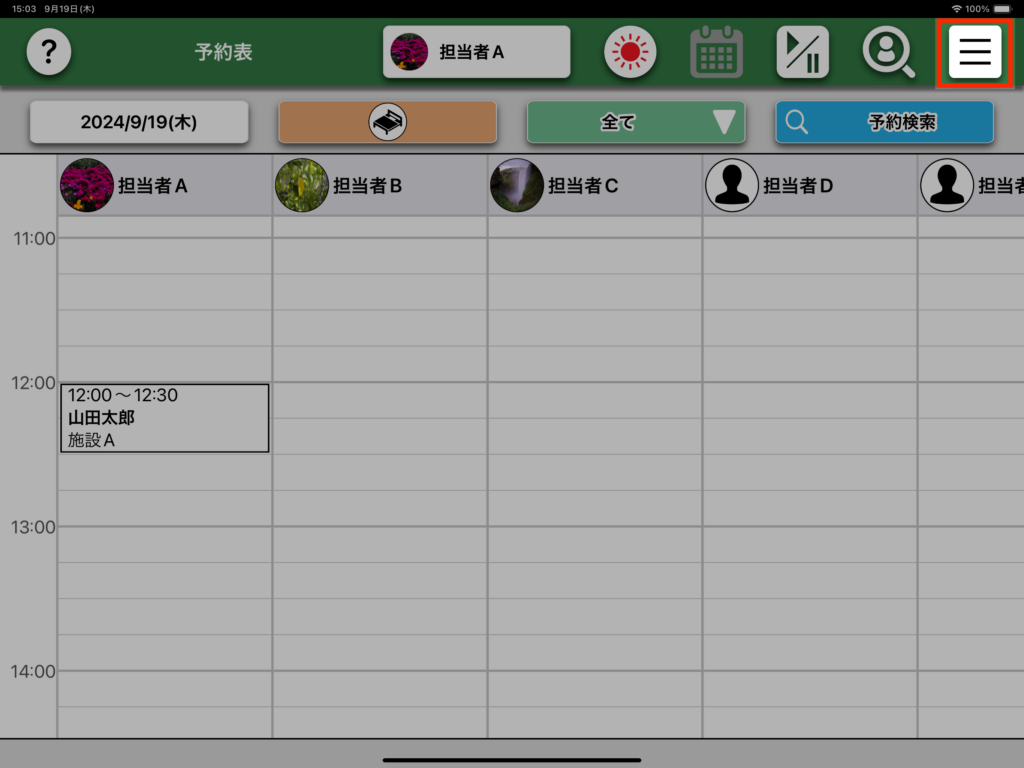
メニューボタンを押下します
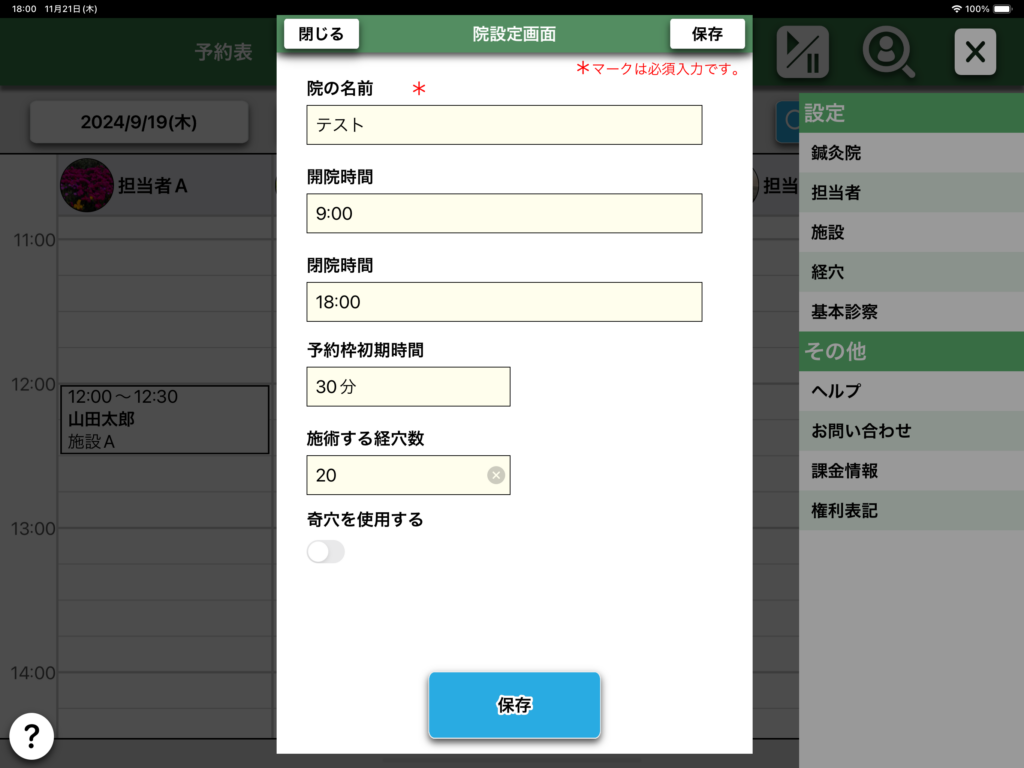
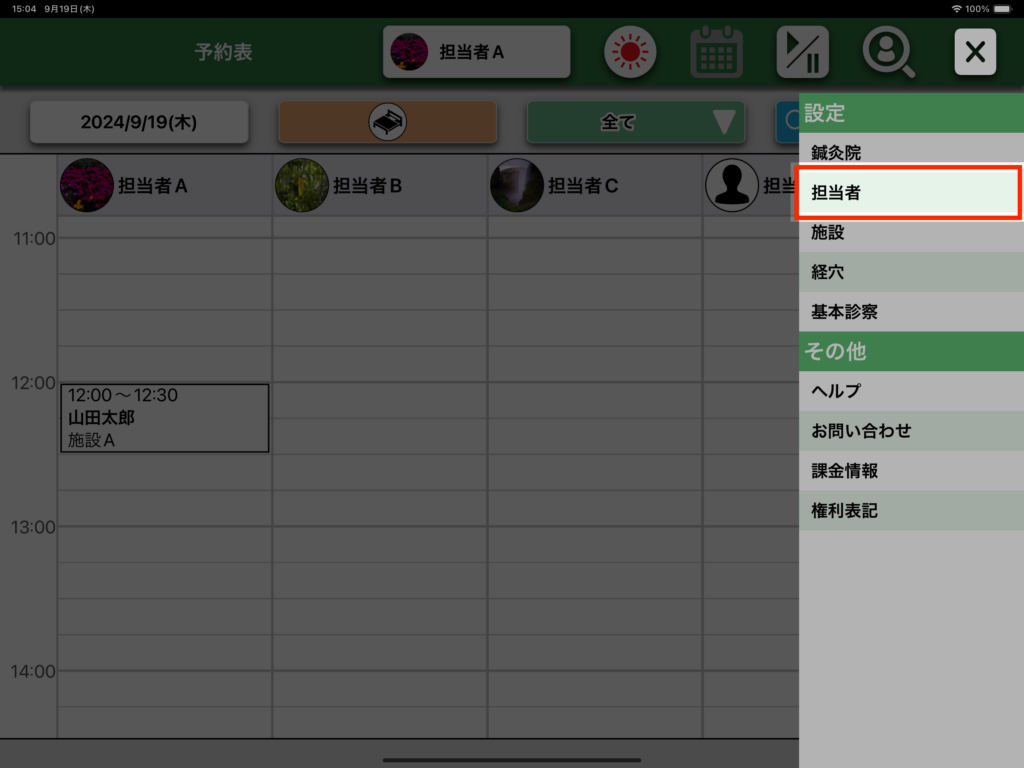
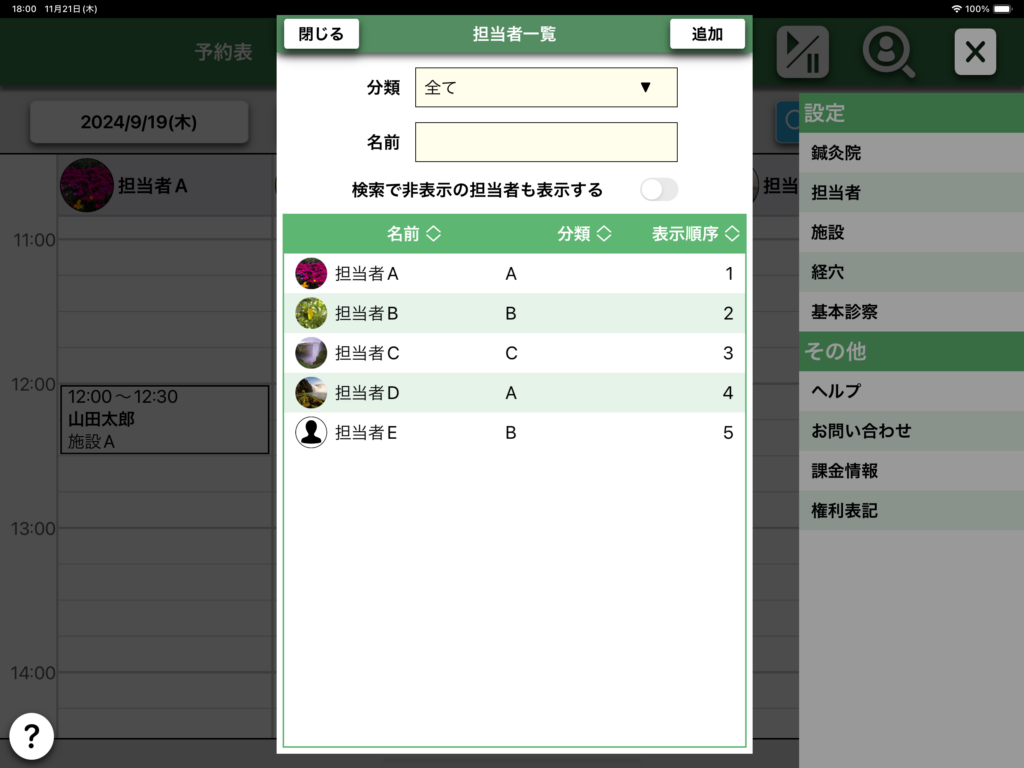
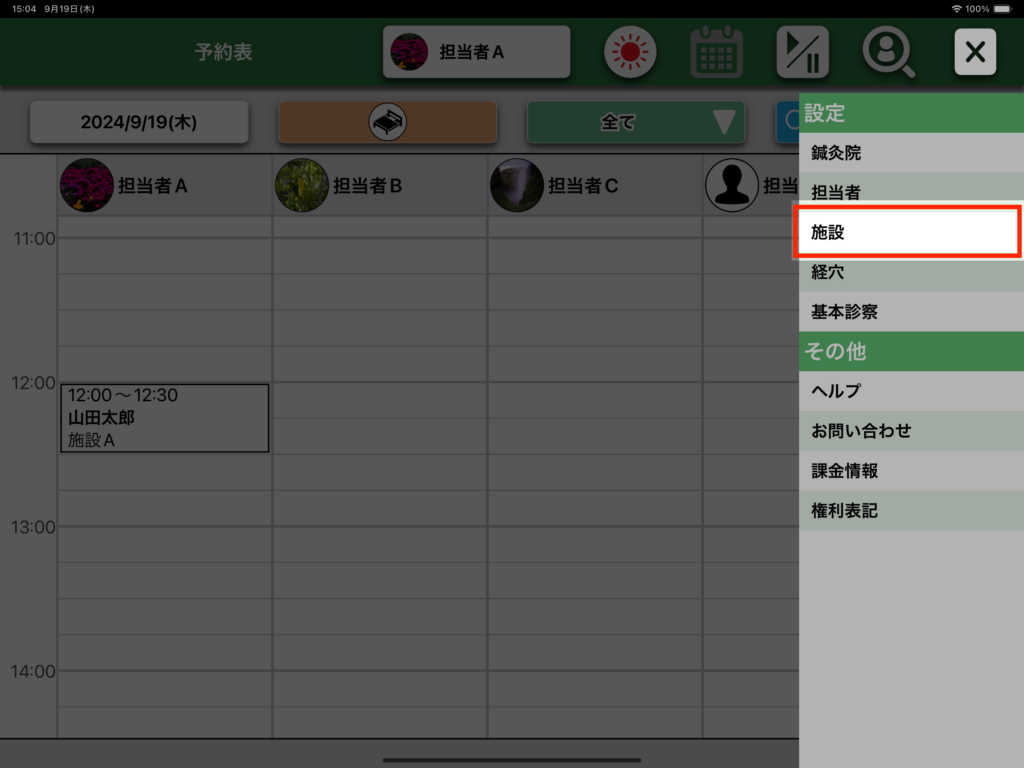
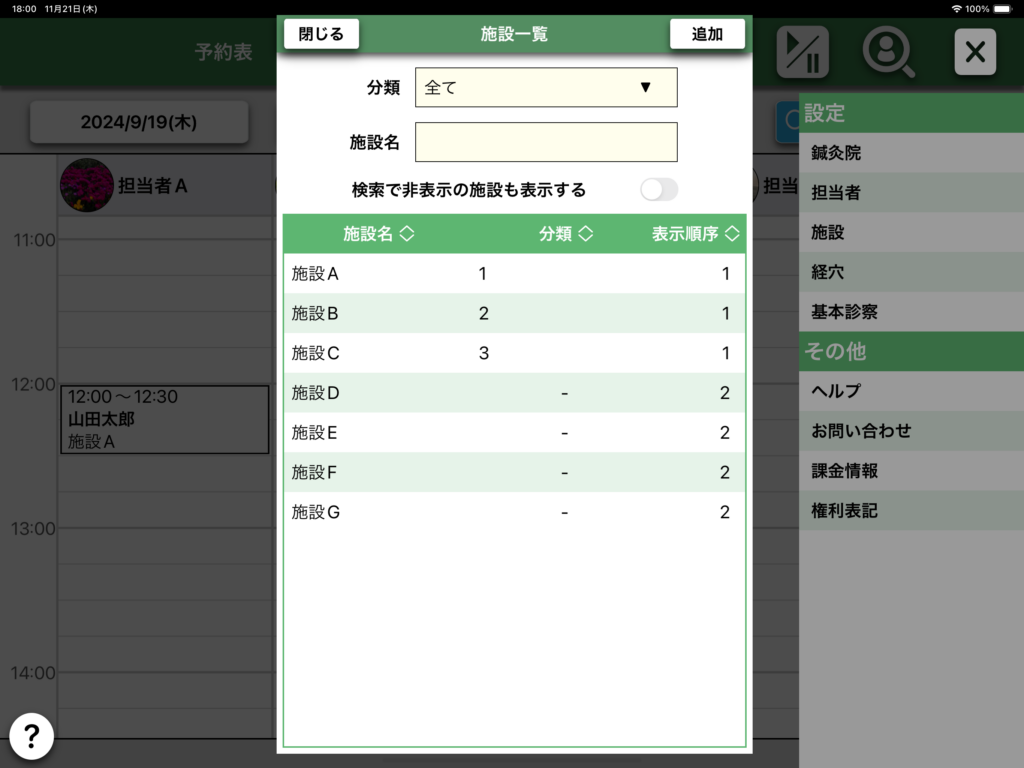
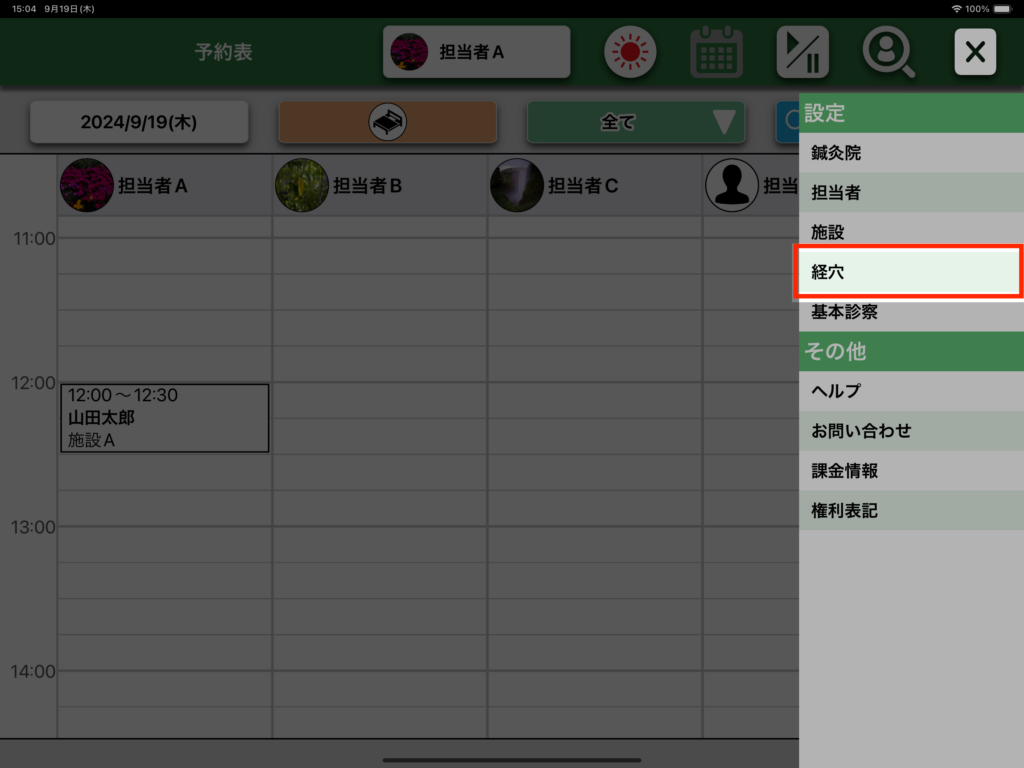
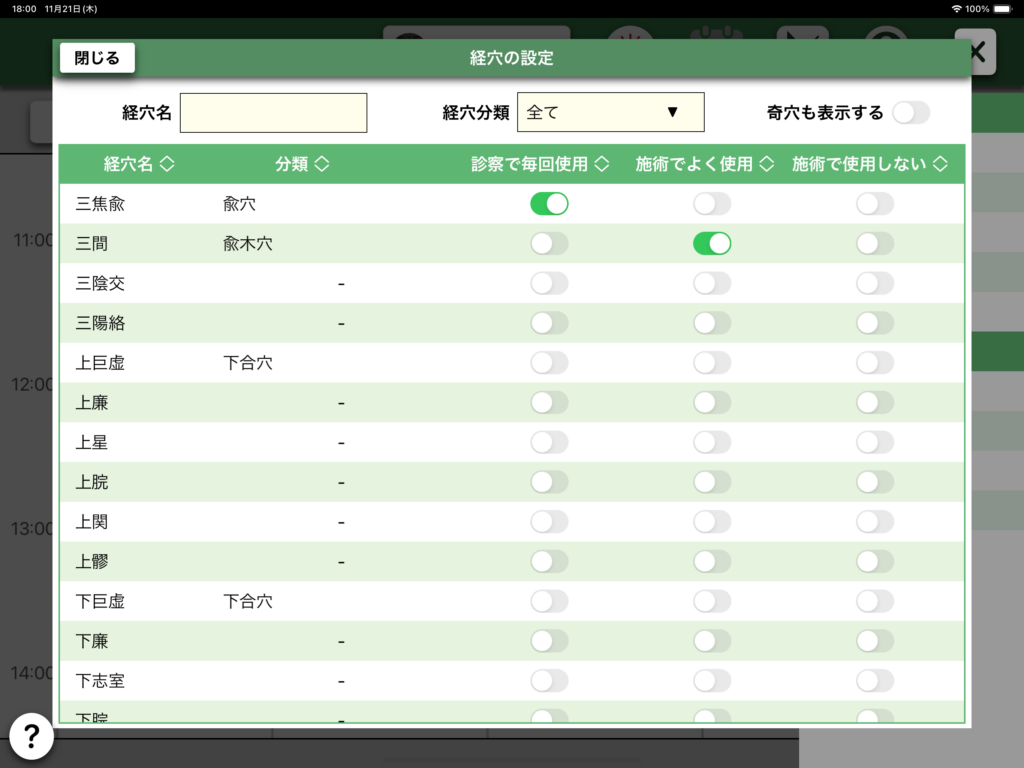
6
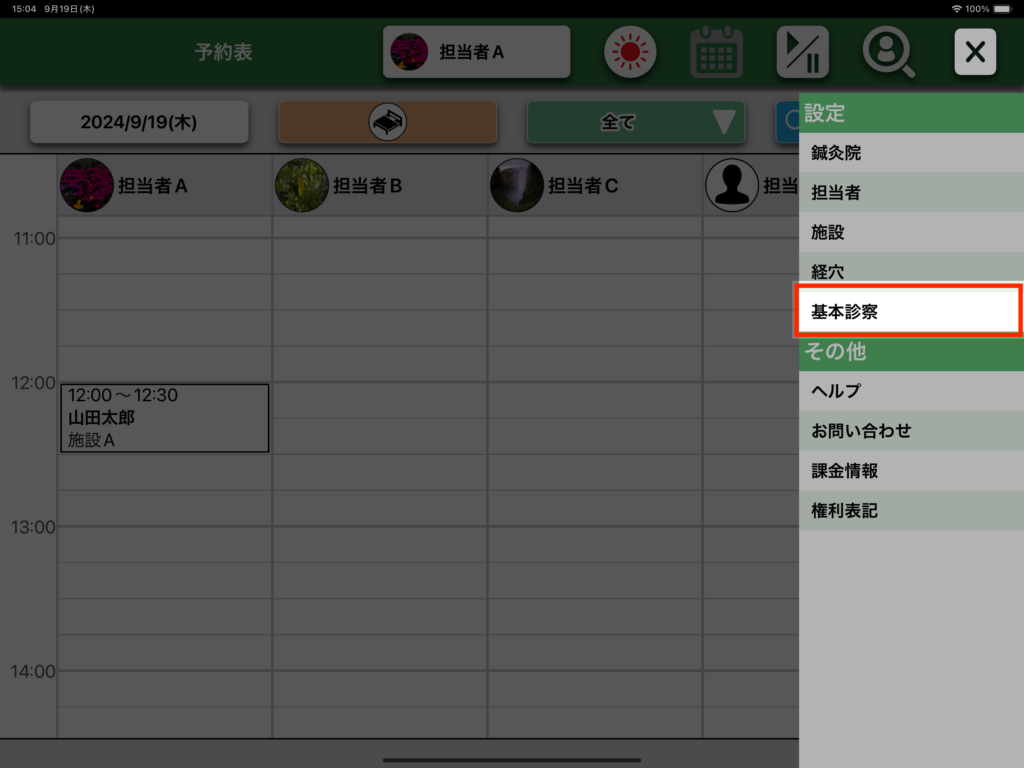
7
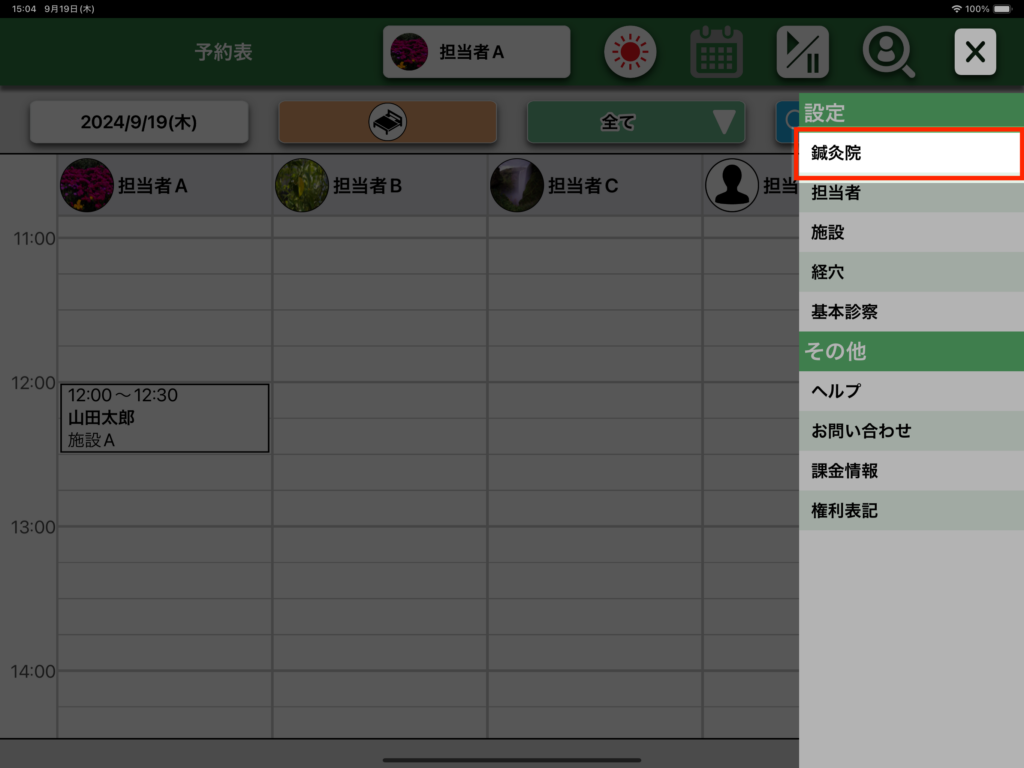
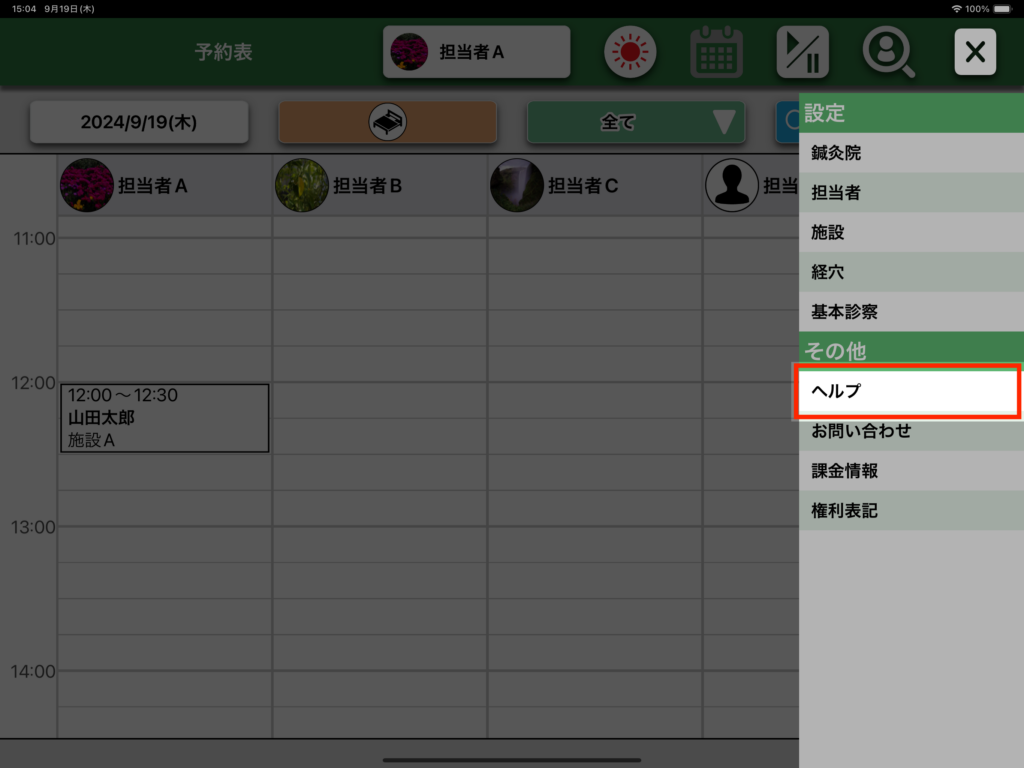
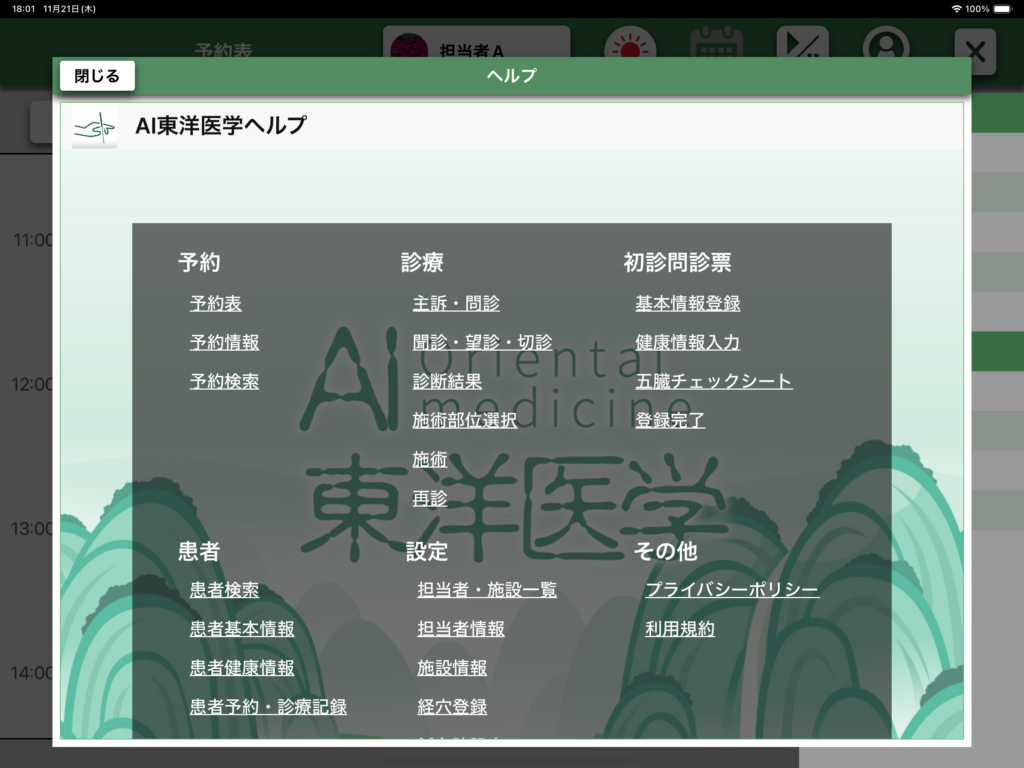
表示されたメニューで「ヘルプ」を押下するとAI東洋医学ヘルプが表示されます
AI東洋医学ヘルプが表示されます
8
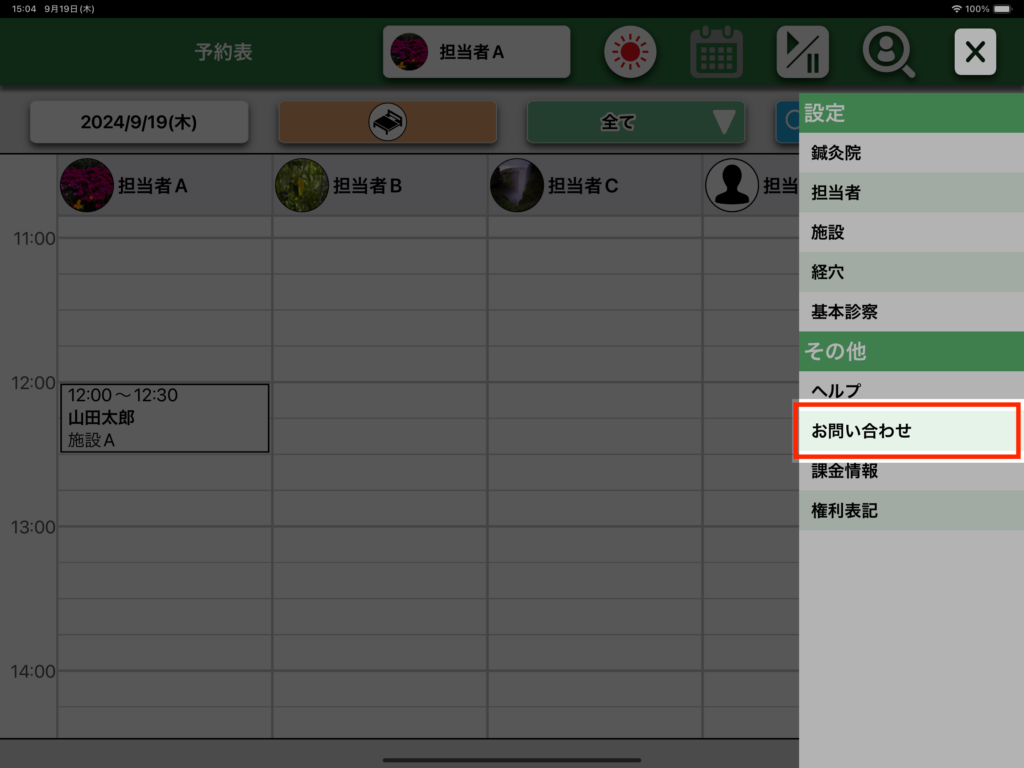
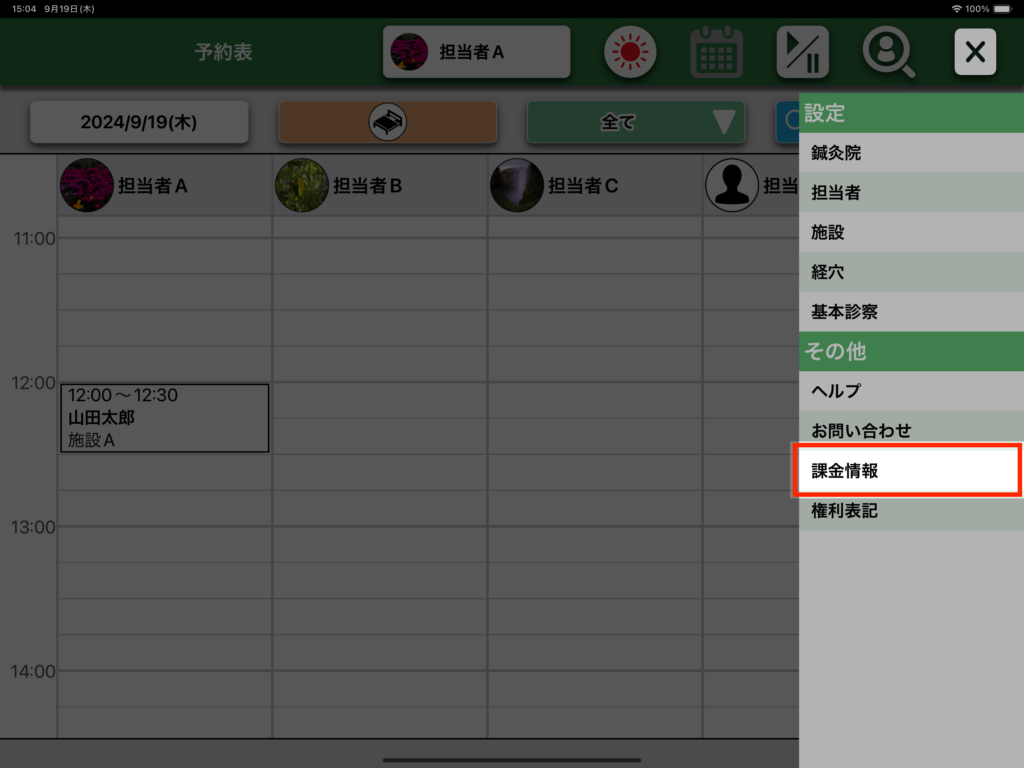
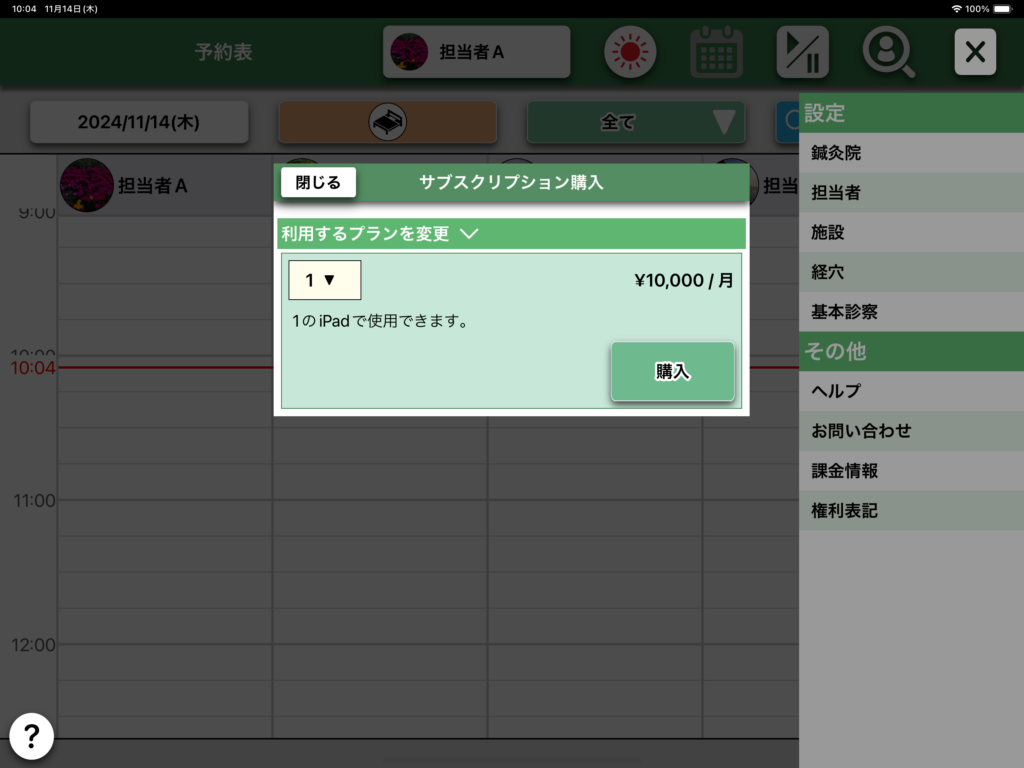
表示されたメニューで「お問い合わせ」を押下するとメーラが起動します
10
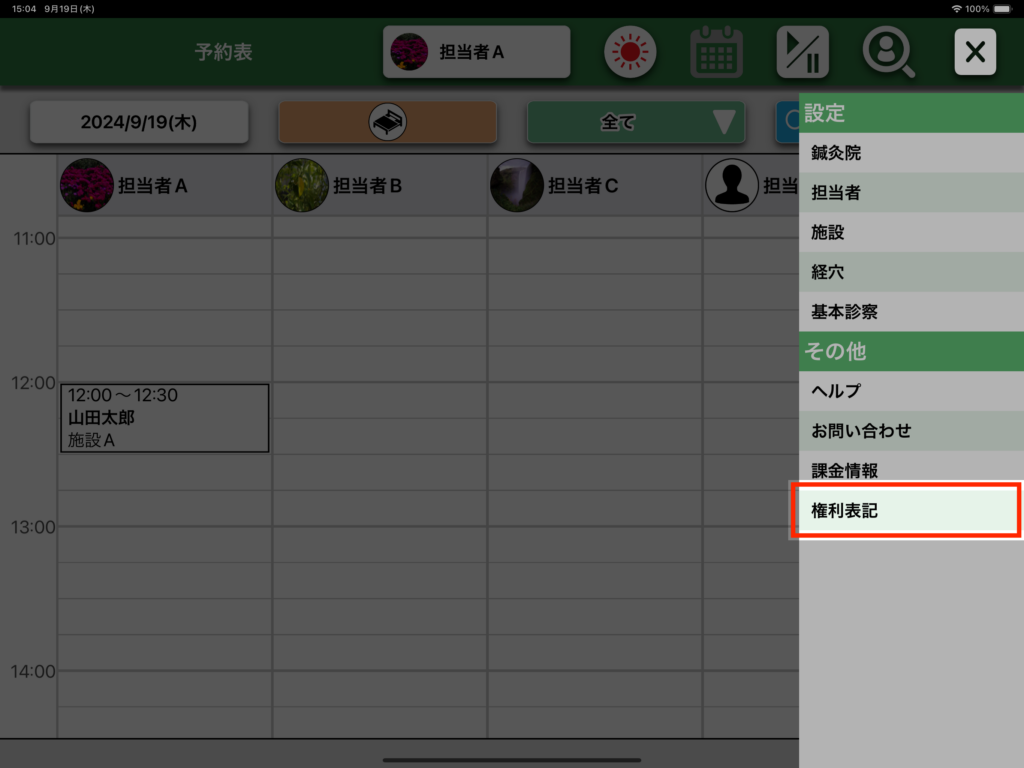
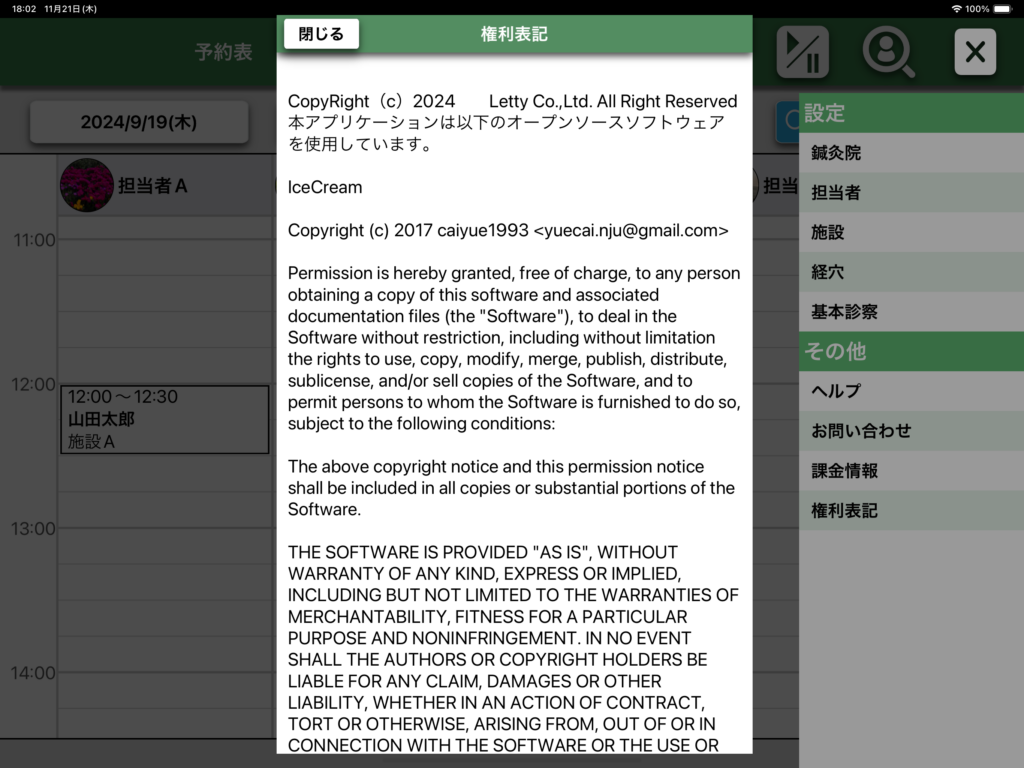
表示されたメニューで「権利表記」を押下すると権利表記が表示されます
権利表記が表示されます
11
表示されたメニューを非表示にしたい場合は、赤色で網掛けされた部分
又は、右上の「×」ボタンを押下してください