
予約日の変更
1
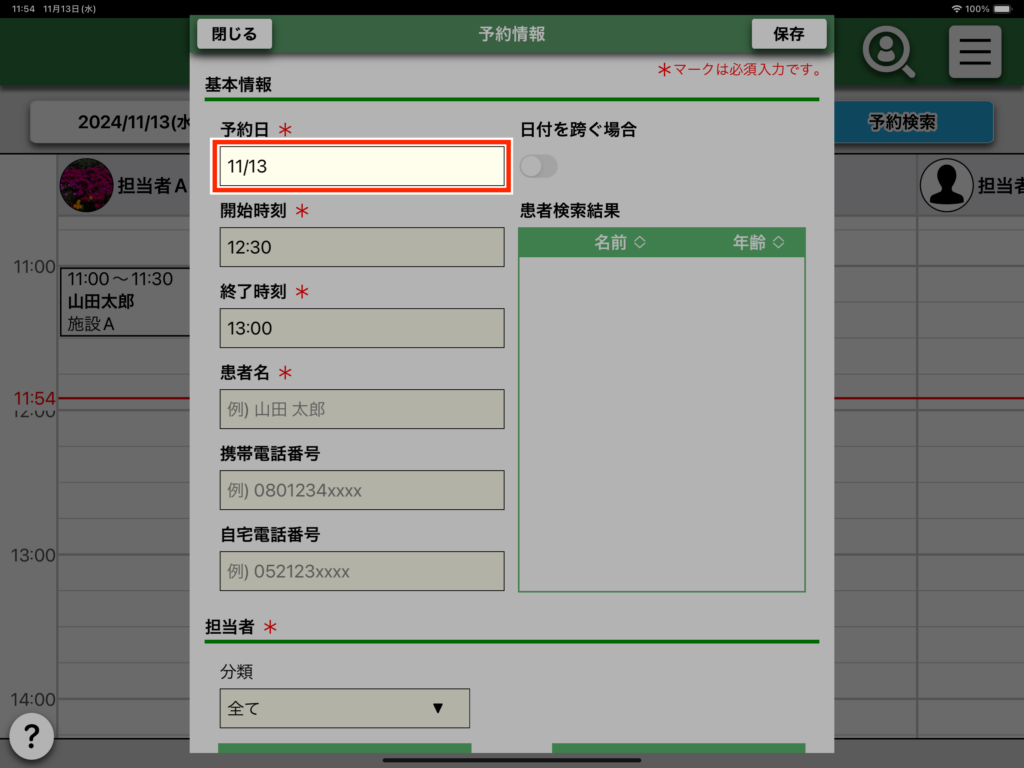
「予約日」のテキストフィールドを押下します
2
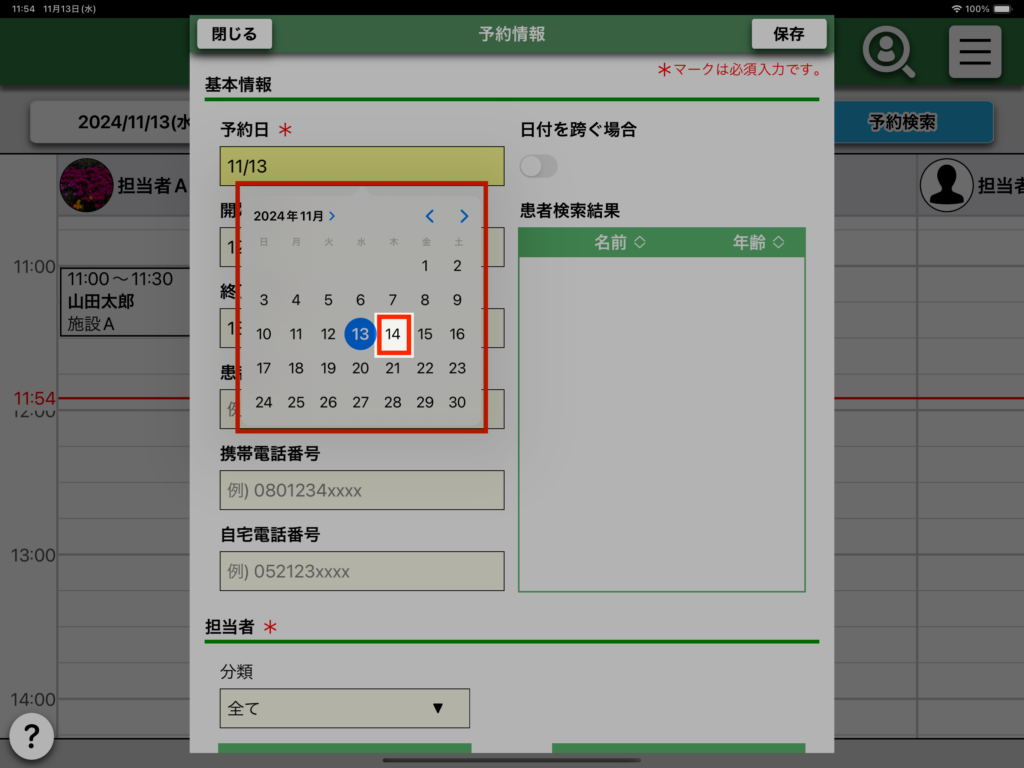
表示されたカレンダーで日付を選択します
3
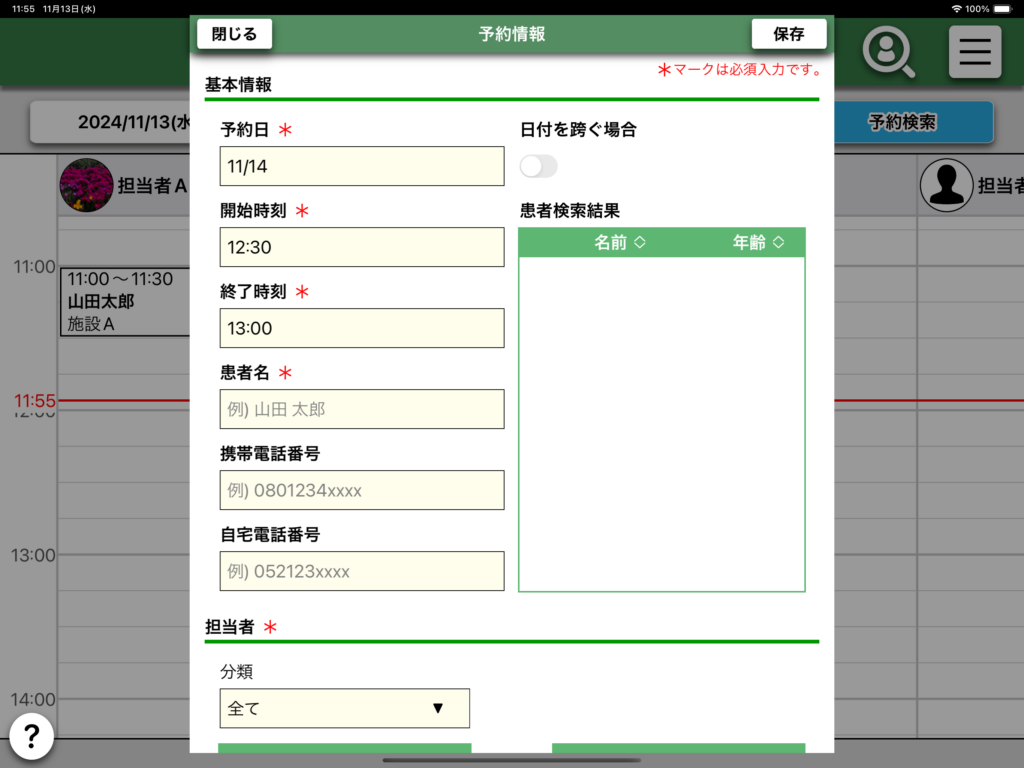
選択された日付が入力されます
4
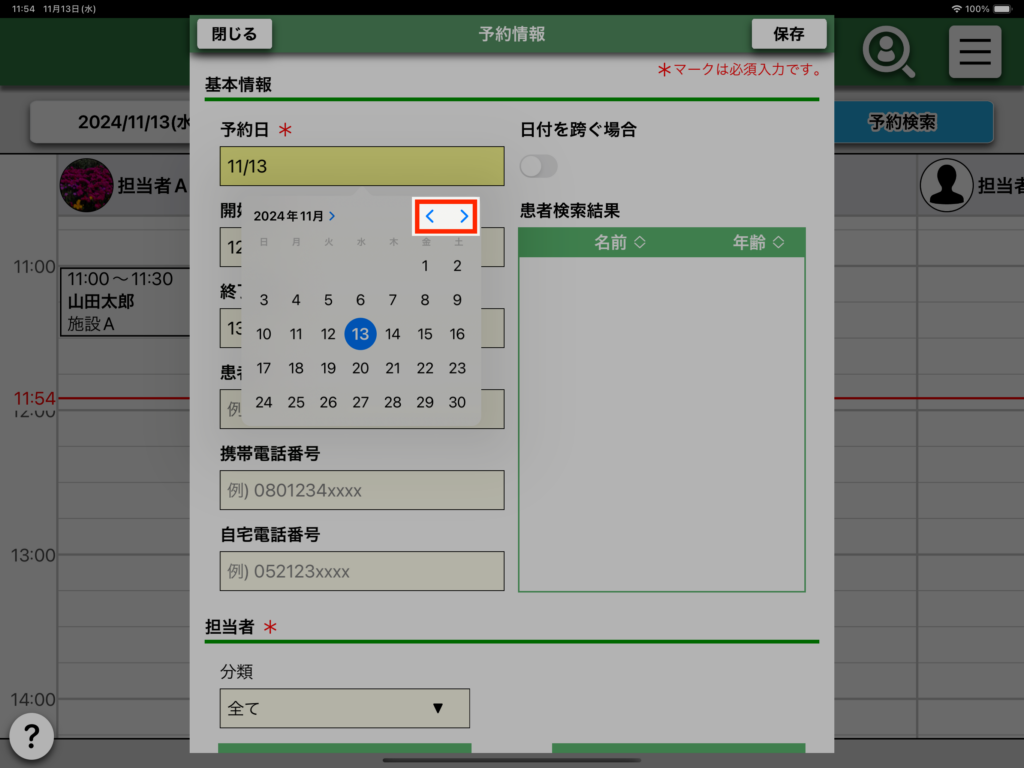
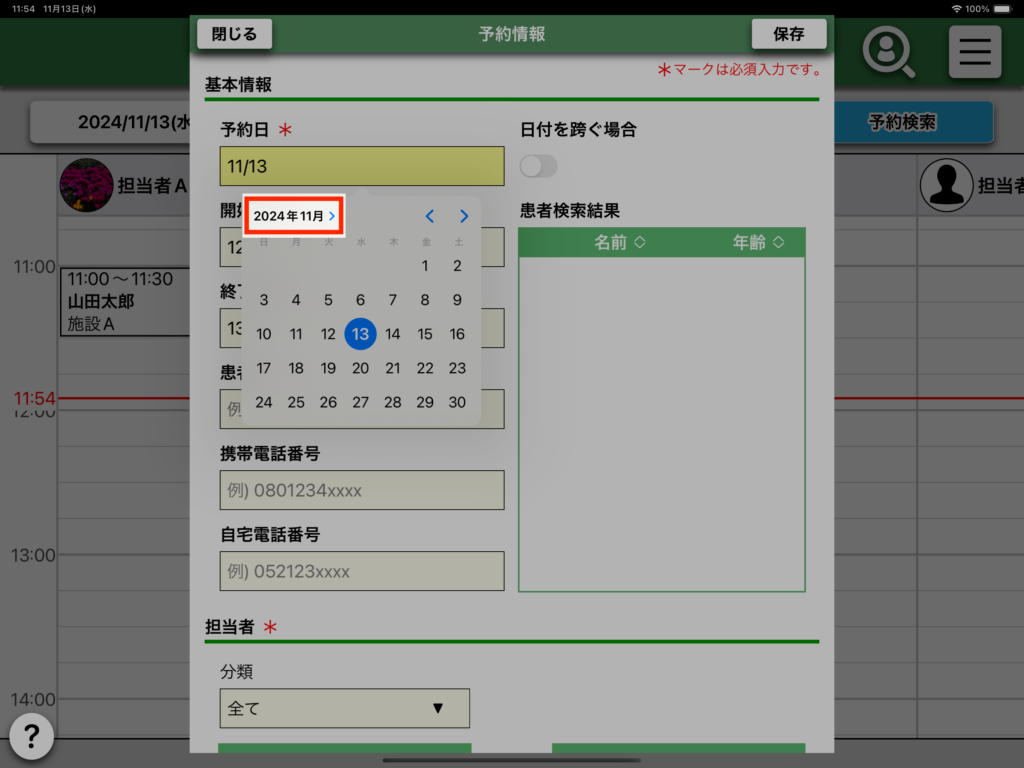
「<」を押下すると前の月が表示されます
「>」を押下すると次の月が表示されます
5
年月を押下すると、年・月を直接選択することができます
6
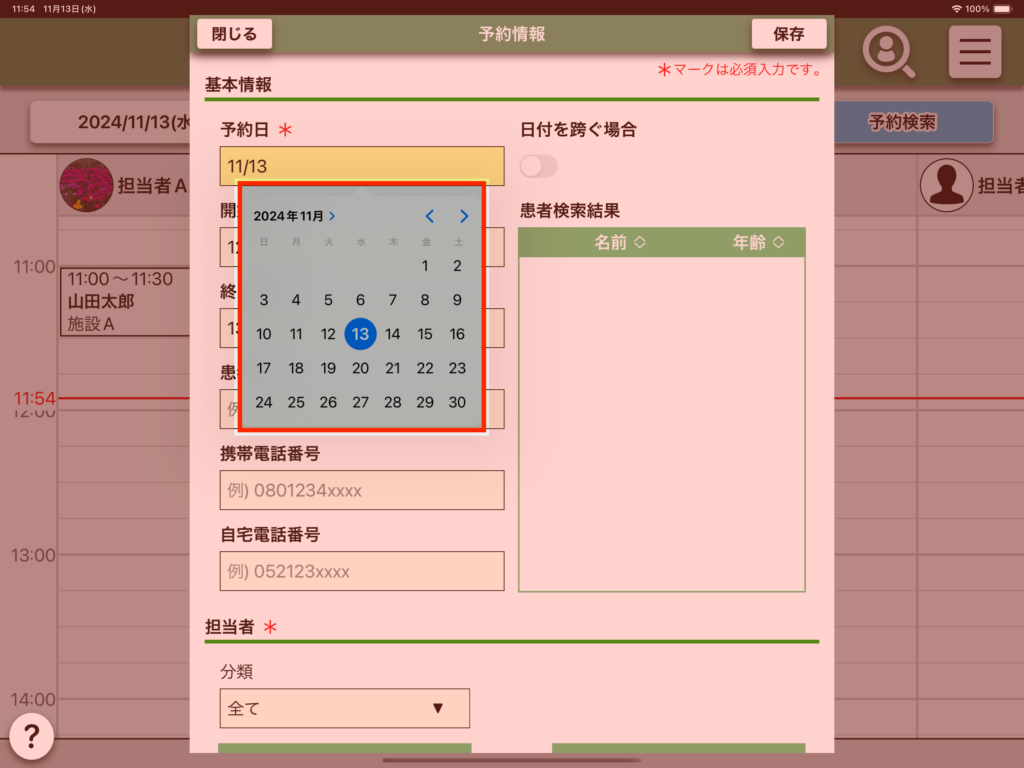
カレンダーを非表示にしたい場合は、赤色で網掛けされた部分を押下してください
7
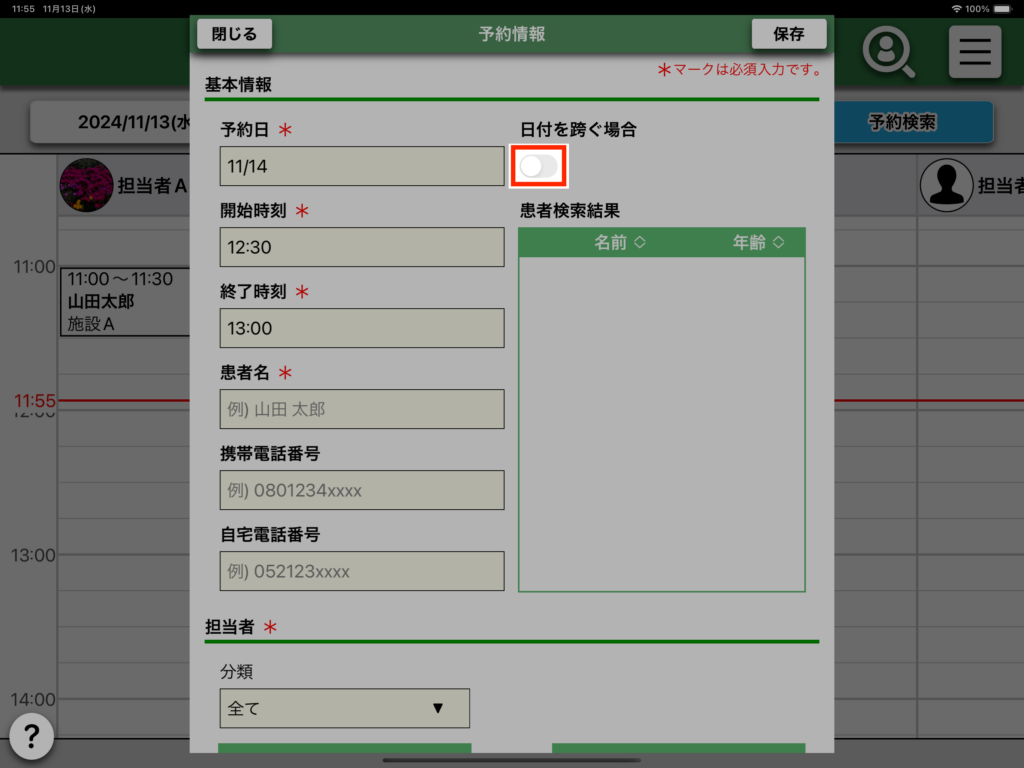
予約日時が日付を跨ぐ場合は、スイッチをオンに切り替えてください
8
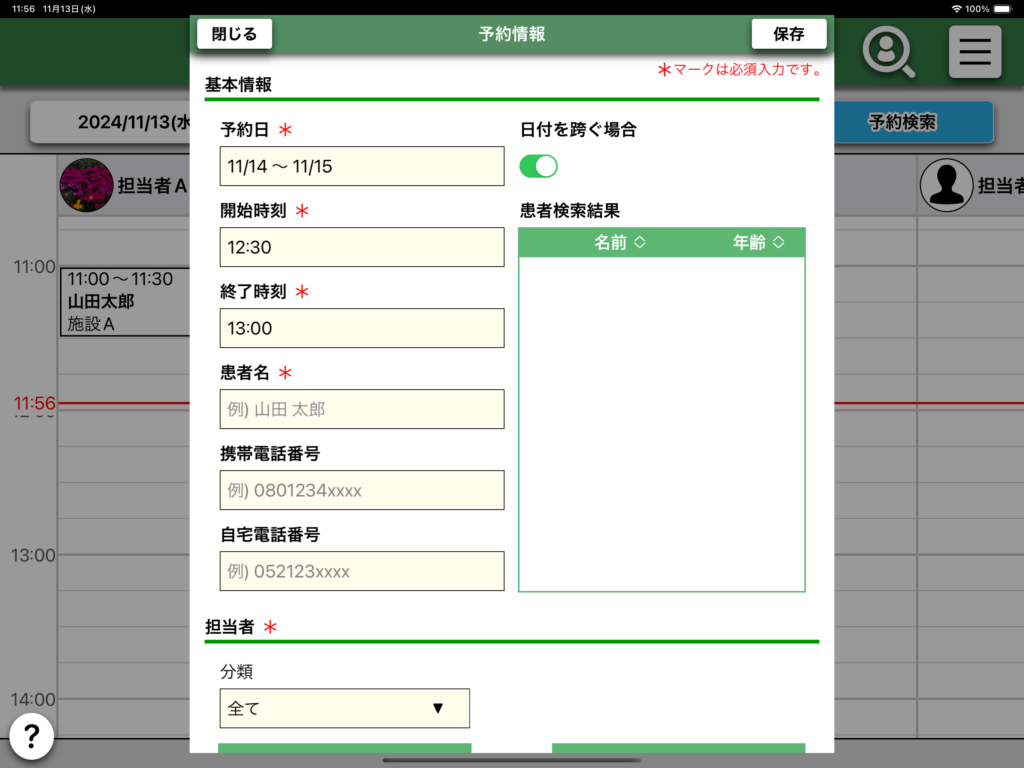
予約日の表示が変更されます
開始時刻、終了時刻の変更
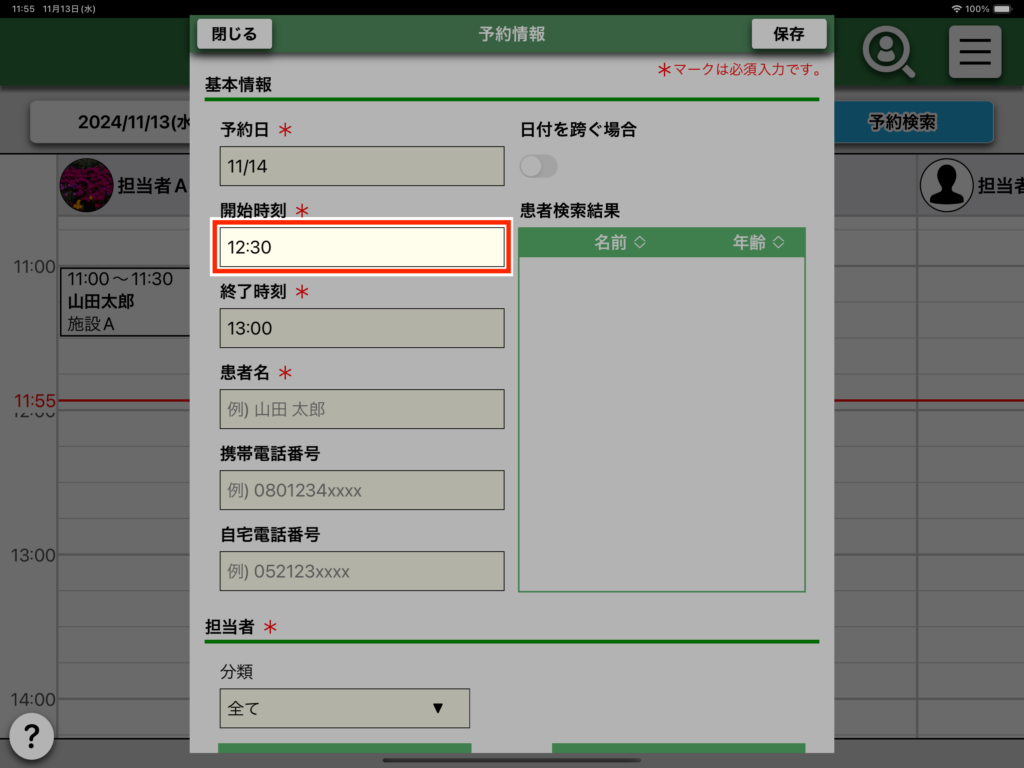
1
開始時刻を変更する場合は、「開始時刻」のテキストフィールドを押下します
2
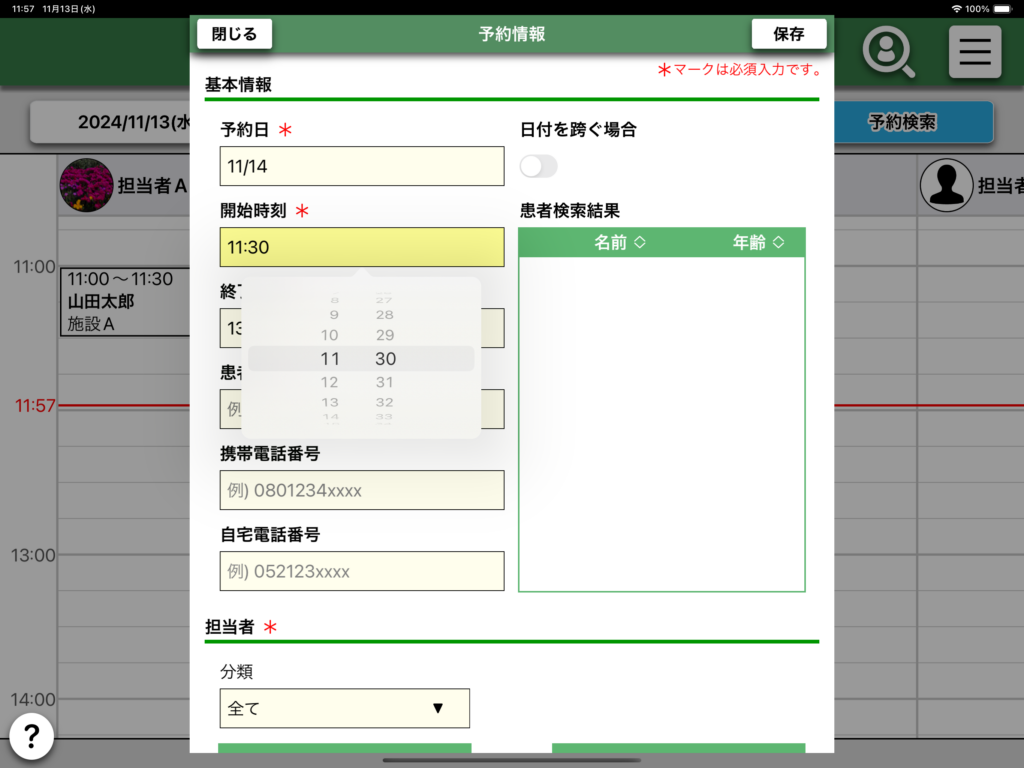
表示された時間のドラムロールで時間を選択します

3
選択した時間が入力されます
4
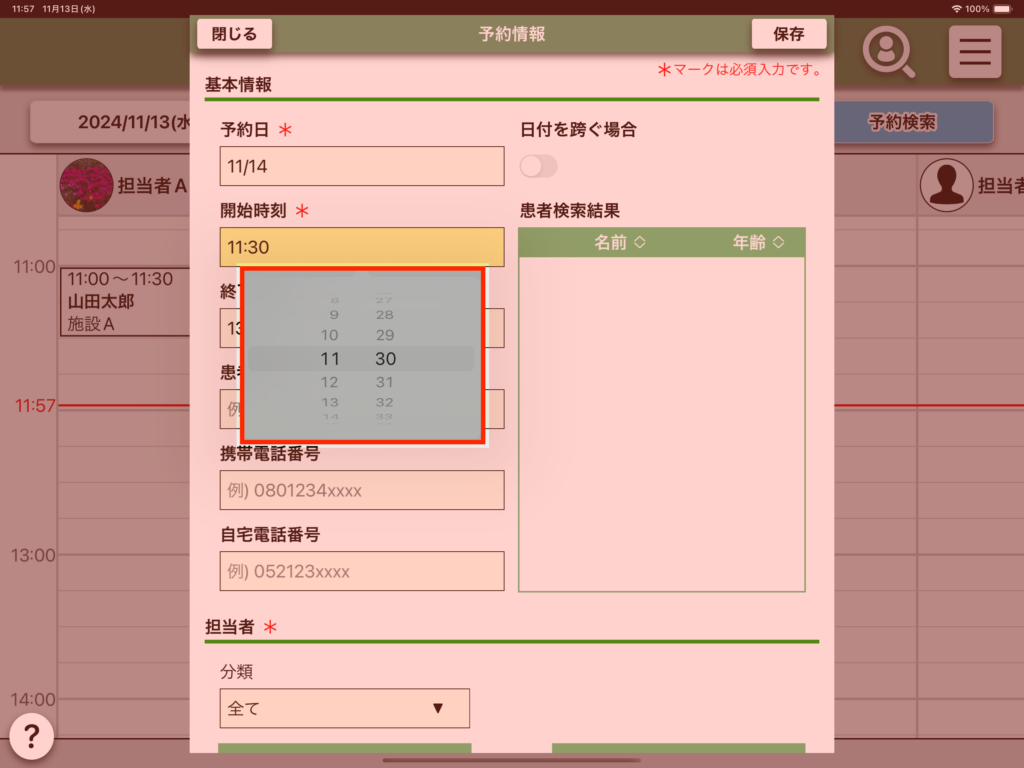
時間選択用ポップオーバーを非表示にしたい場合は、
赤色で網掛けされた部分を押下してください
5
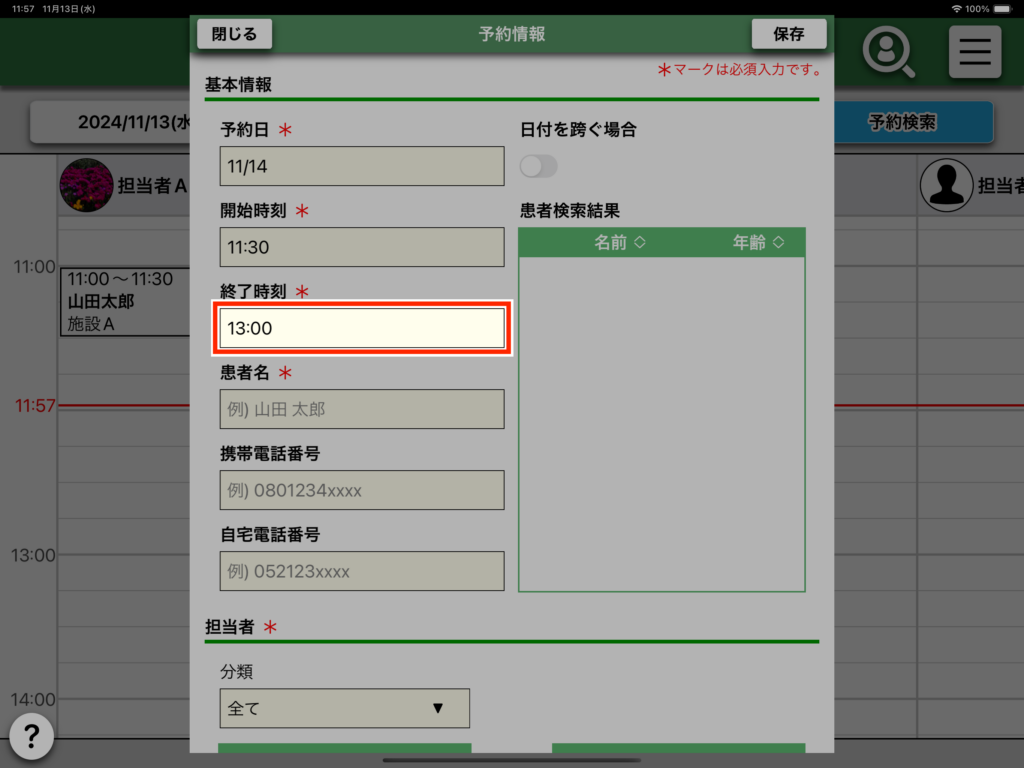
終了時刻を変更する場合も、1から4の手順と同様です
患者情報入力(新規患者)
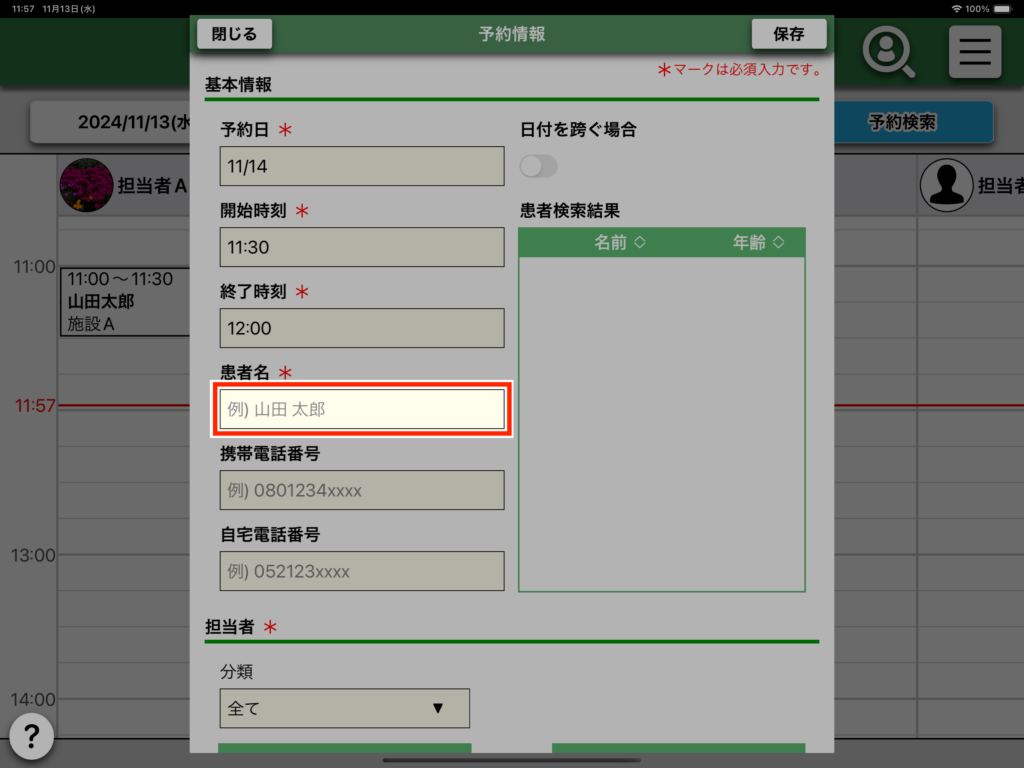
1
「患者名」のテキストフィールドを押下します
※「患者名」は必ず入力してください
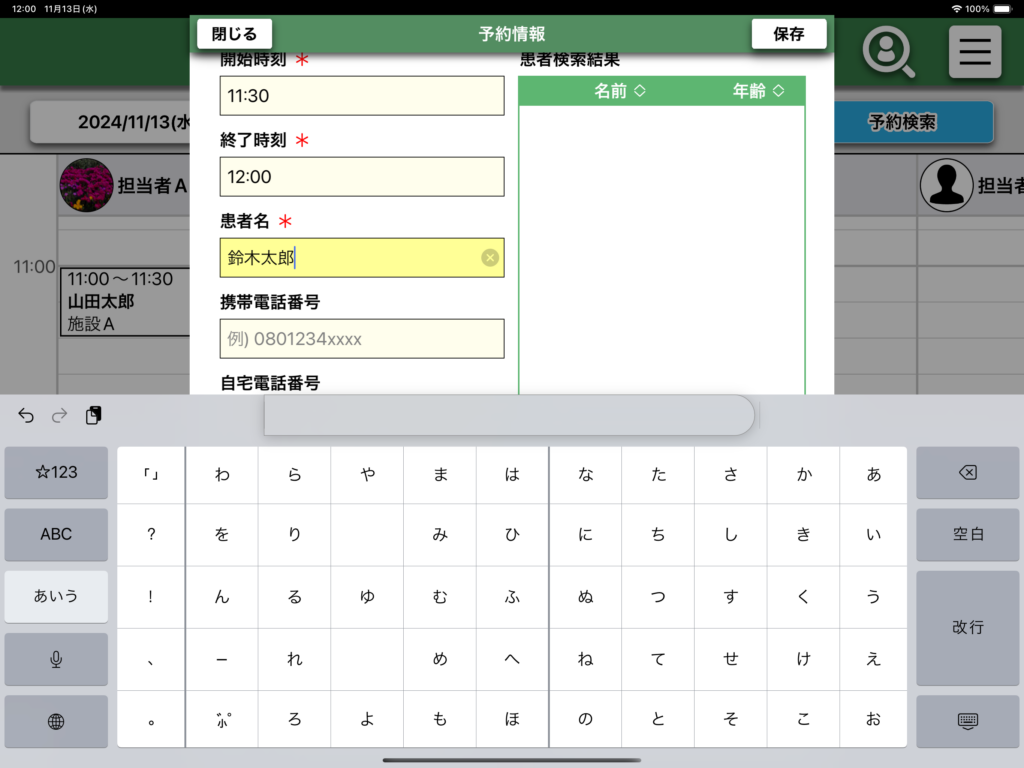
2
登録する患者様の氏名を入力すると、テキストフィールドに入力が反映されます
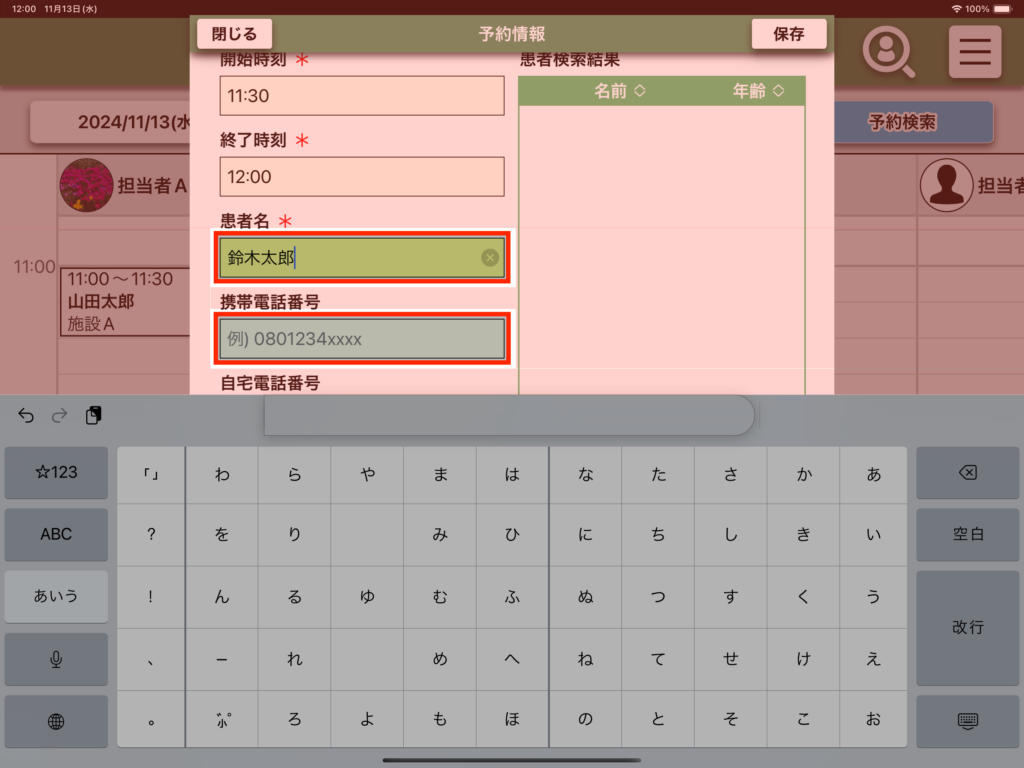
3
キーボードを非表示にしたい場合は、赤色で網掛けされた部分を押下してください
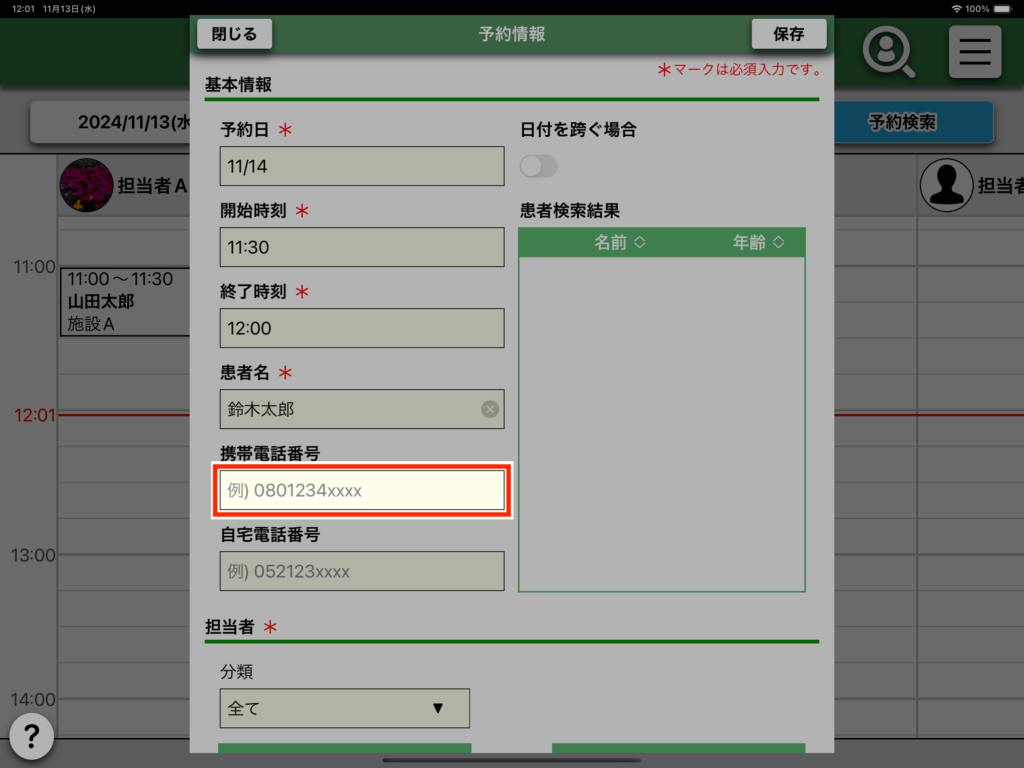
4
携帯電話番号を登録する場合は、「携帯電話番号」のテキストフィールドを押下します
5
登録する携帯電話番号を入力すると、テキストフィールドに入力が反映されます
※数字のみ入力が可能です

6
キーボードを非表示にしたい場合は、赤色で網掛けされた部分を押下してください

7
自宅電話番号を登録する場合も、5から7の手順と同様です

患者情報入力(既存患者)
1
既存の患者様の予約を作成する場合は、「患者検索結果」から患者様を選択します
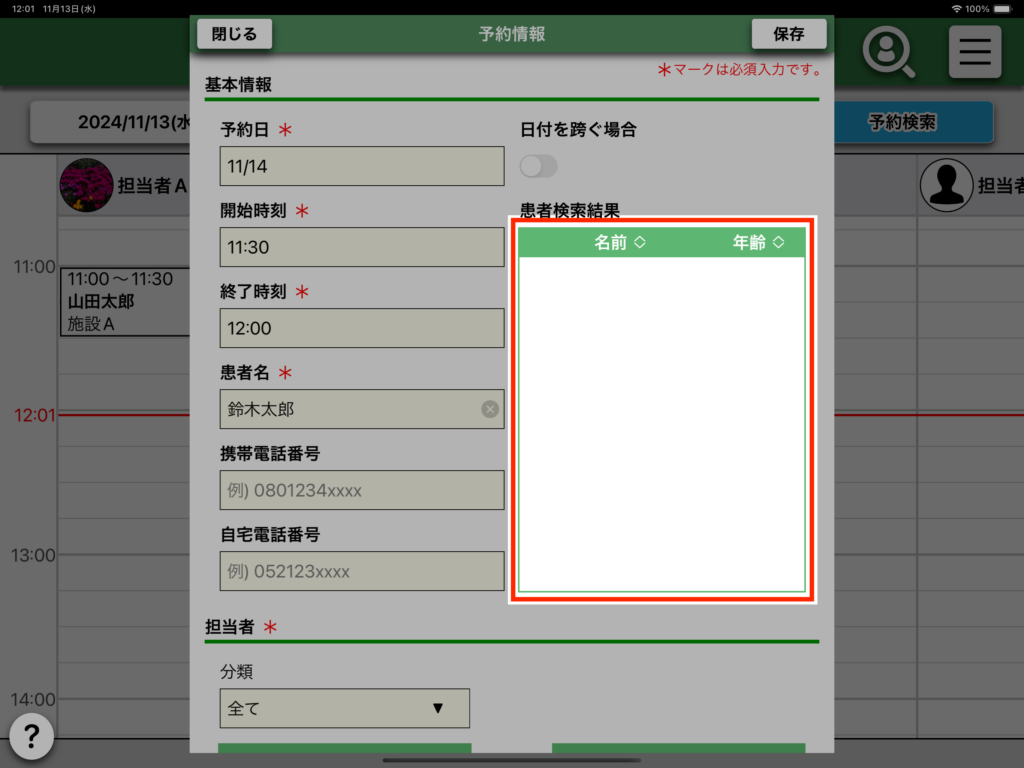
2
患者様の氏名、フリガナから検索する場合は、患者名」のテキストフィールドを押下します
※当画面では、患者様の氏名を更新することはできません
※患者名は、「フリガナ」が登録されている場合、「フリガナ」でも検索が可能です
(氏名の変更、フリガナの登録については「基本情報登録画面」を参照してください)
3
「患者名」に入力した値で絞り込んで検索された結果が「患者検索結果」に表示されます
また、「携帯電話番号」、「自宅電話番号」でも絞り込んで検索が可能です
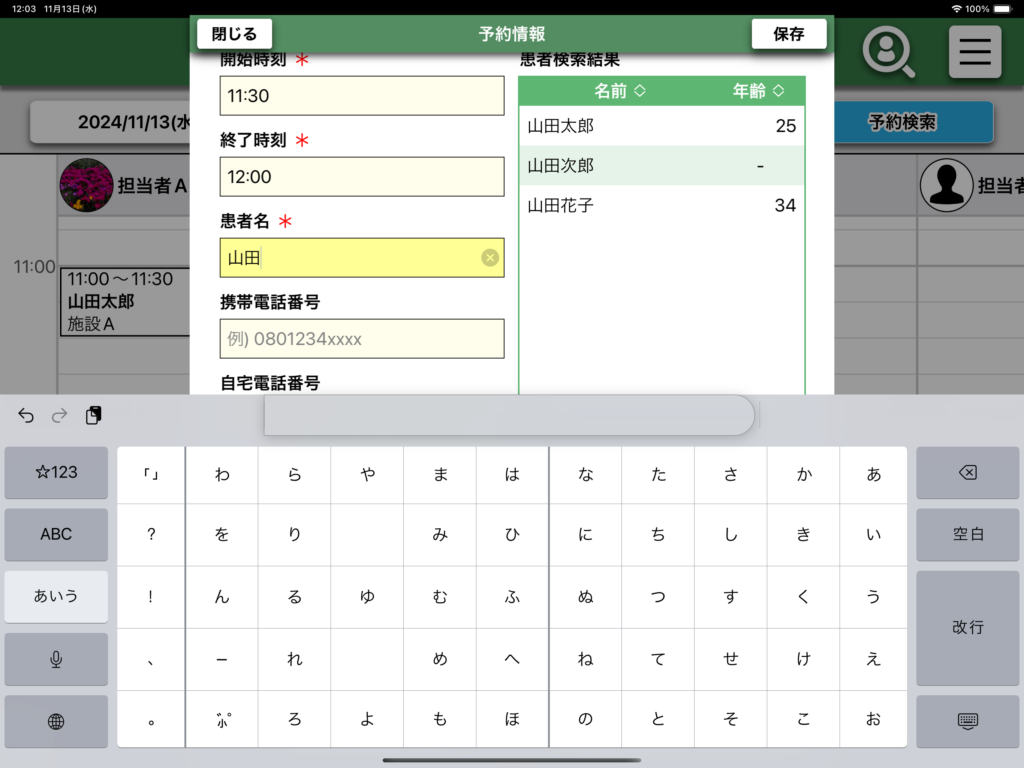
4
「患者検索結果」から、対象の患者様を選択します
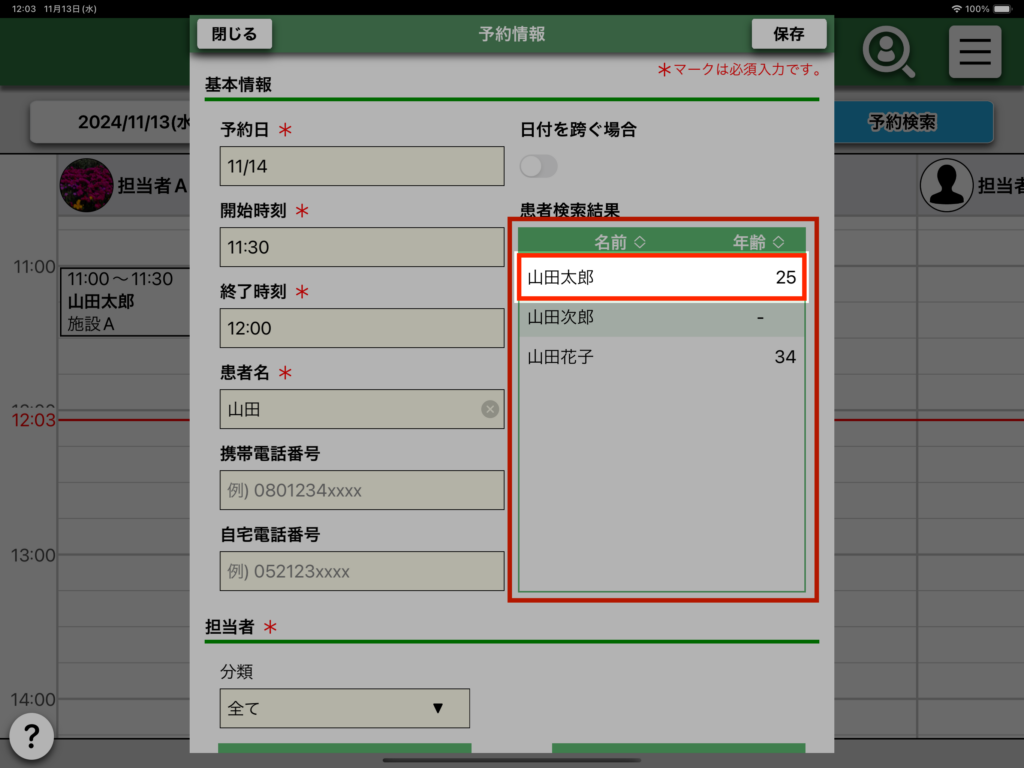
5
4で選択した患者様の氏名、携帯電話番号、自宅電話番号が反映されます

4
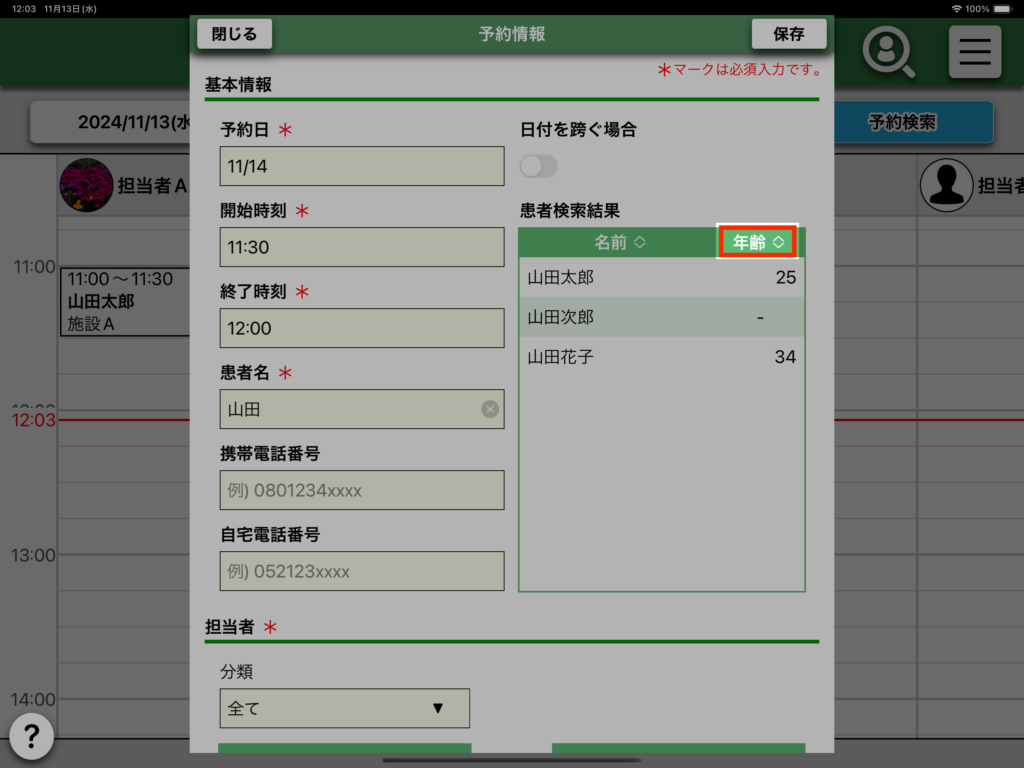
「患者検索結果」の一覧は、「名前」「年齢」でソートが可能です
「名前」を押下すると、患者名の昇順、降順でソートを行うことができます

「年齢」を押下すると、年齢の昇順、降順でソートを行うことができます
担当者・施設の変更
1
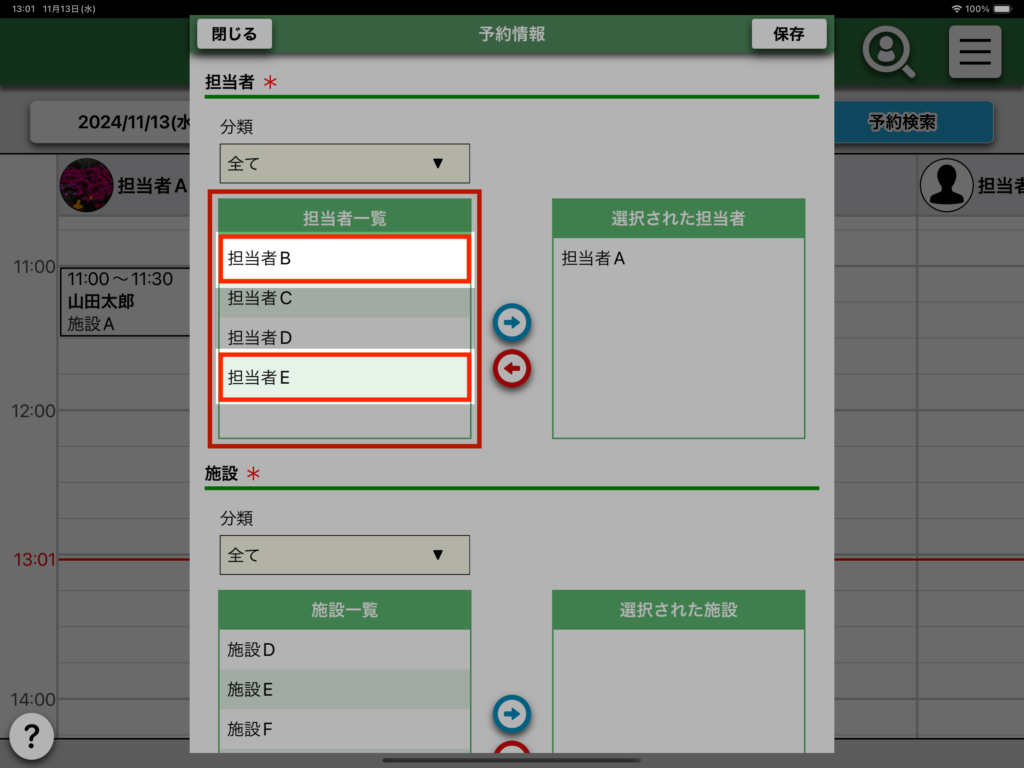
担当者の追加を行う場合は、「担当者一覧」で追加したい担当者を選択します
※複数選択可
2
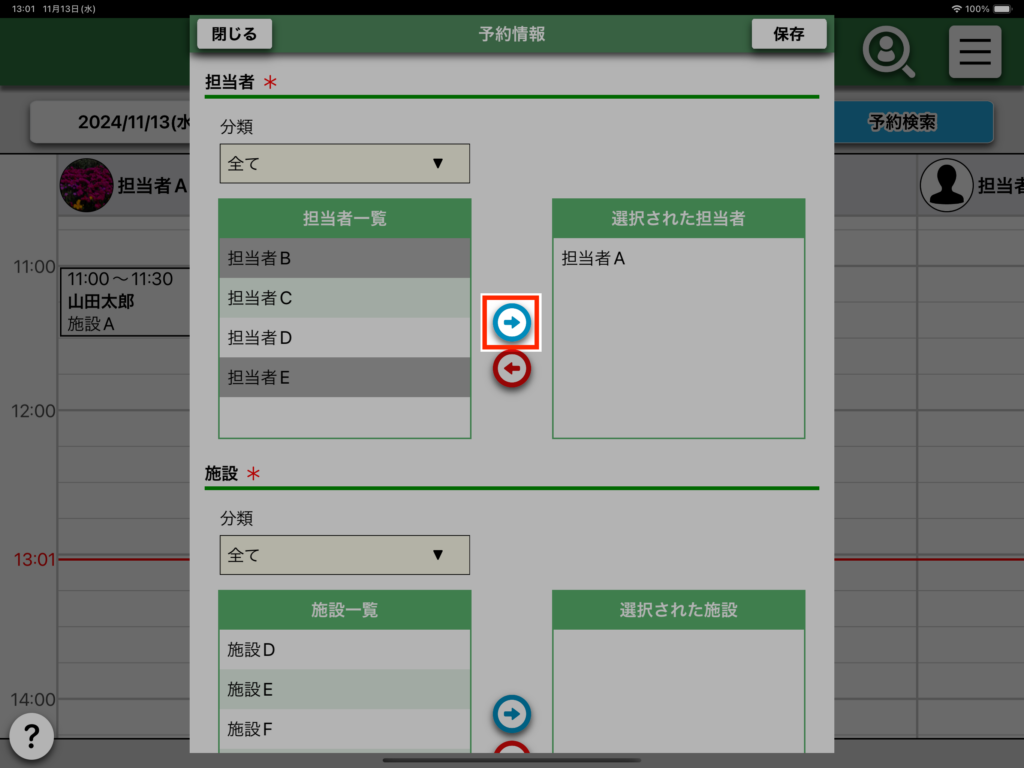
1の状態で、「→」ボタンを押下します
3
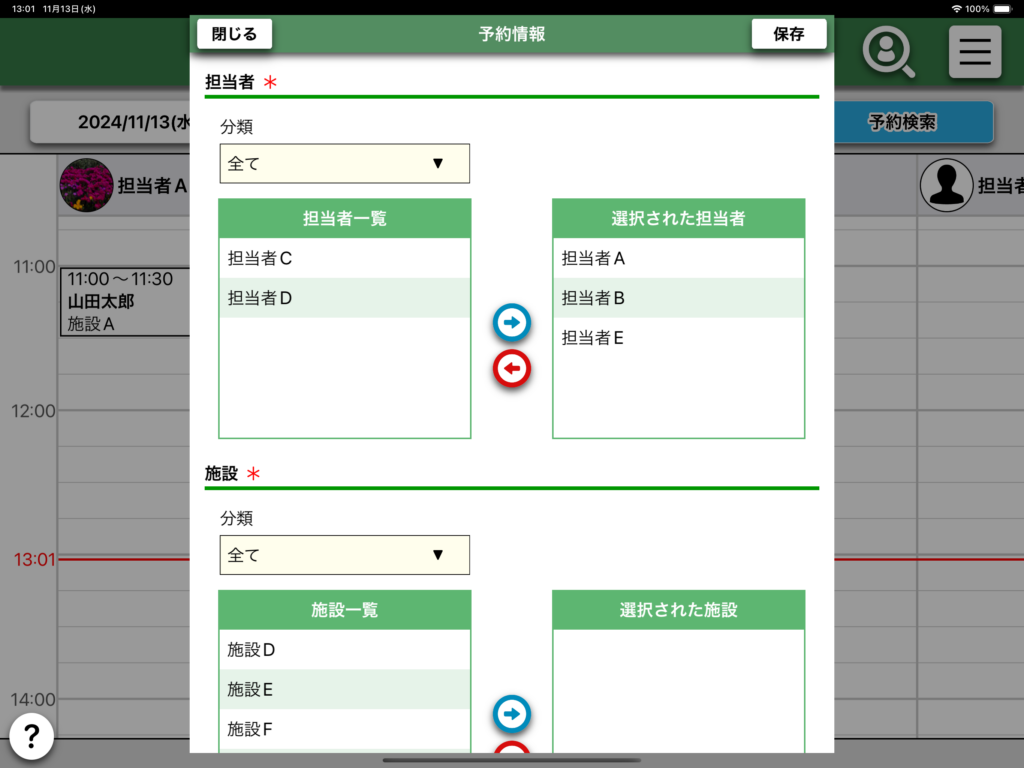
1で選択した担当者が「選択された担当者」に追加されます
※担当者は、必ず1名以上選択してください
4
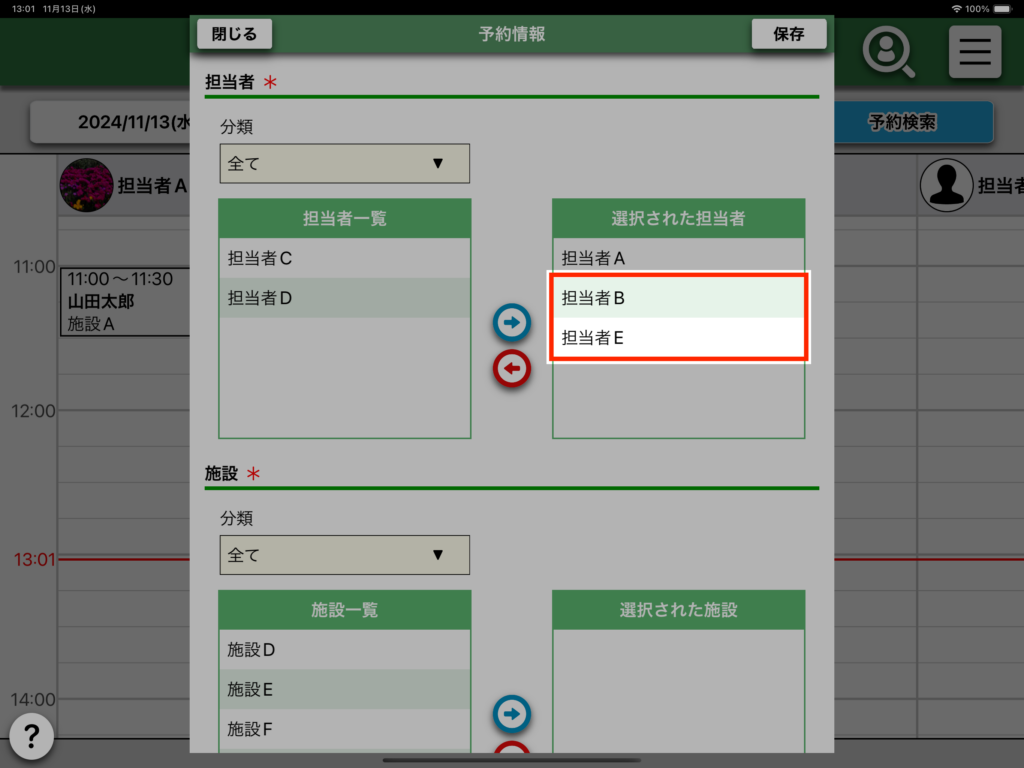
担当者の削除を行う場合は、「選択された担当者」一覧で削除したい担当者を
選択します
※複数選択可
5
4の状態で、「←」ボタンを押下します
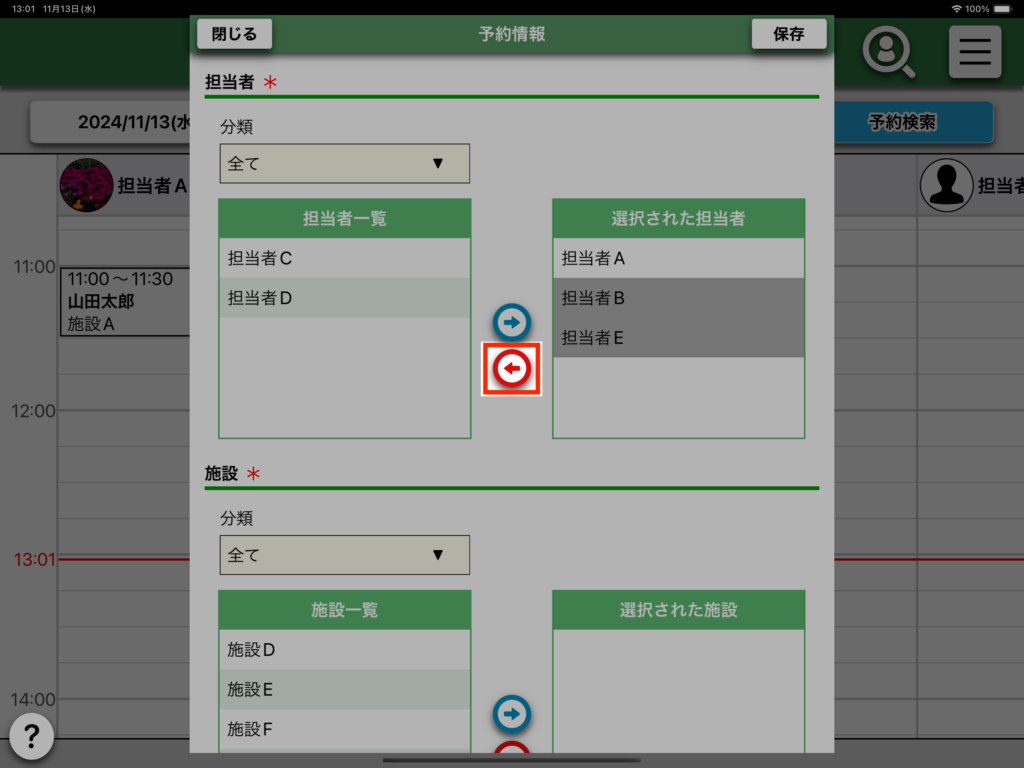
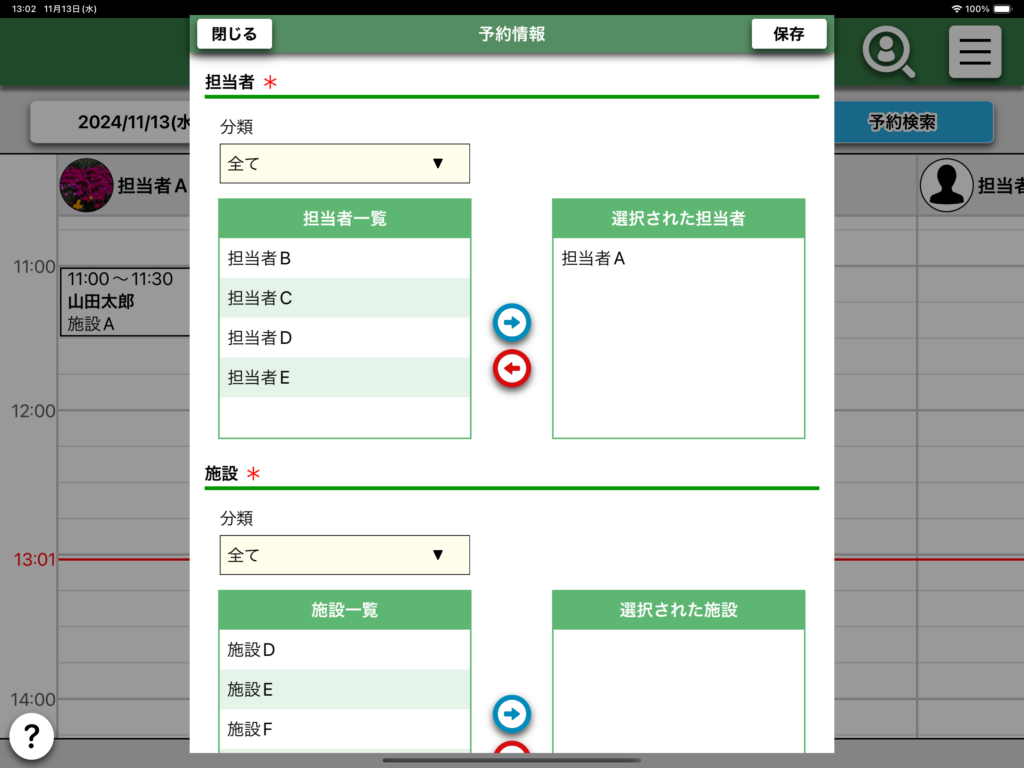
5
4で選択した担当者が「選択された担当者」から削除されます
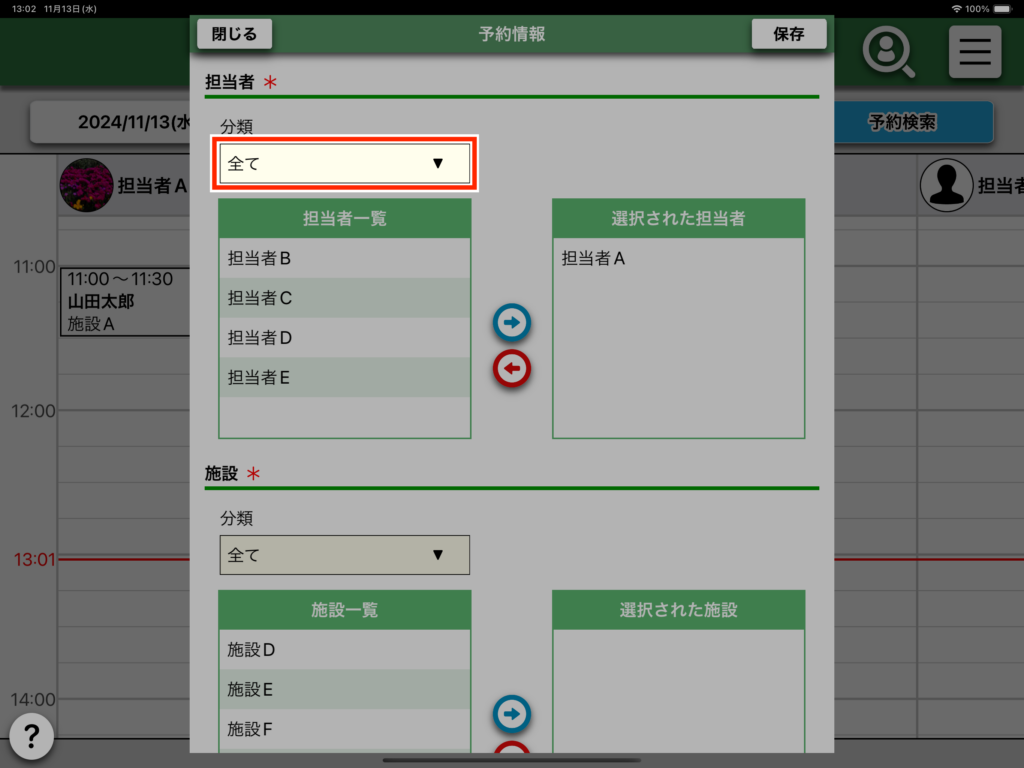
6
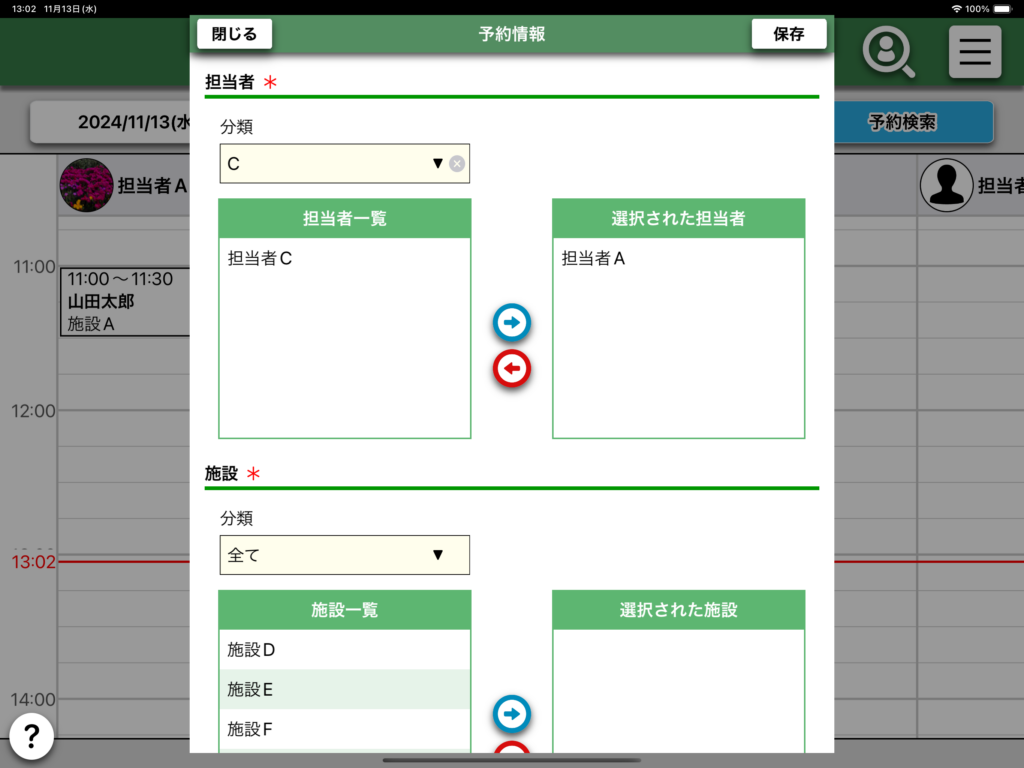
「担当者一覧」に表示する担当者は、「分類」で絞り込むことが可能です
絞り込んでいる「分類」が表示されたテキストフィールドを押下します
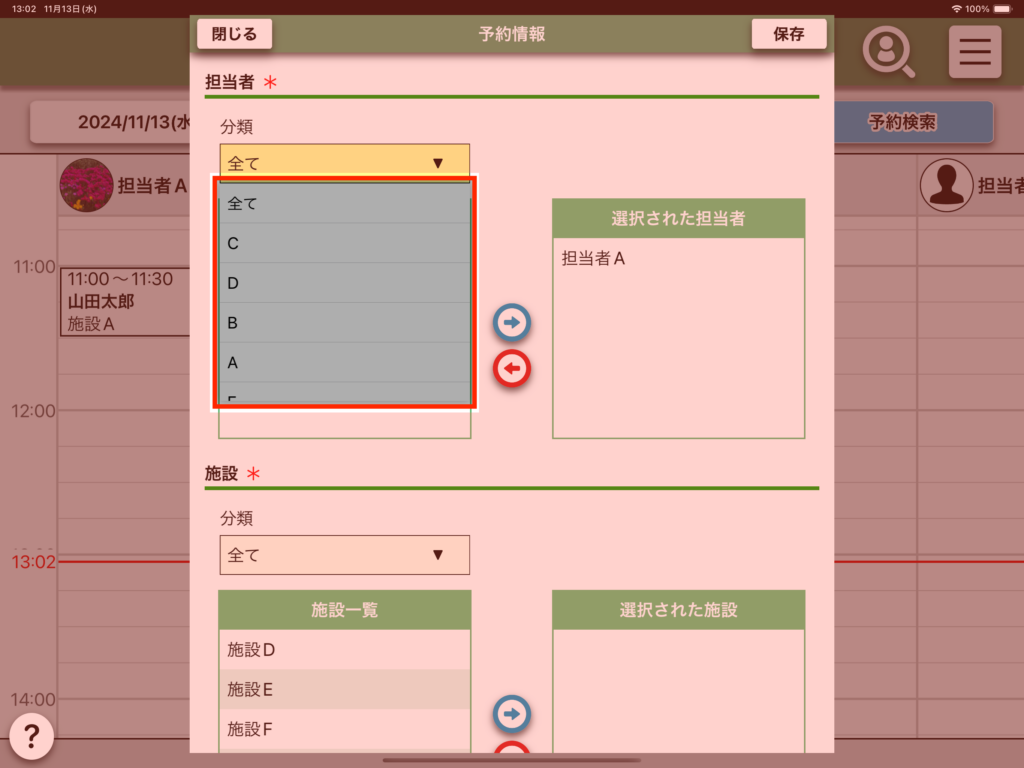
7
表示された担当者の分類一覧から、絞り込み検索を行う「分類」を選択します
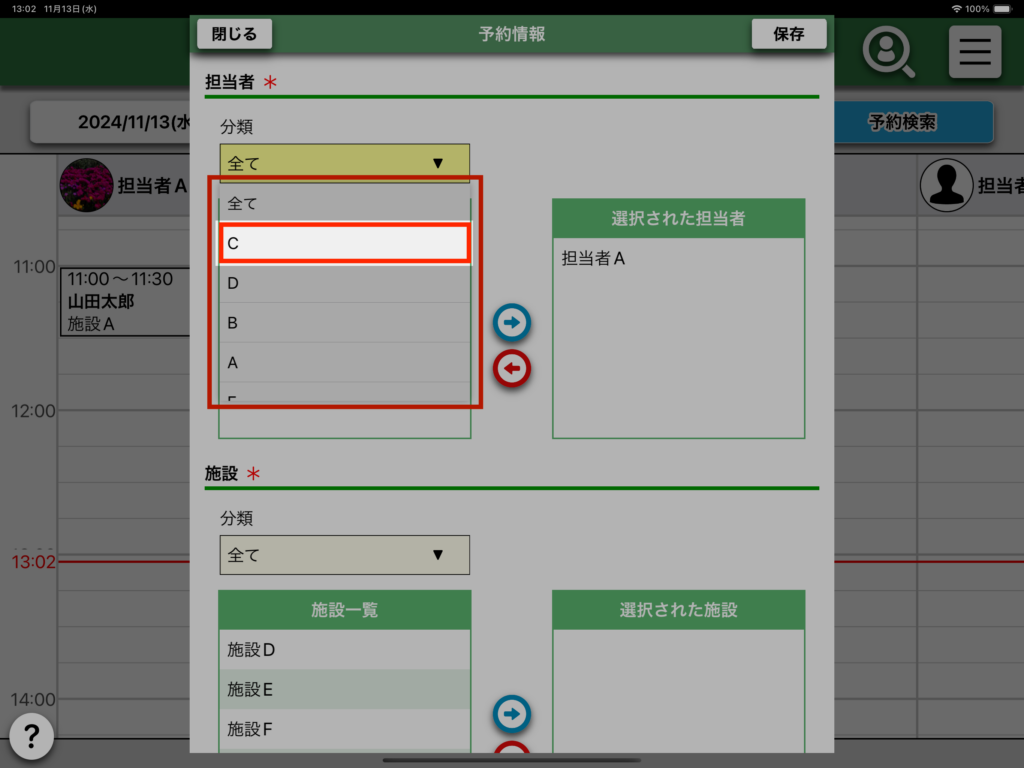
8
7で選択した「分類」が設定されている担当者で絞り込んで表示がされます
※担当者の「分類」の設定は担当者情報画面を参照してください
9
「分類」選択のポップオーバーを非表示にしたい場合は、
赤色で網掛けされた部分を押下してください
10
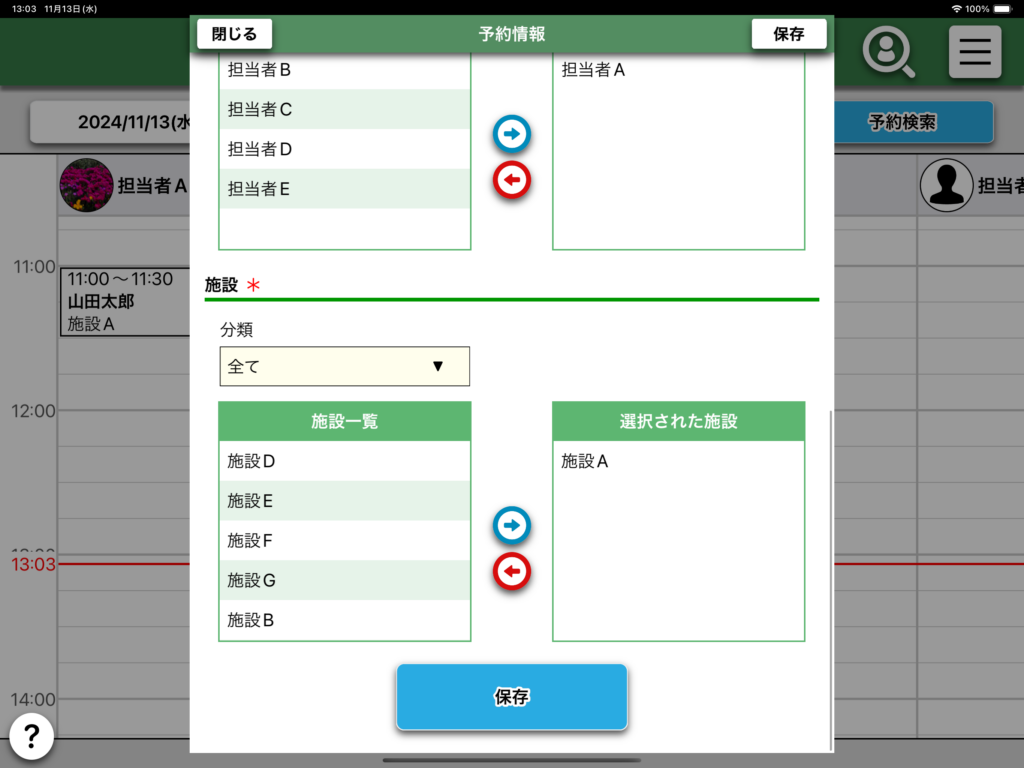
施設の変更も、1から9の手順と同様です
※施設は、必ず1つ以上選択してください
※施設の「分類」の設定は施設情報画面を参照してください
予約の保存
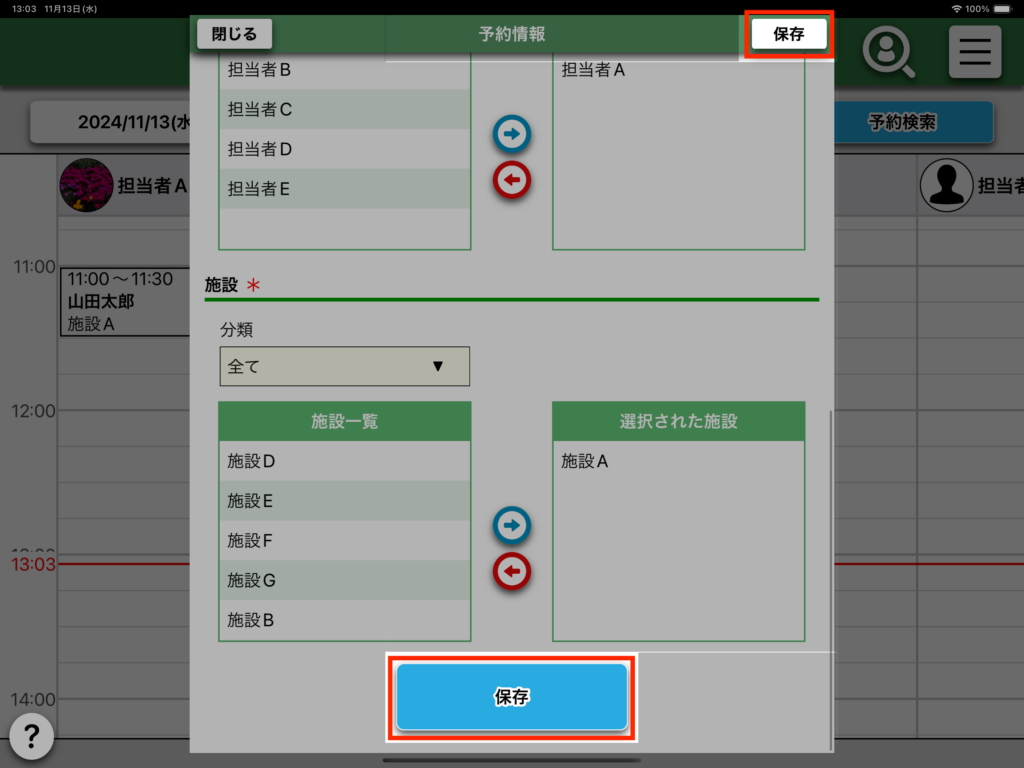
1
右上の「保存」ボタン、又は画面下の「保存」ボタンを押下します
予約の削除
1
画面下の「削除」ボタンを押下します
※「削除」ボタンは、新規予約の作成時、予約の診療開始後には表示されません

画面を閉じる場合
1
当画面を閉じる場合は、左上の「閉じる」ボタン、又は
赤色で網掛けされた部分を押下してください
※入力途中のデータは保存されません
