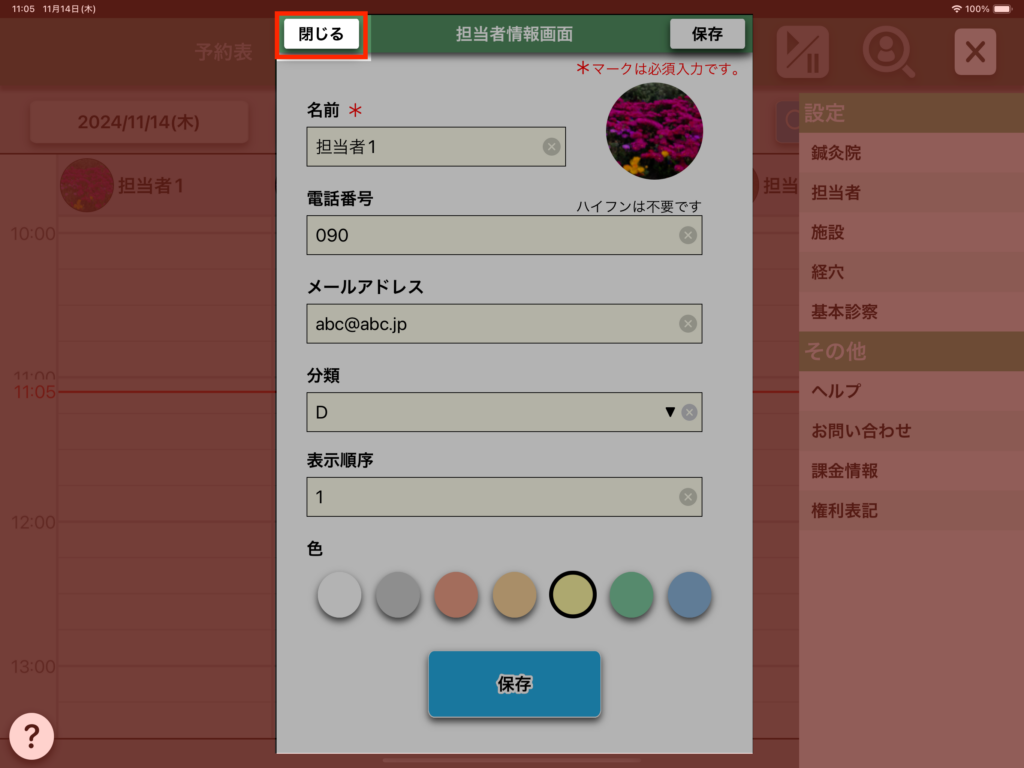
名前の入力
1
「名前」のテキストフィールドを押下します
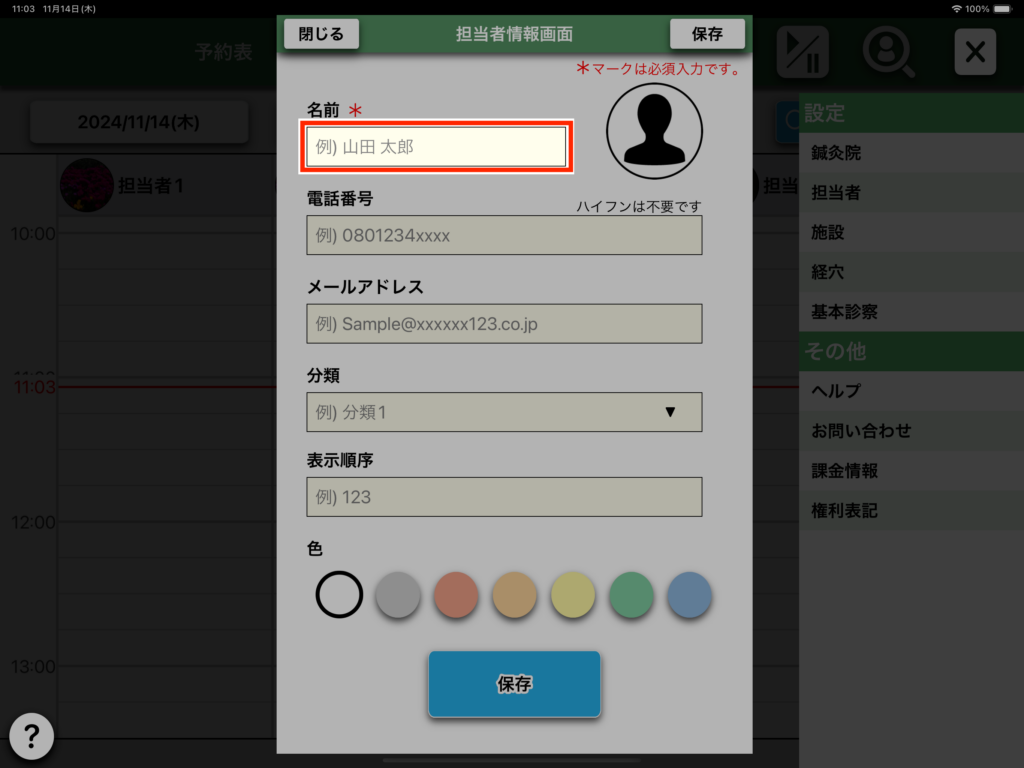
2
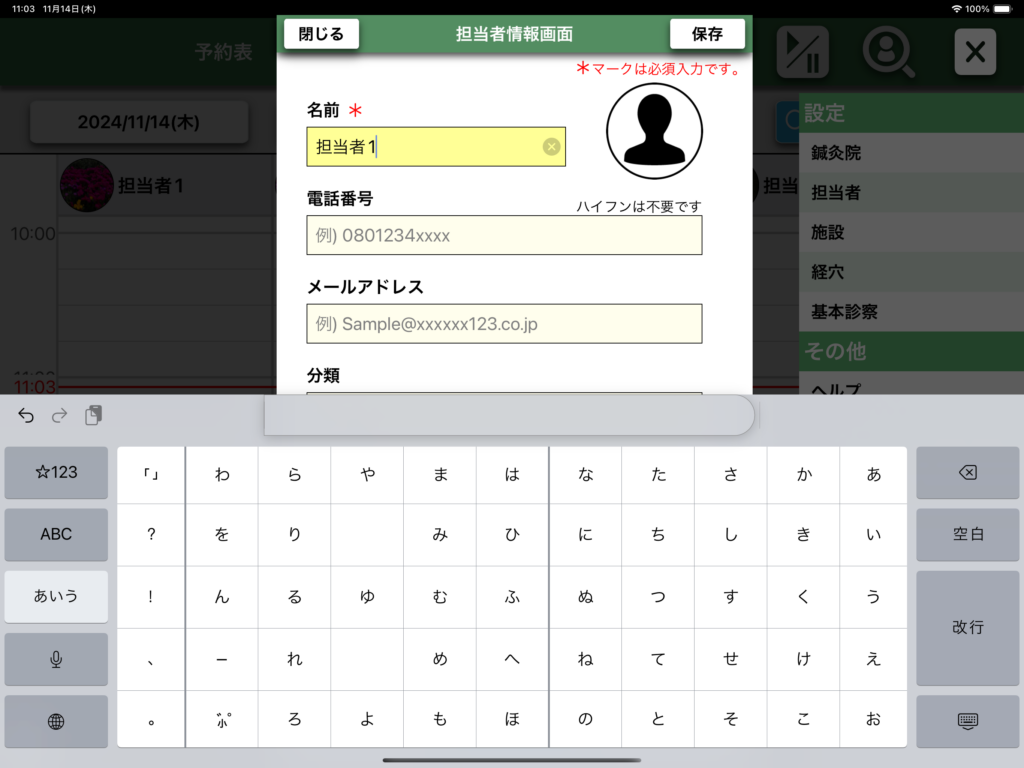
担当者の名前を入力します
※担当者の名前は必ず入力してください
3
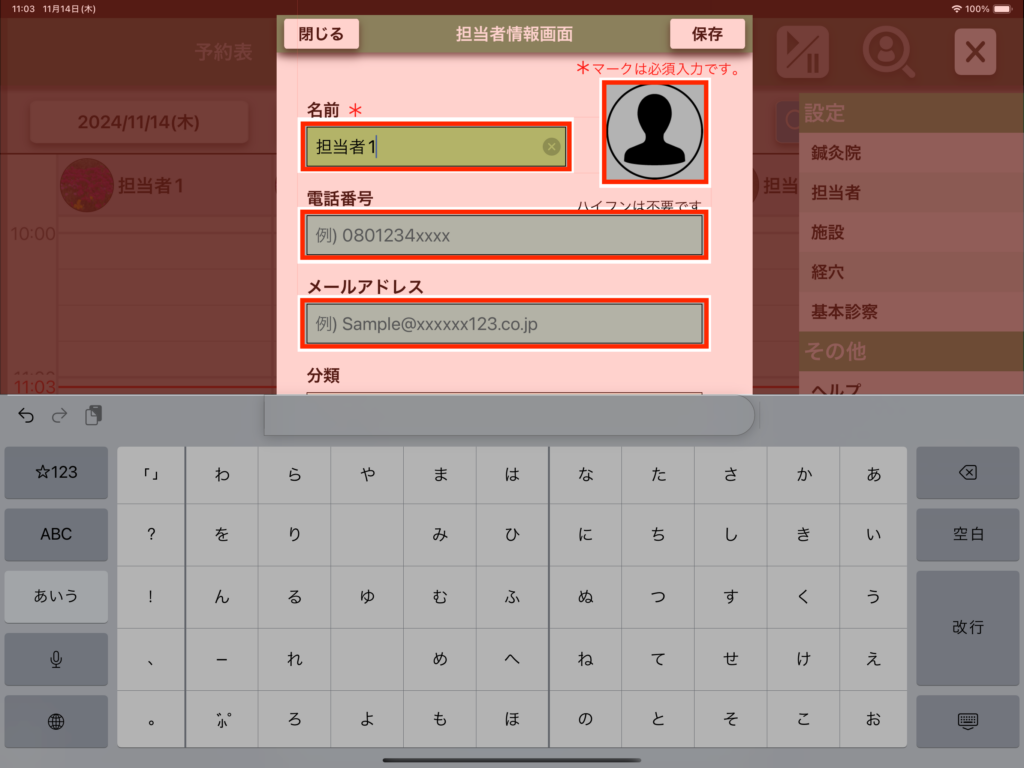
キーボードを非表示にしたい場合は、赤色で網掛けされた部分を押下してください
担当者アイコンの変更
1
担当者のアイコンを押下します
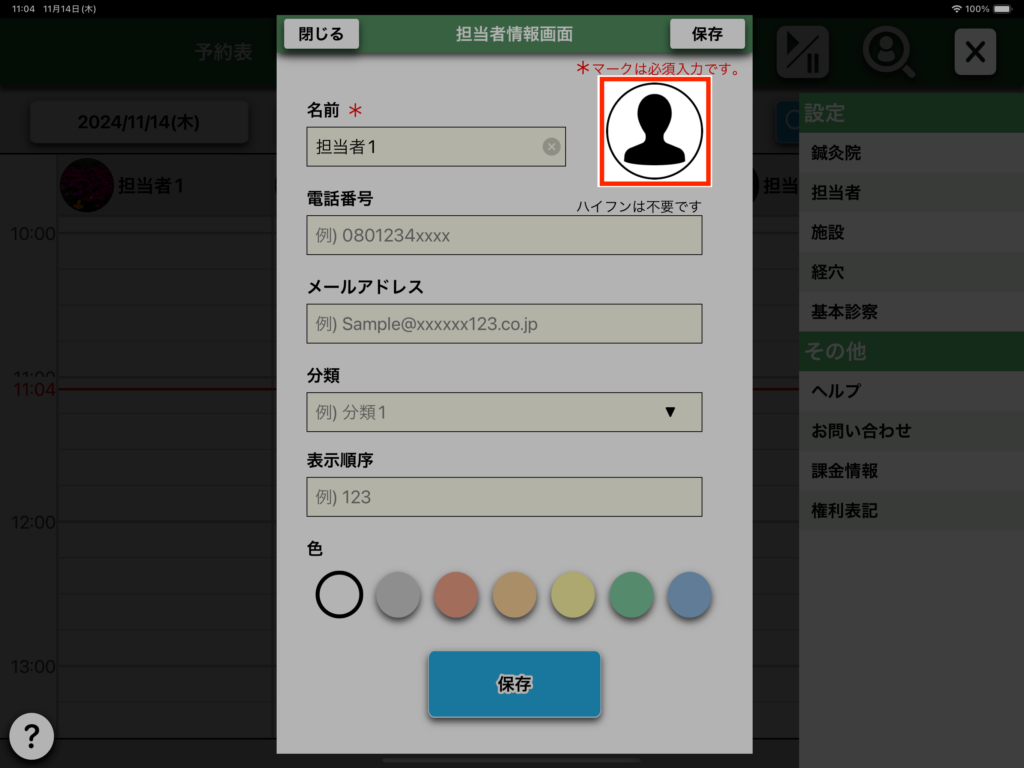
2
端末の写真ライブラリから、設定したい画像を選択します
※端末の写真ライブラリへのアクセスを許可していない場合は選択できません
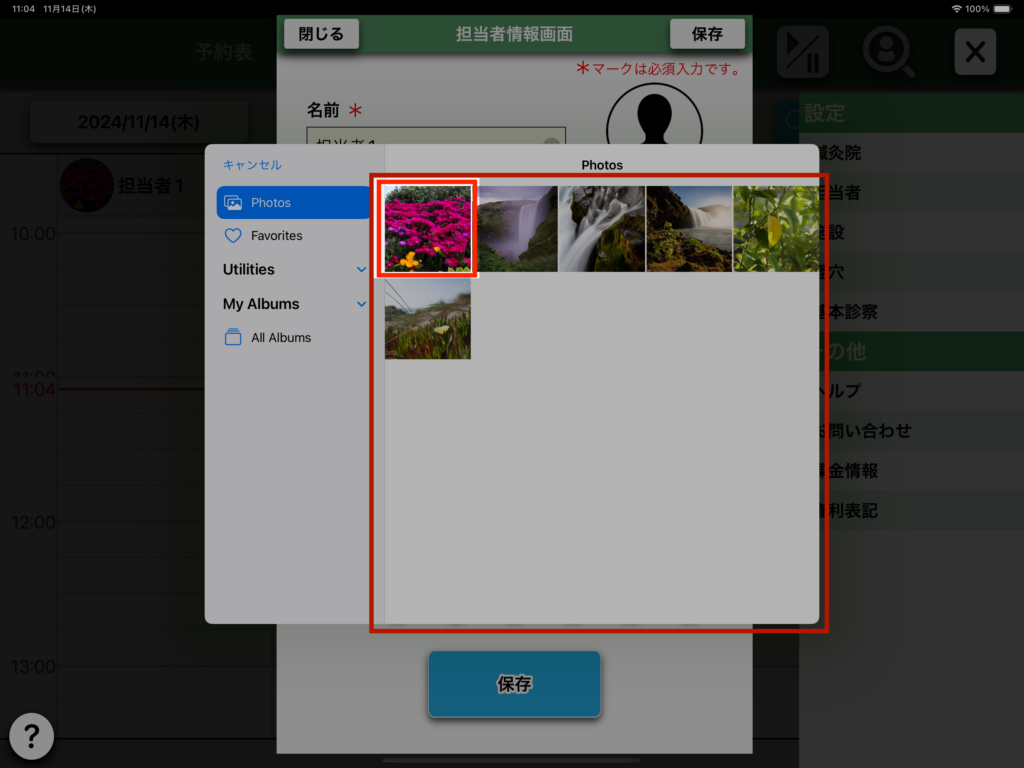
3
2で選択した画像が担当者のアイコンに設定されます
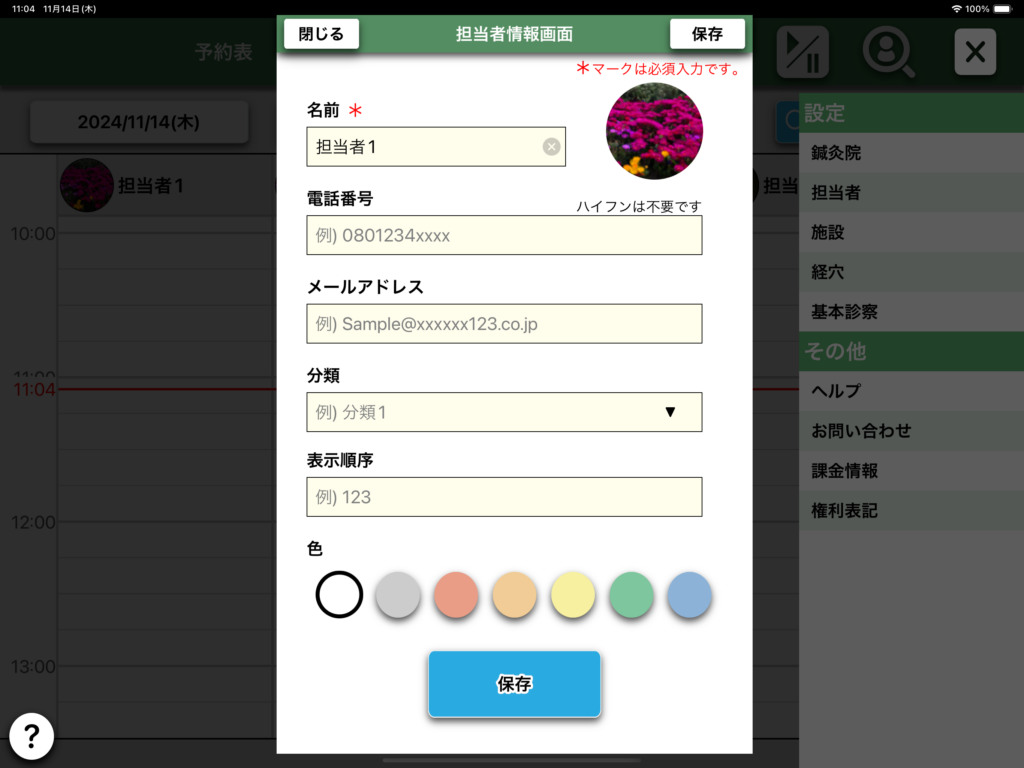
4
設定した画像を削除したい場合は、担当者のアイコン押下時に表示されるアラートで
「削除」を押下してください
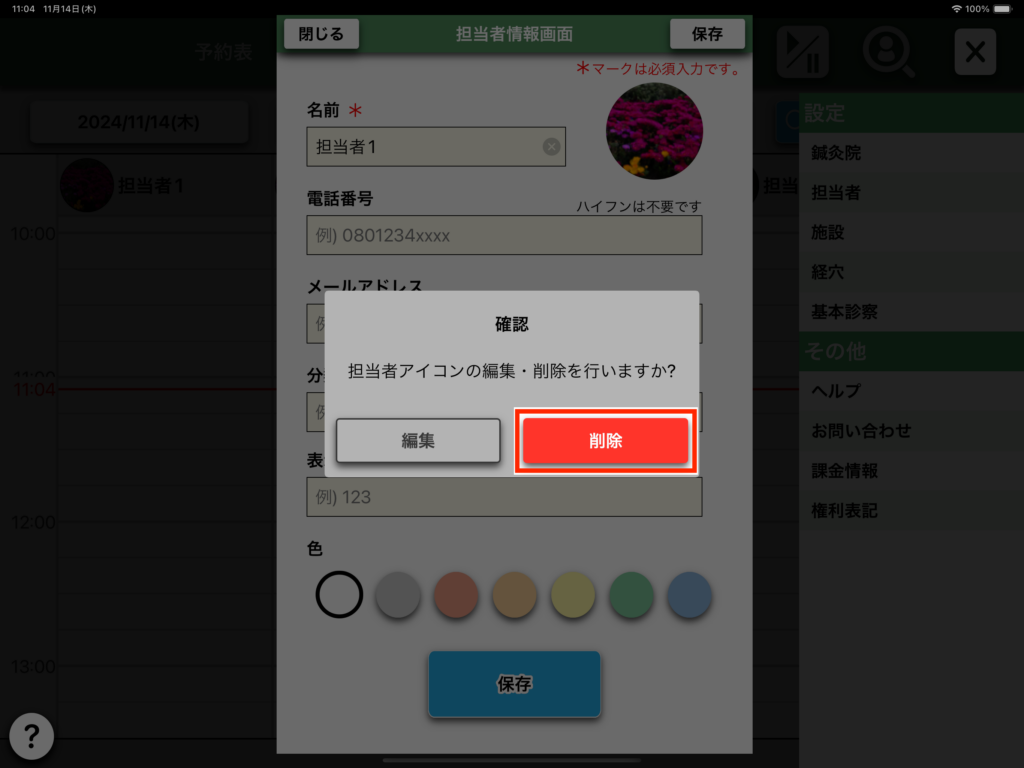
5
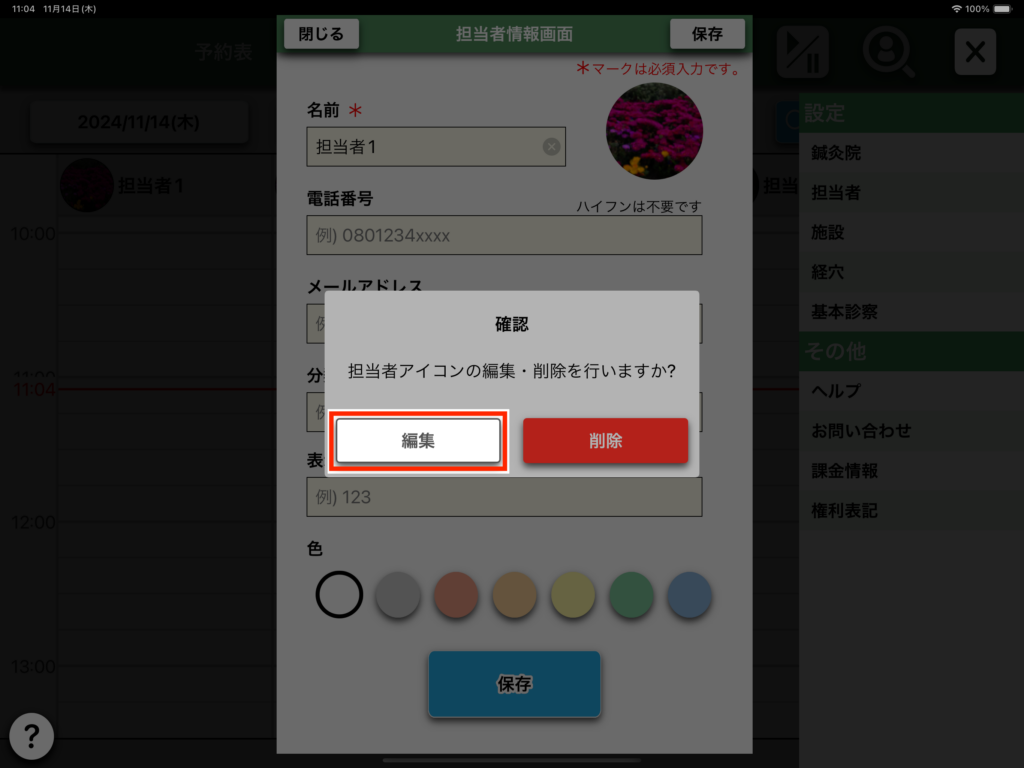
設定した画像を編集したい場合は、担当者のアイコン押下時に表示されるアラートで
「編集」を押下してください
「編集」押下後は、2から4の手順と同様です
電話番号の入力
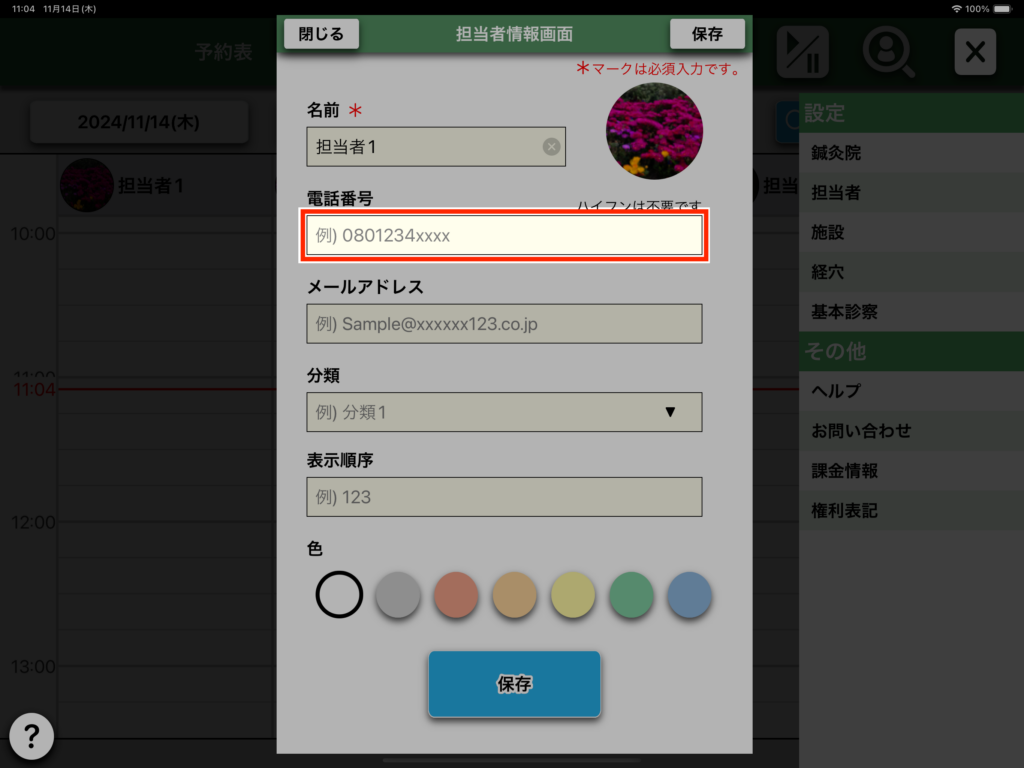
1
「電話番号」のテキストフィールドを押下します
2
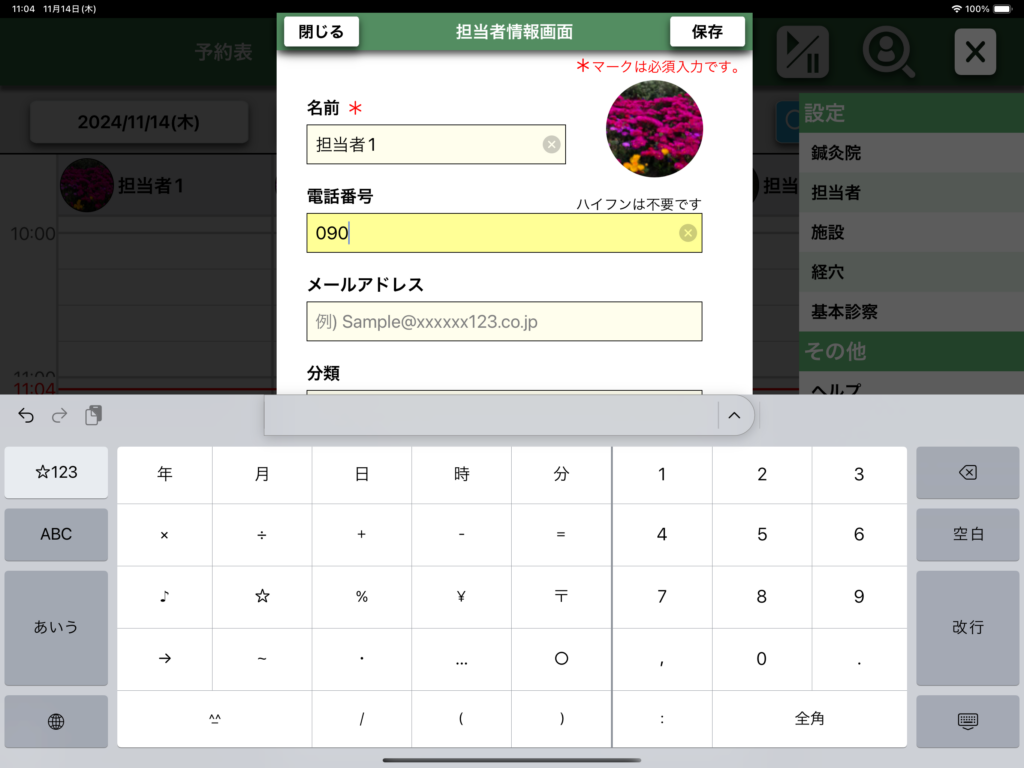
電話番号を入力します
※数字のみ入力が可能です
3
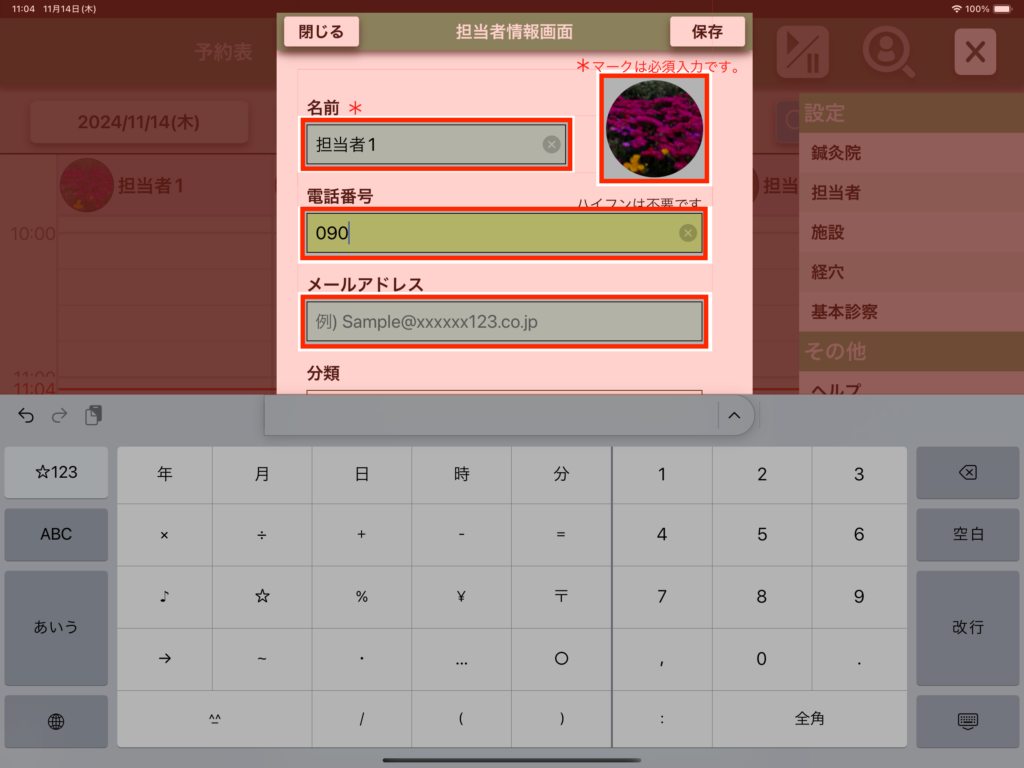
キーボードを非表示にしたい場合は、赤色で網掛けされた部分を押下してください
メールアドレスの入力
1
「メールアドレス」のテキストフィールドを押下します
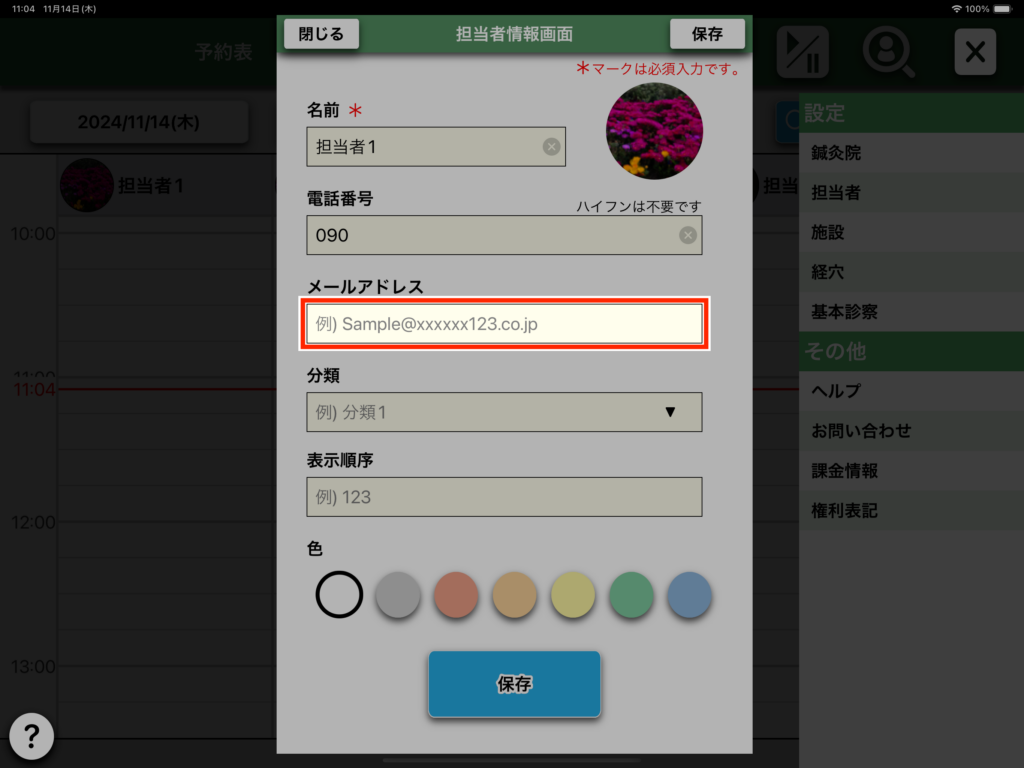
2
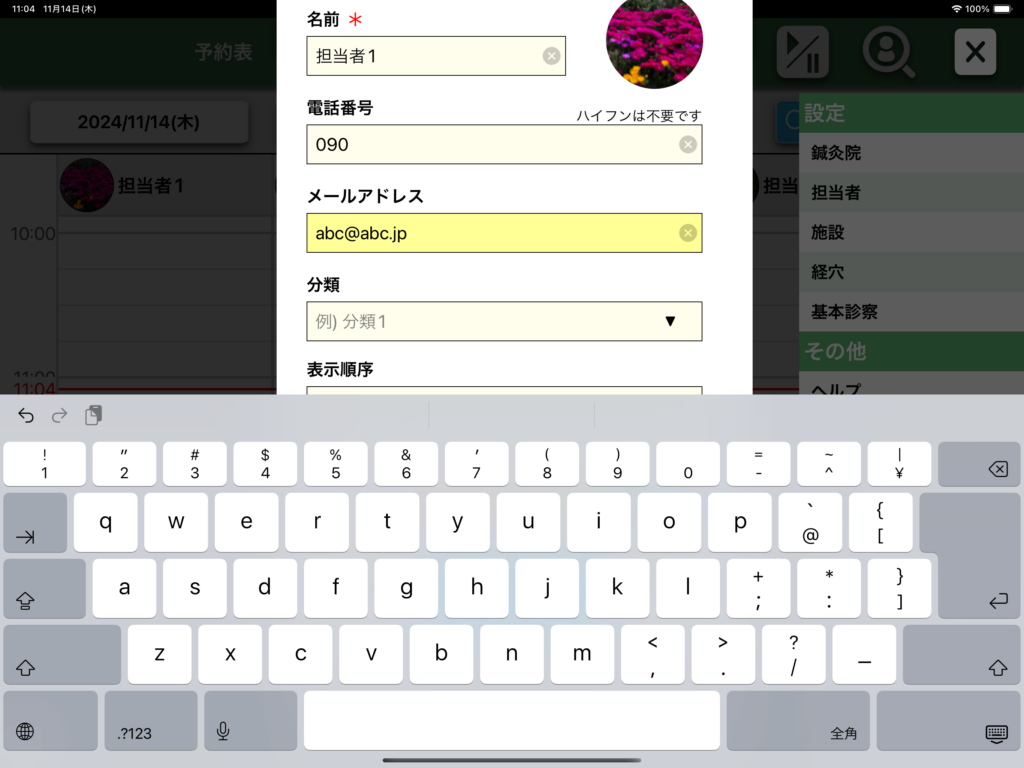
有効なメールアドレスを入力します
※メールアドレスは、「abc@abc.jp」の形で入力してください
3
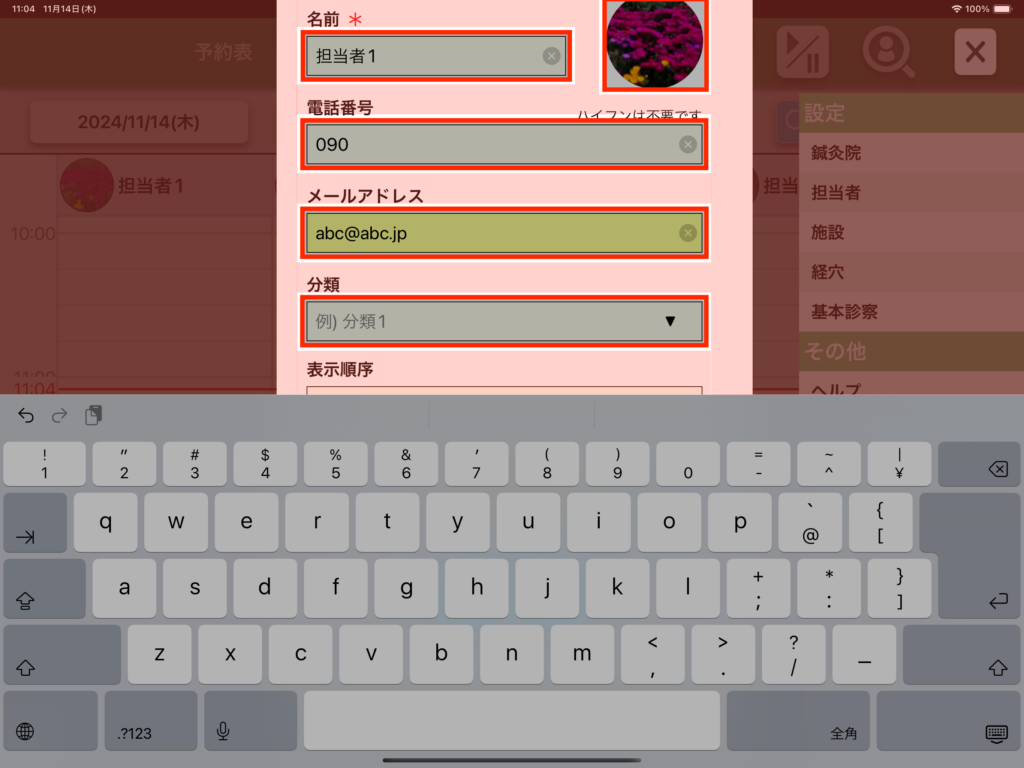
キーボードを非表示にしたい場合は、赤色で網掛けされた部分を押下してください
分類の入力
1
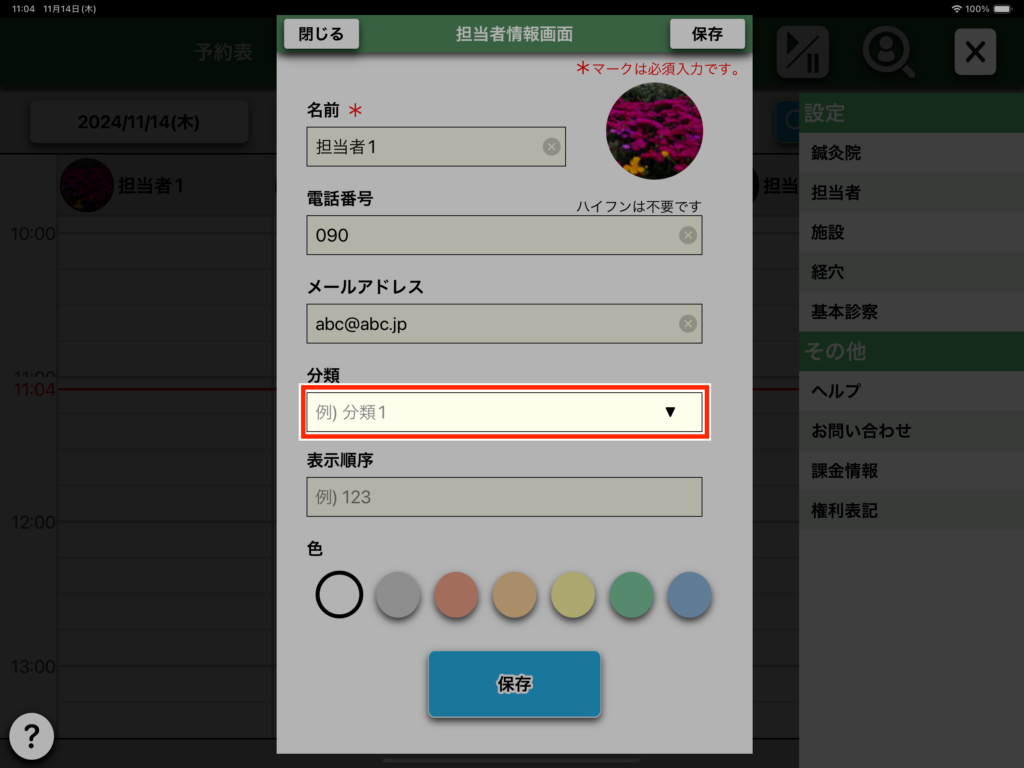
「分類」のテキストフィールドを押下します
2
担当者の分類を入力します
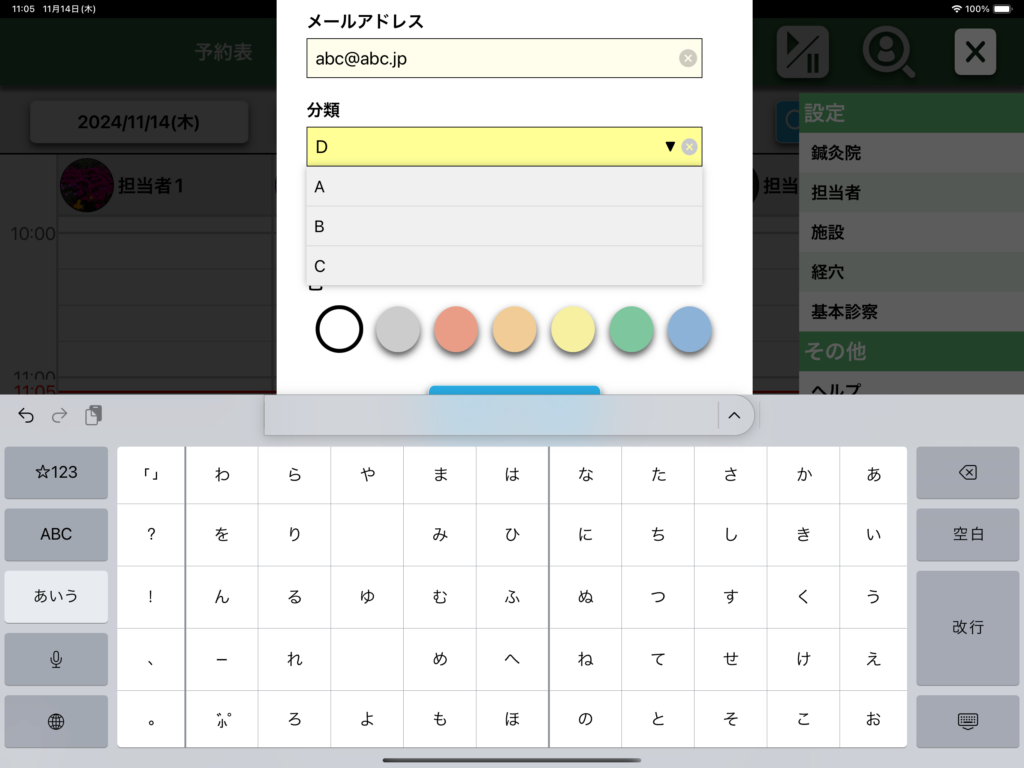
又は既存担当者に設定されている分類の一覧から、登録したい分類を選択します
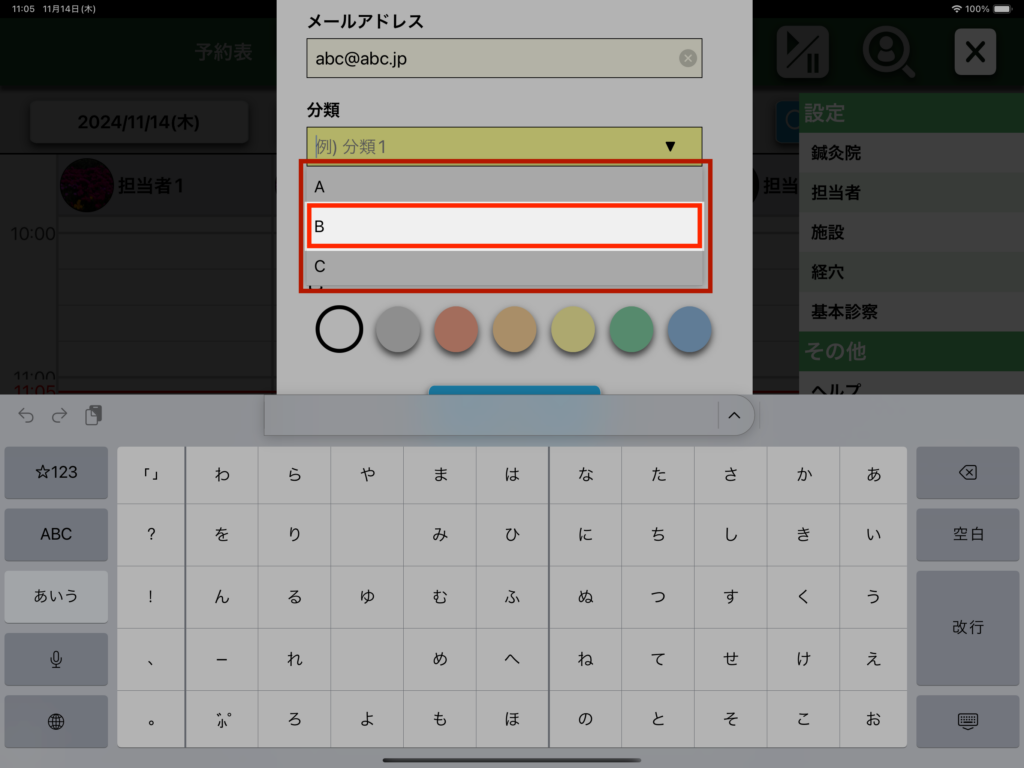
3
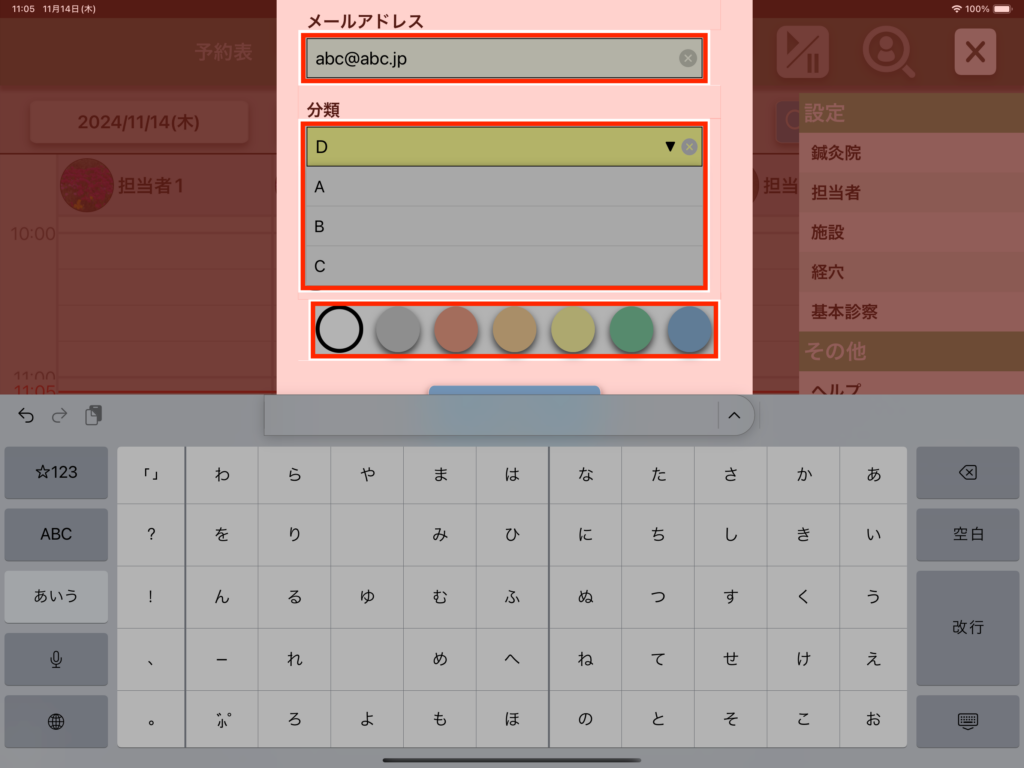
キーボード、及び分類の一覧を非表示にしたい場合は、
赤色で網掛けされた部分を押下してください
表示順序の入力
1
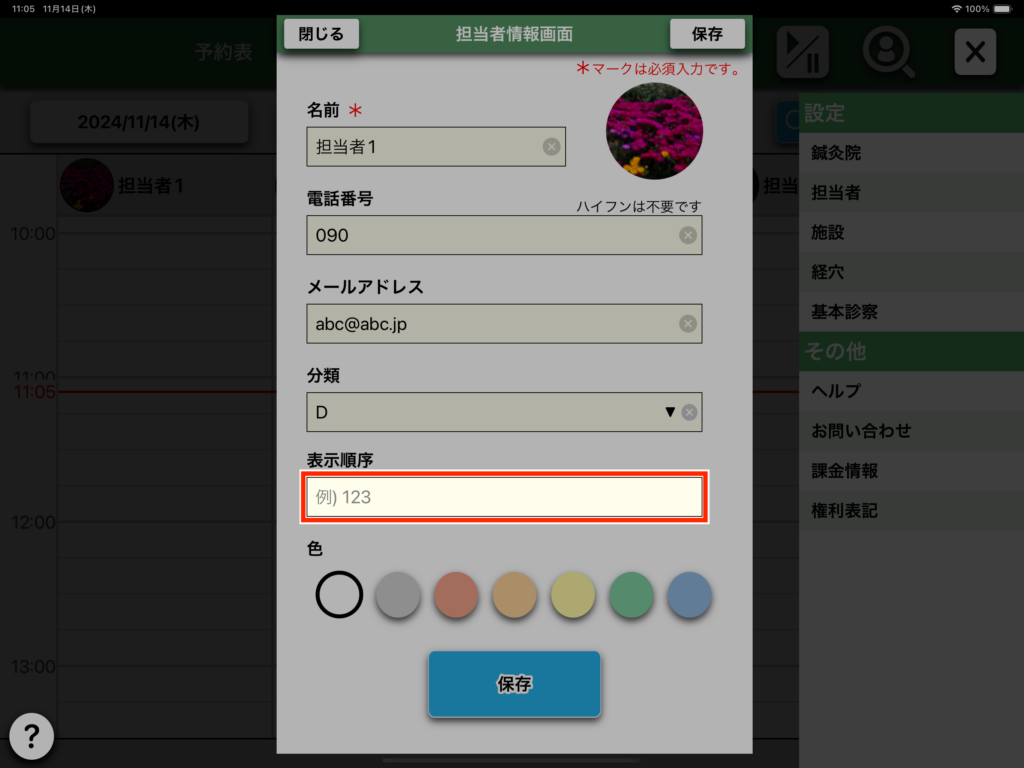
「表示順序」のテキストフィールドを押下します
2
担当者の表示順序を入力します
※数字のみ、3桁まで入力が可能です
※表示順序は、予約表等で担当者を表示する順番です
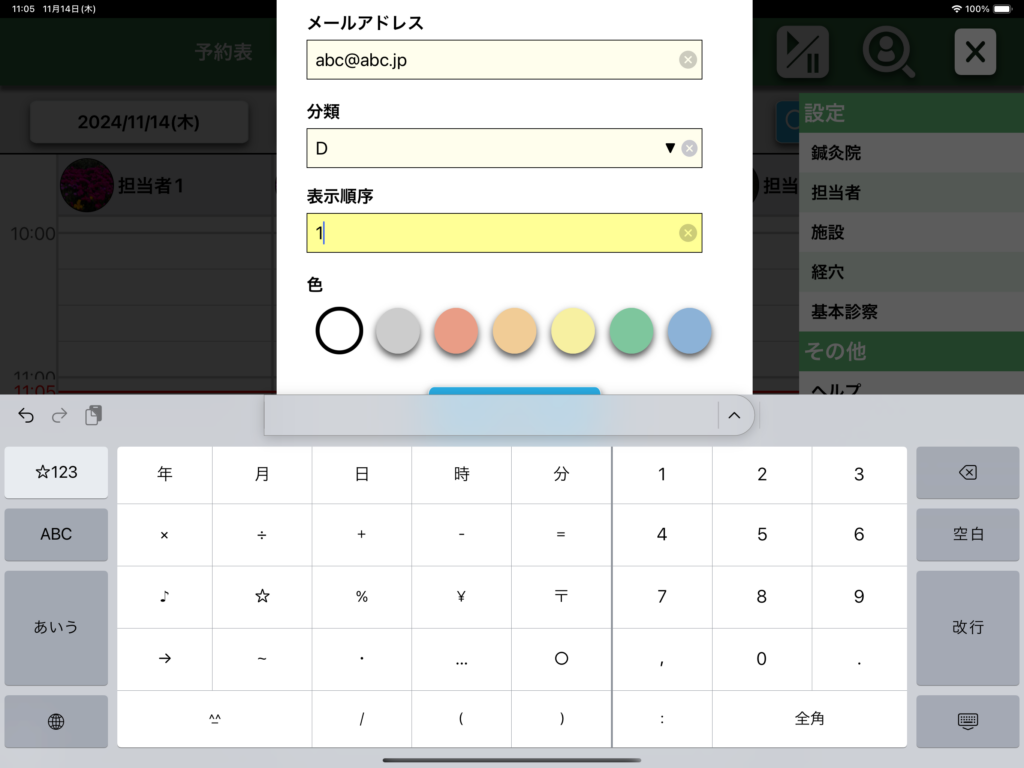
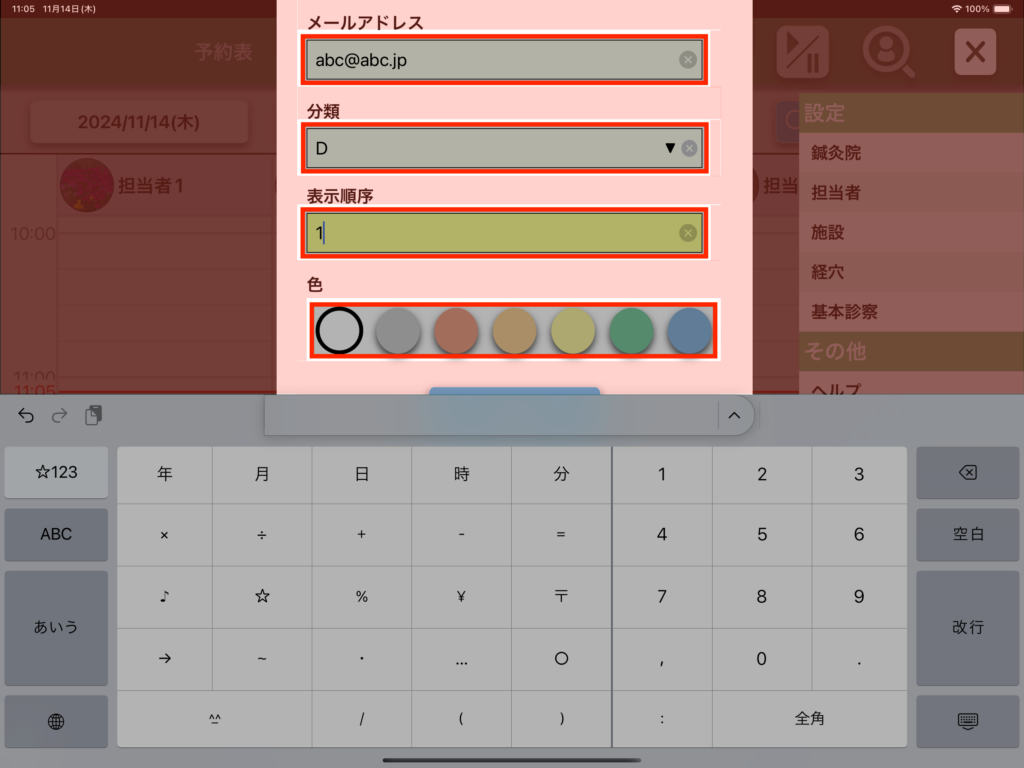
3
キーボードを非表示にしたい場合は、赤色で網掛けされた部分を押下してください
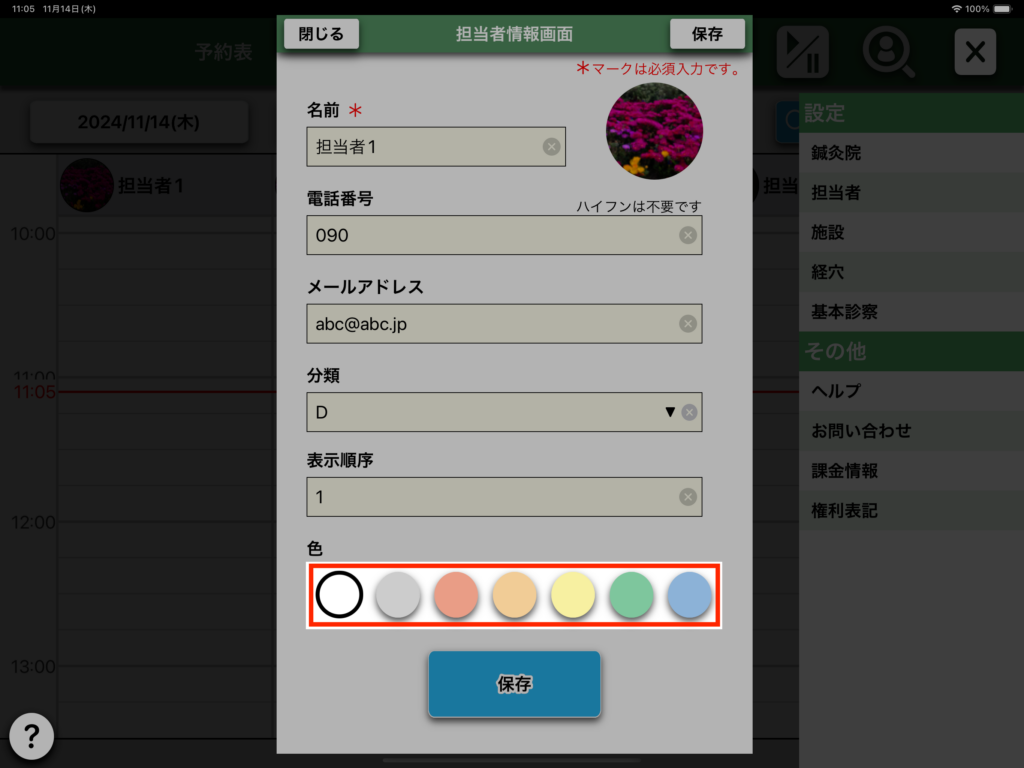
色の設定
1
七色の中から指定したい一色を選択します
※予約表で施設モードの際に、担当者に紐づく「予約」の背景色が当色になります
2
「黄色」を指定したい場合は、黄色のボタンを押下します
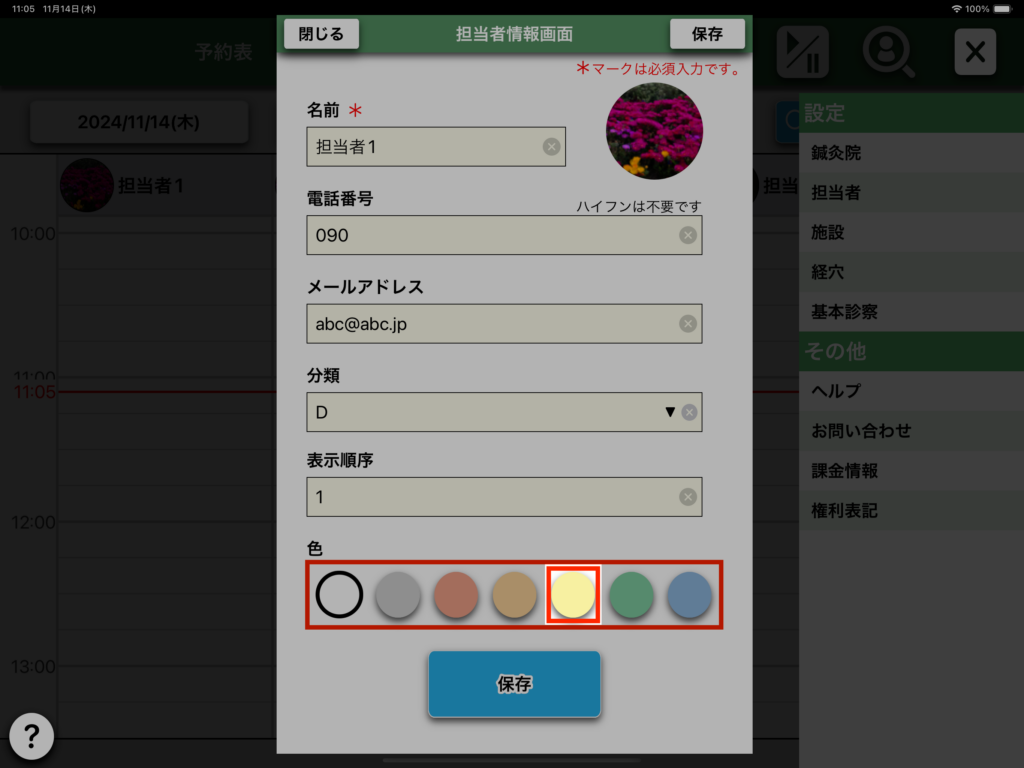
3
色が「黄色」に設定されます
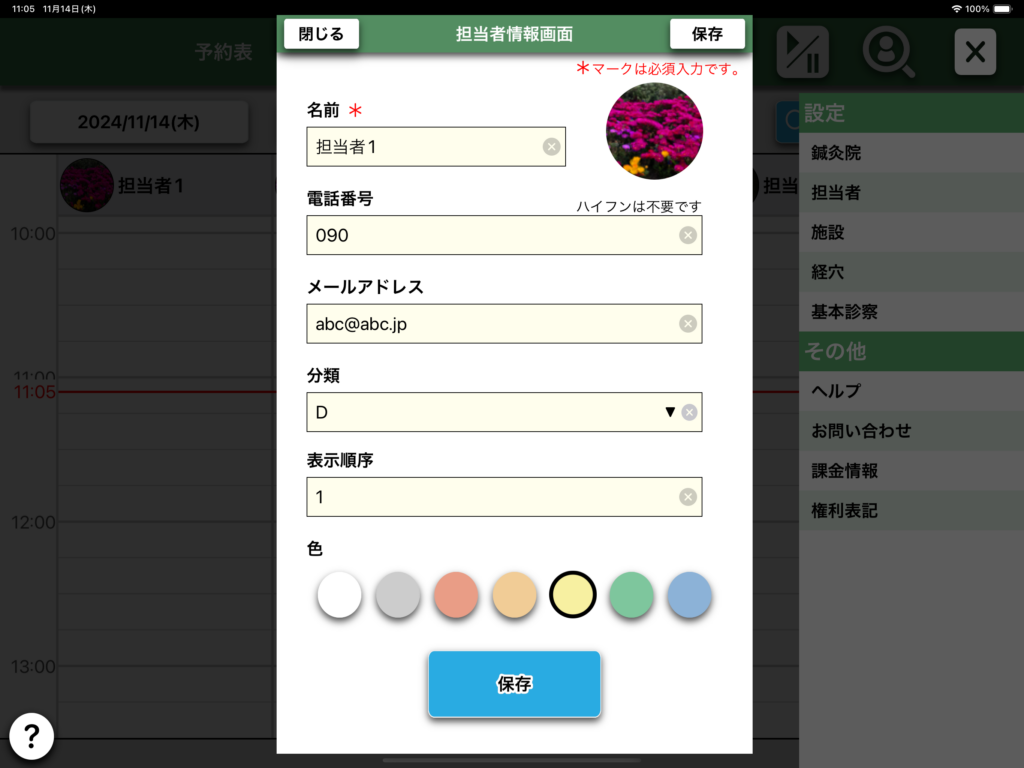
担当者の表示設定
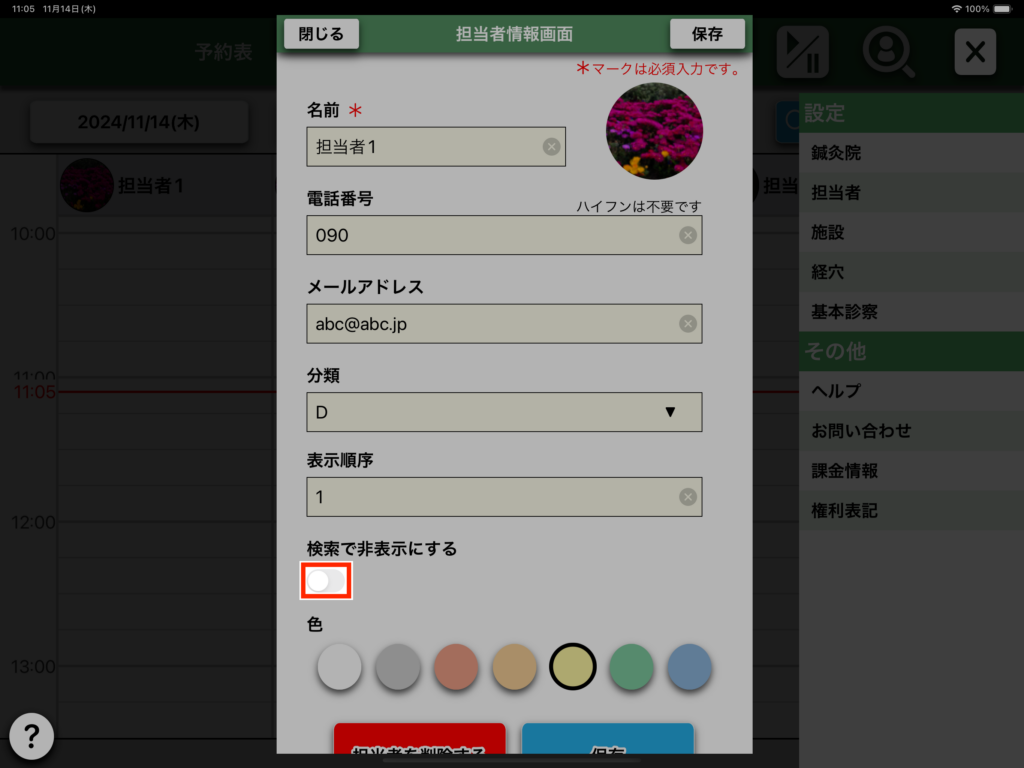
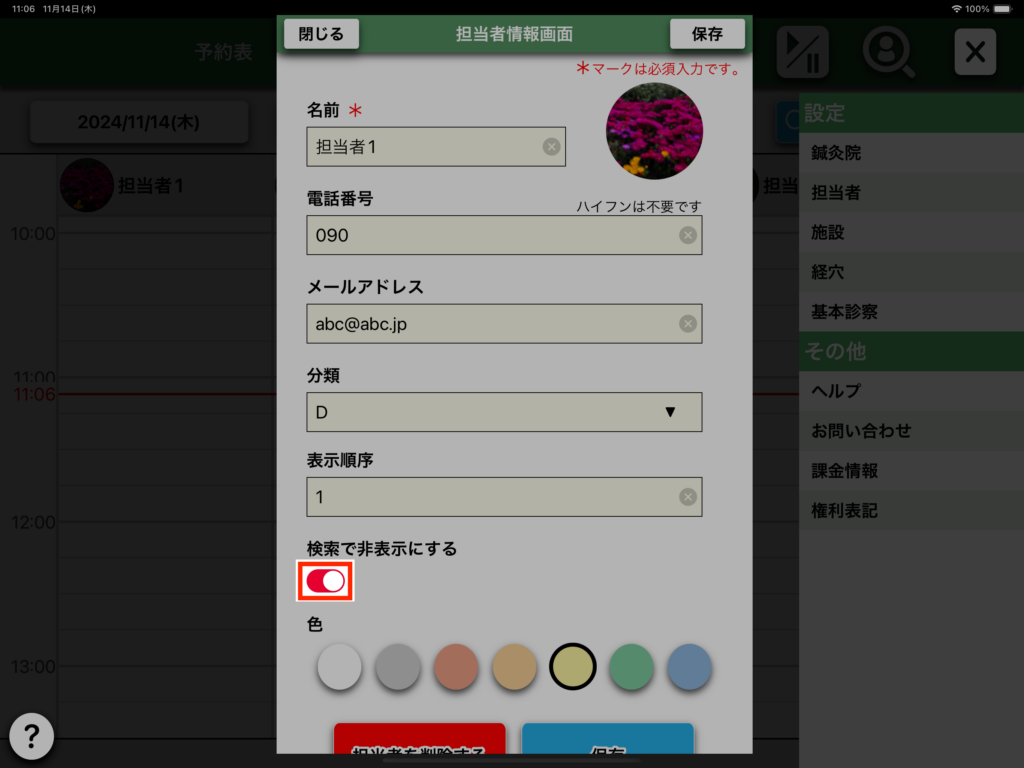
担当者の保存
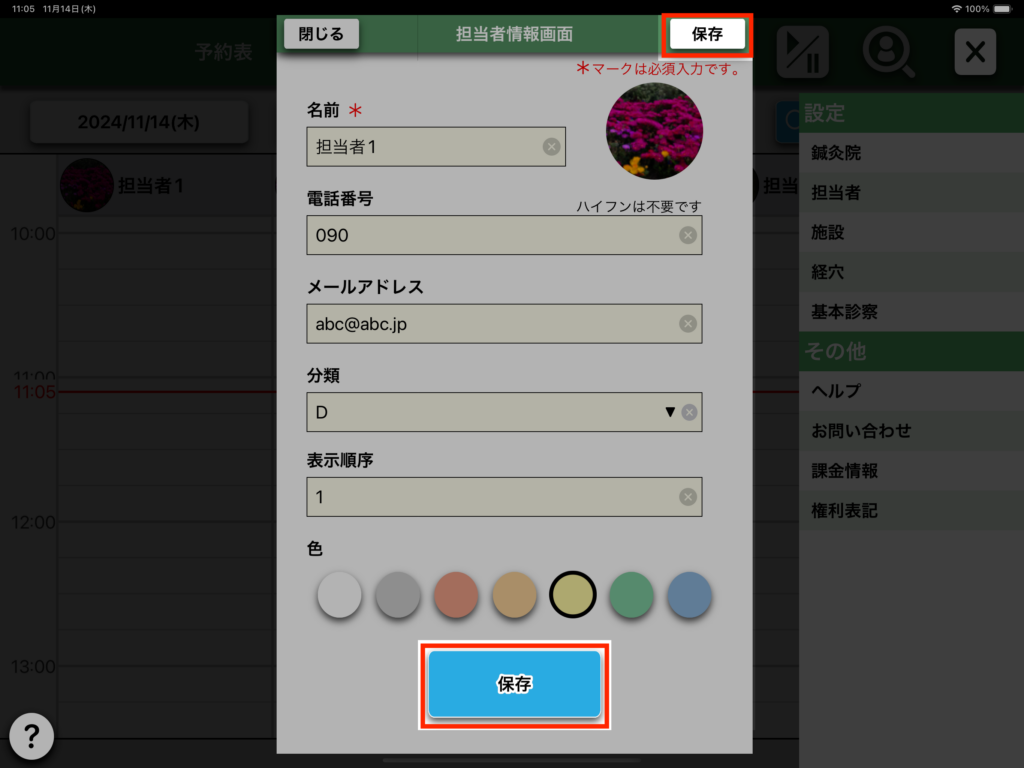
1
右上の「保存」ボタン、又は画面下の「保存」ボタンを押下します
担当者の削除
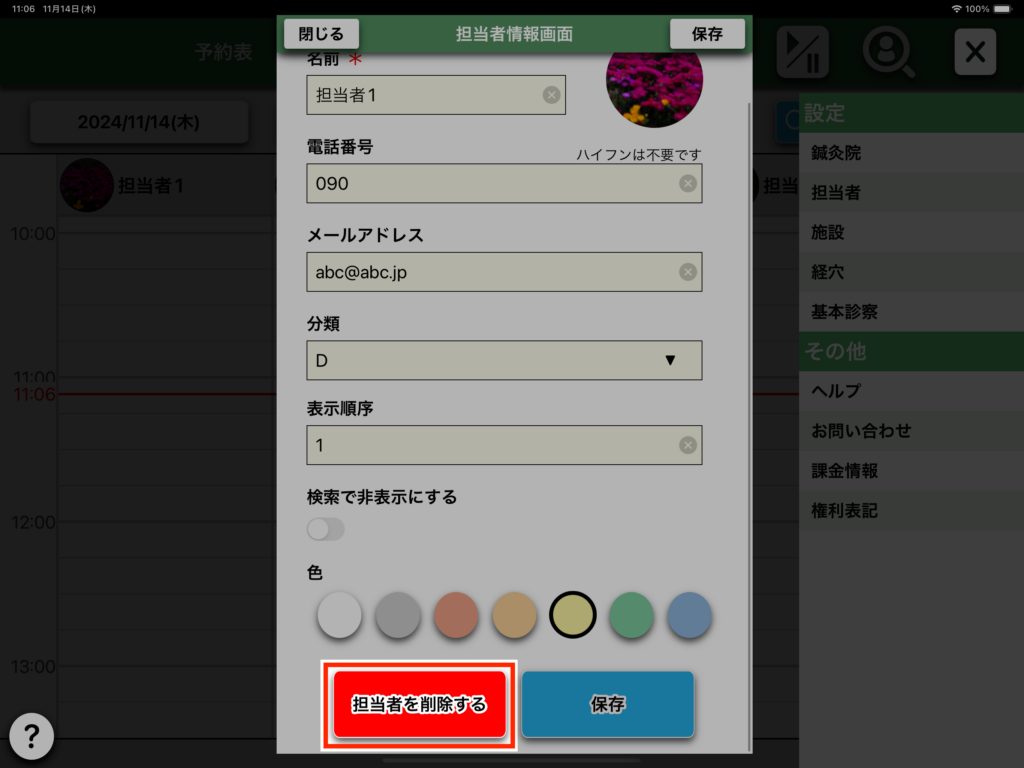
1
画面下の「削除」ボタンを押下します
※「削除」ボタンは、新規担当者の作成時、該当の担当者に紐づく予約がある場合には
表示されません
画面を閉じる場合
1
当画面を閉じる場合は、左上の「閉じる」ボタン、又は
赤色で網掛けされた部分を押下してください
※入力途中のデータがある場合は、保存がされません