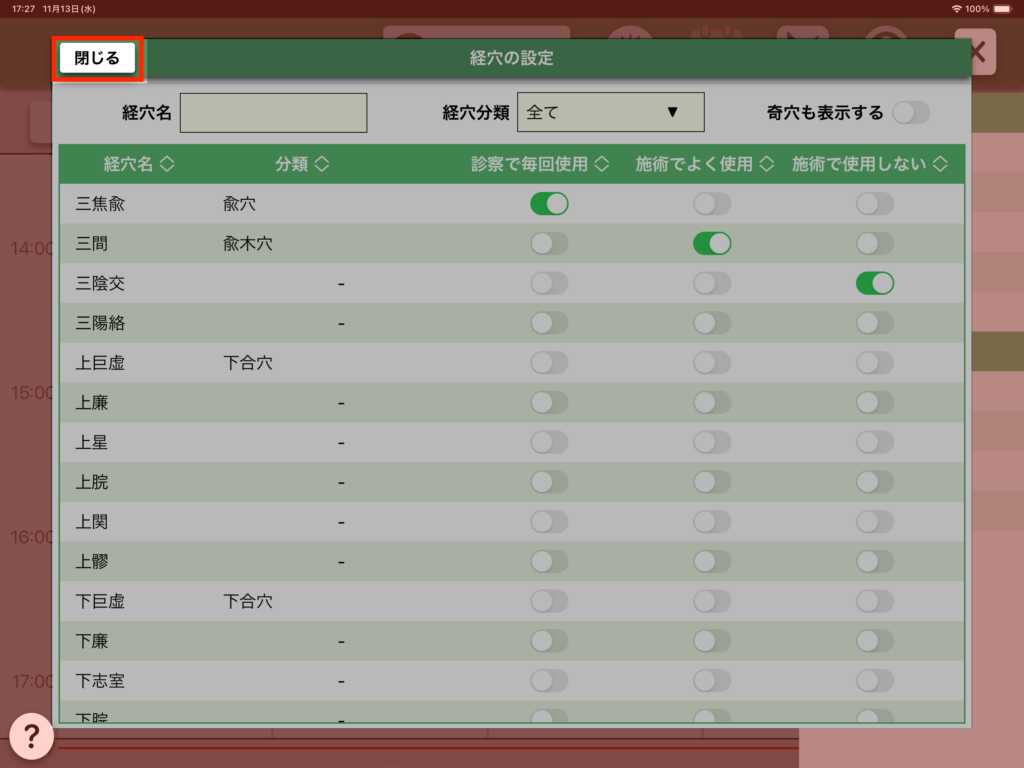
経穴名で絞り込み
1
「経穴名」のテキストフィールドを押下します
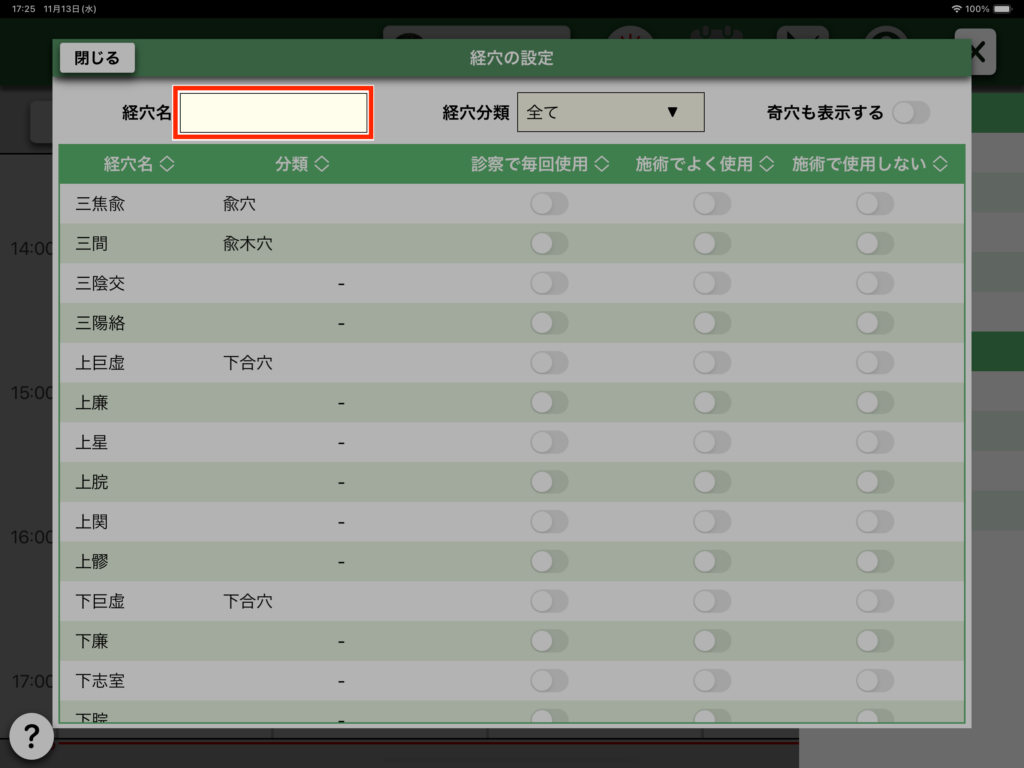
2
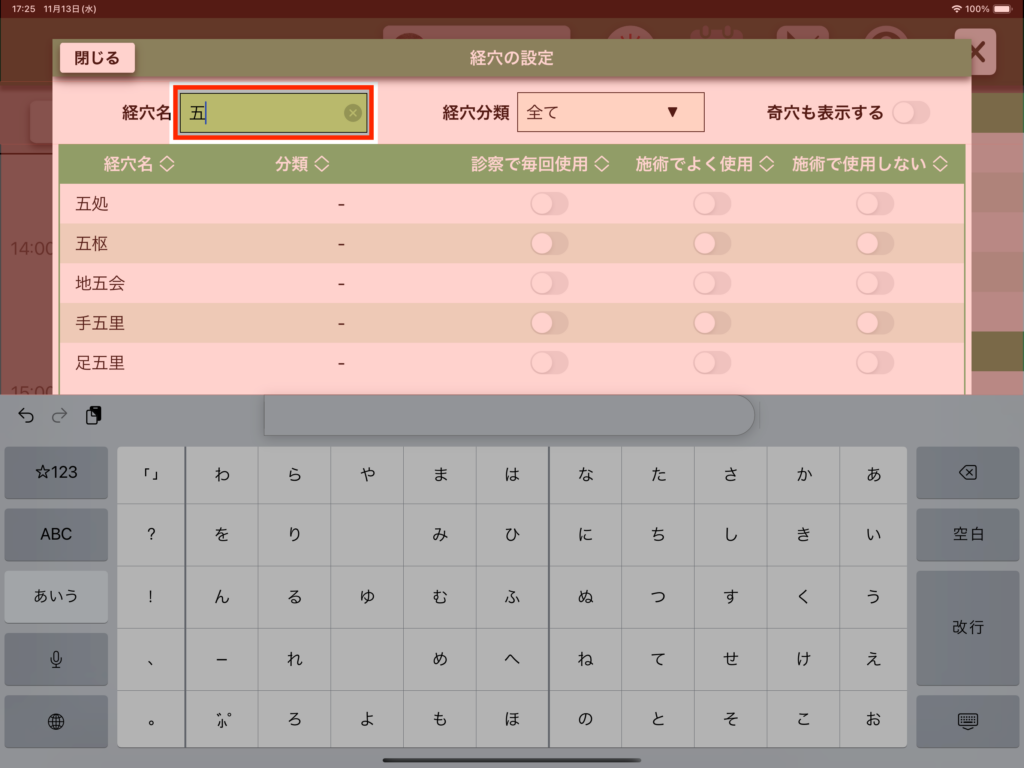
入力された値が含まれる経穴名で絞り込み検索がされます

3
キーボードを非表示にしたい場合は、赤色で網掛けされた部分を押下してください
経穴分類で絞り込み
1
「経穴分類」のテキストフィールドを押下します
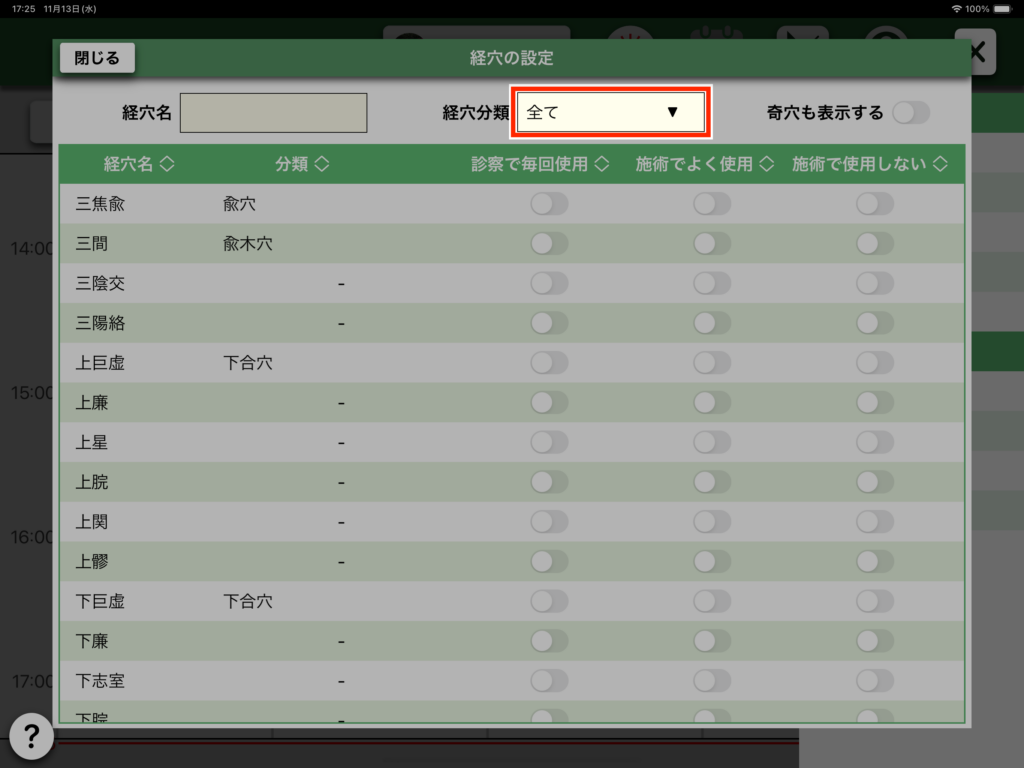
2
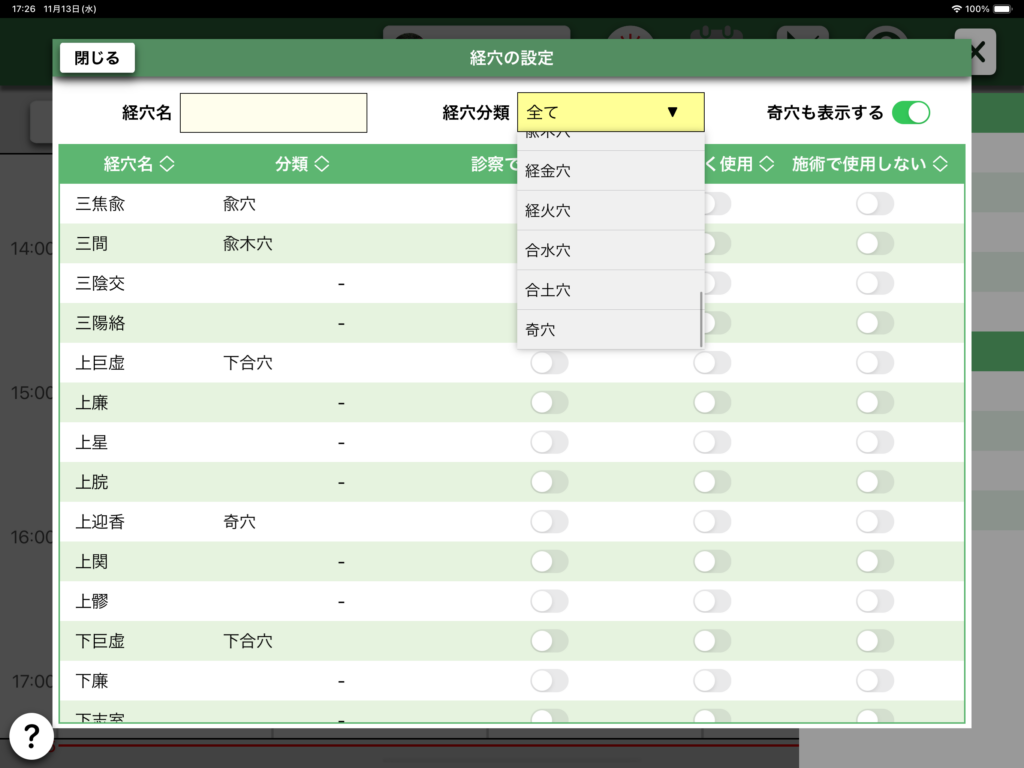
表示された経穴の分類一覧から、絞り込み検索を行う「経穴分類」を選択します
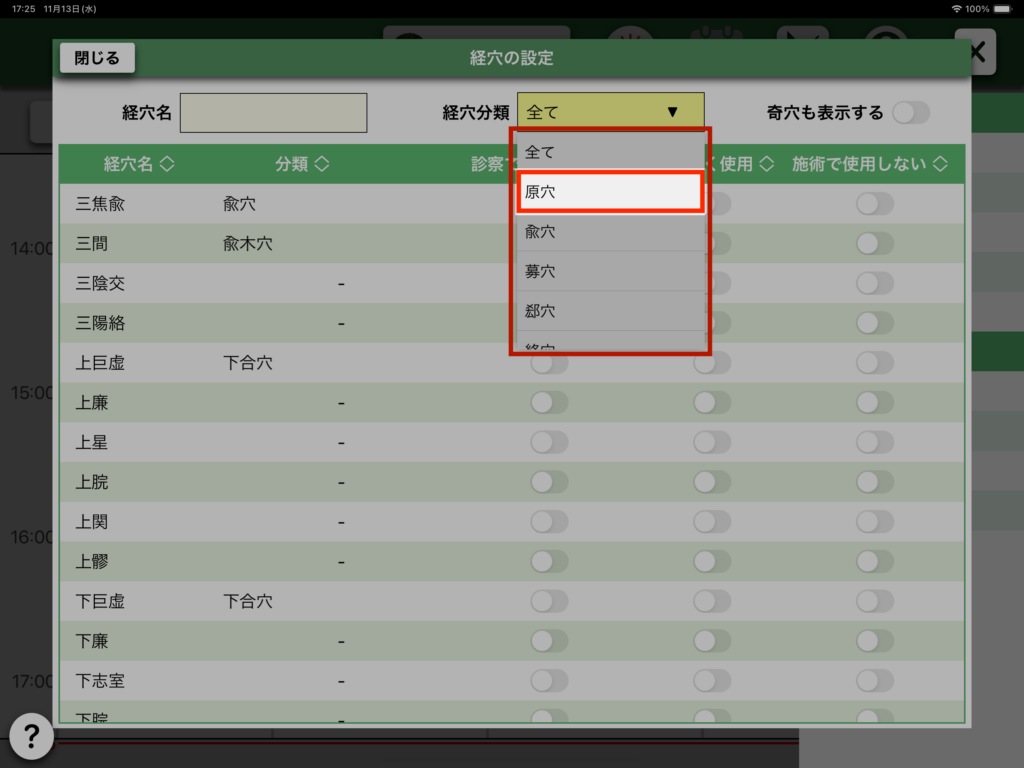
3
2で選択した「経穴分類」に該当する経穴が表示されます
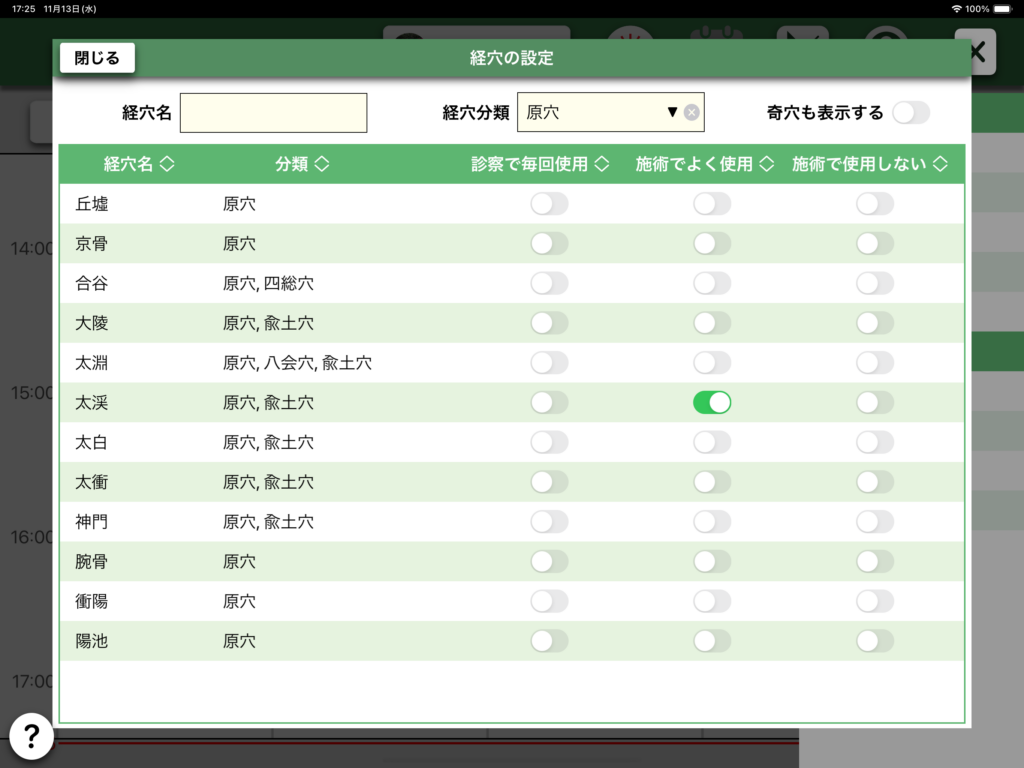
4
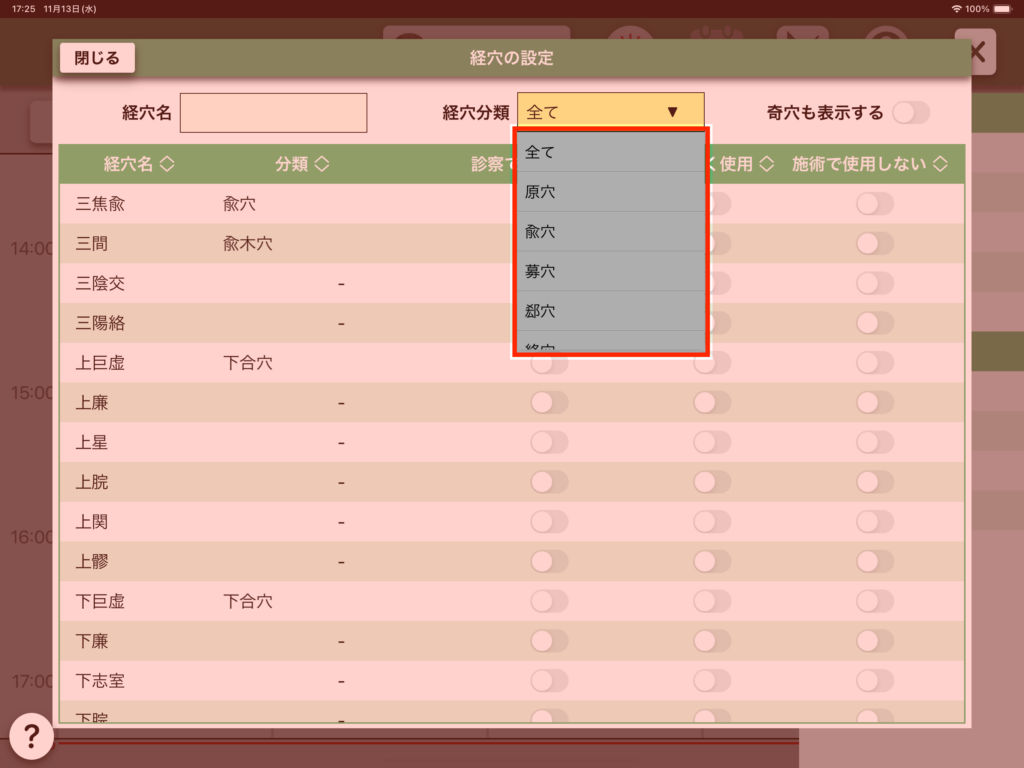
「経穴分類」選択のポップオーバーを非表示にしたい場合は、
赤色で網掛けされた部分を押下してください
奇穴の表示切替
1
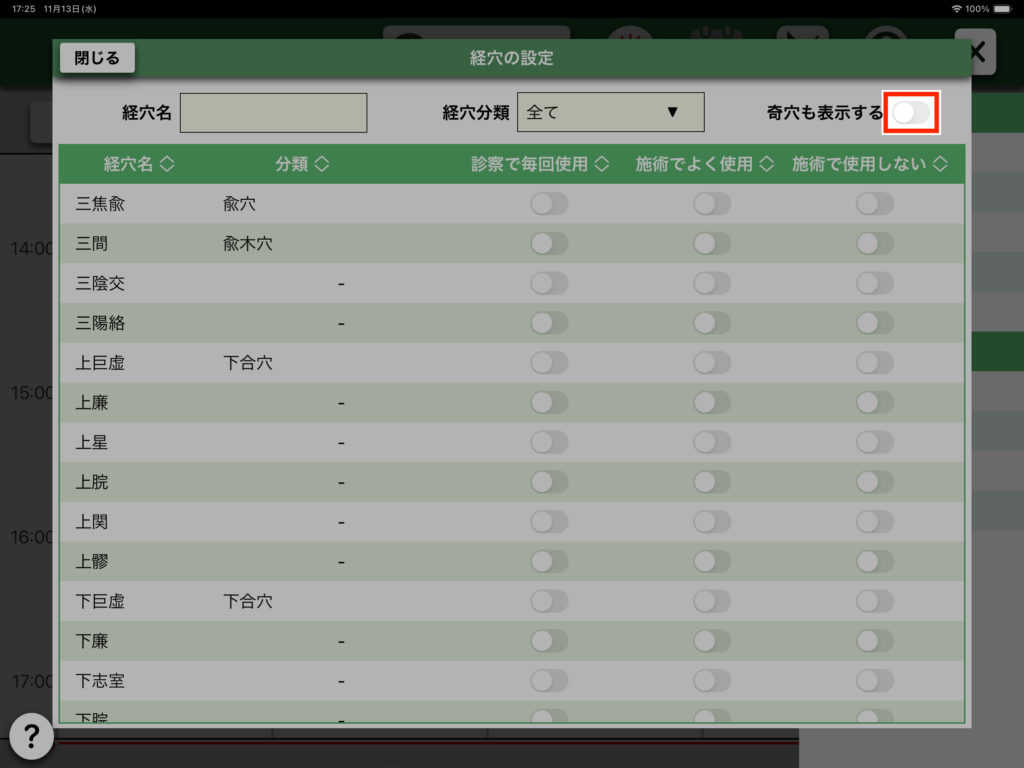
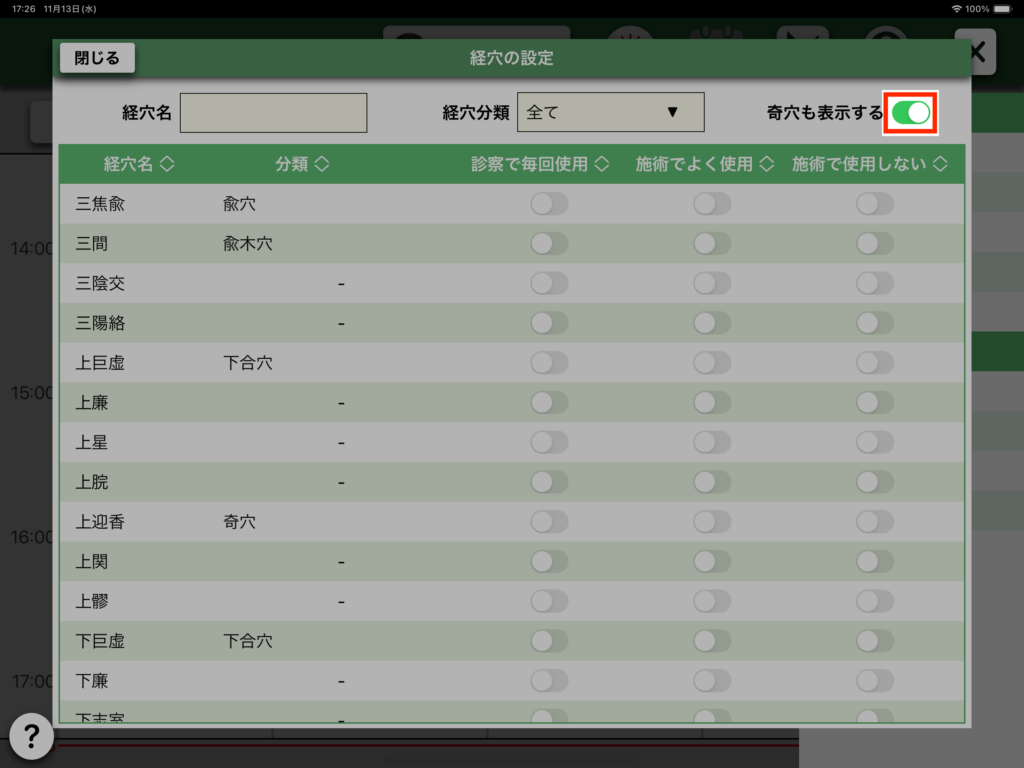
「奇穴も表示する」スイッチがオフの場合は、経穴の一覧に奇穴が表示されません
奇穴を表示したい場合は、スイッチを押下し、オンに切り替えてください
2
「奇穴も表示する」スイッチがオンの場合は、経穴の一覧に奇穴が表示されます
奇穴を表示しない場合は、スイッチを押下し、オフに切り替えてください
テーブルのソート条件変更
1
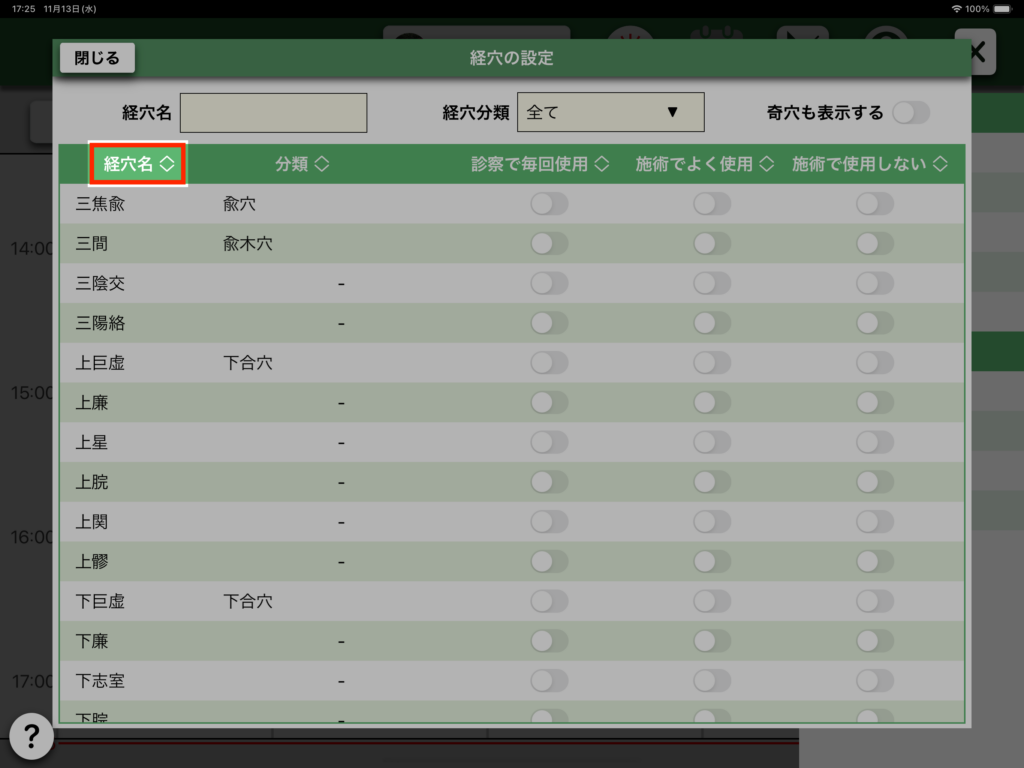
「経穴名」を押下すると、経穴名の昇順、降順でソートを行うことができます
2
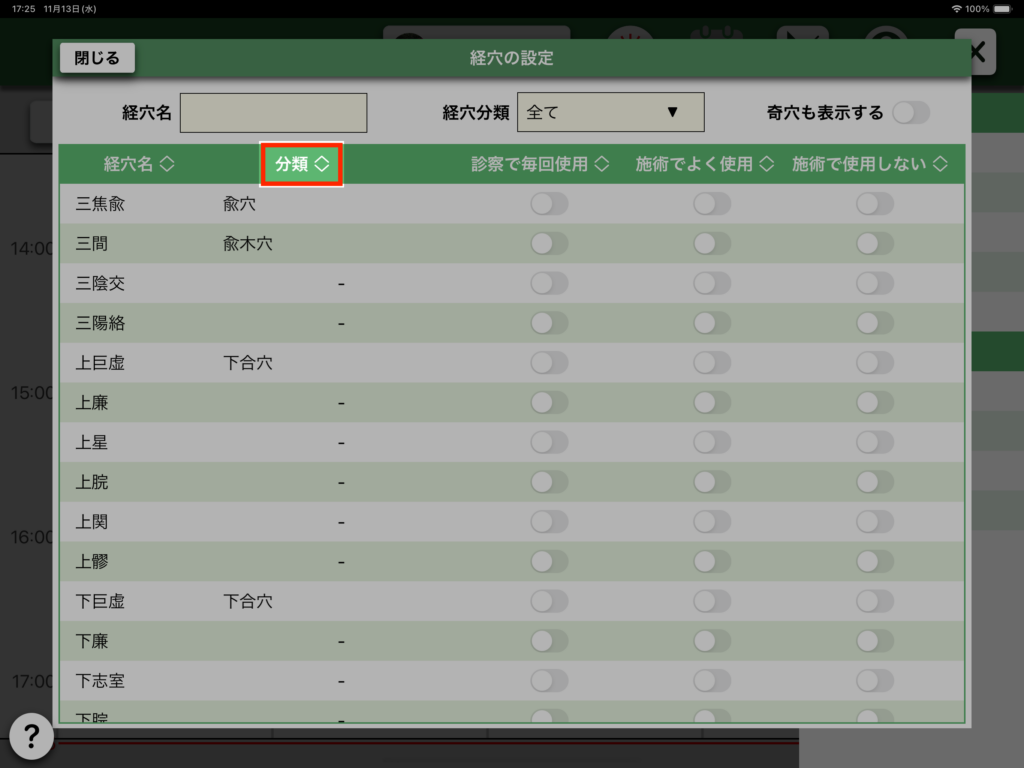
「分類」を押下すると、経穴分類の昇順、降順でソートを行うことができます
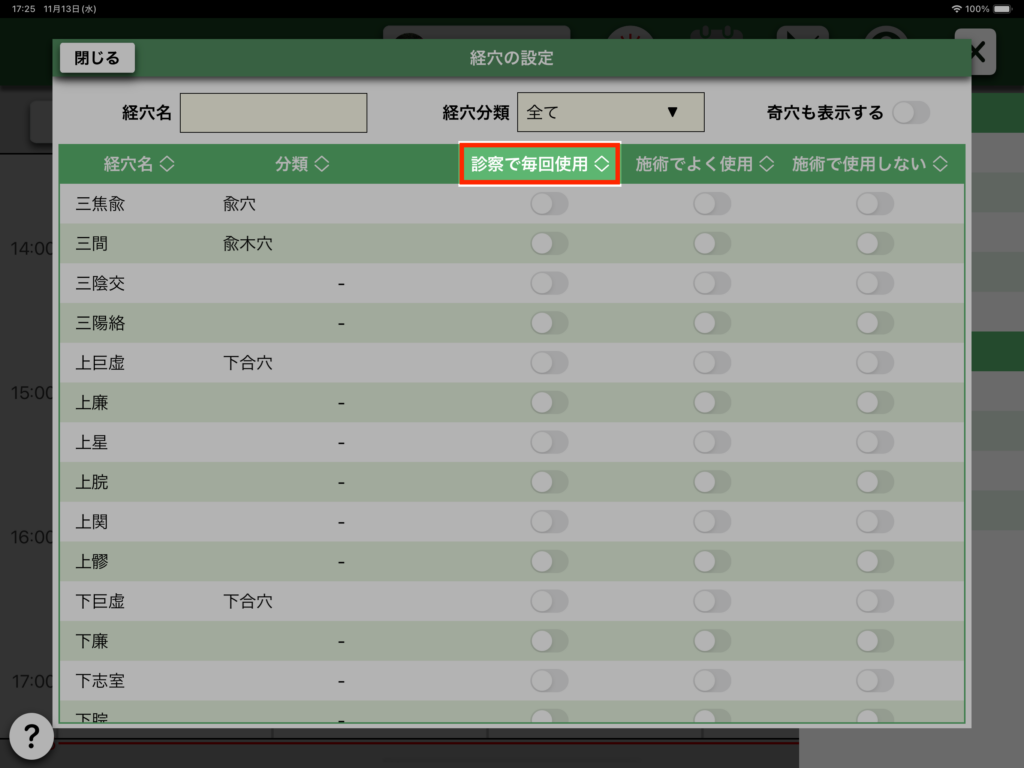
3
「診察で毎回使用」を押下すると、診察で毎回使用スイッチの状態の
昇順、降順でソートを行うことができます
※昇順の場合、スイッチがオンのものが上部に表示されます
4
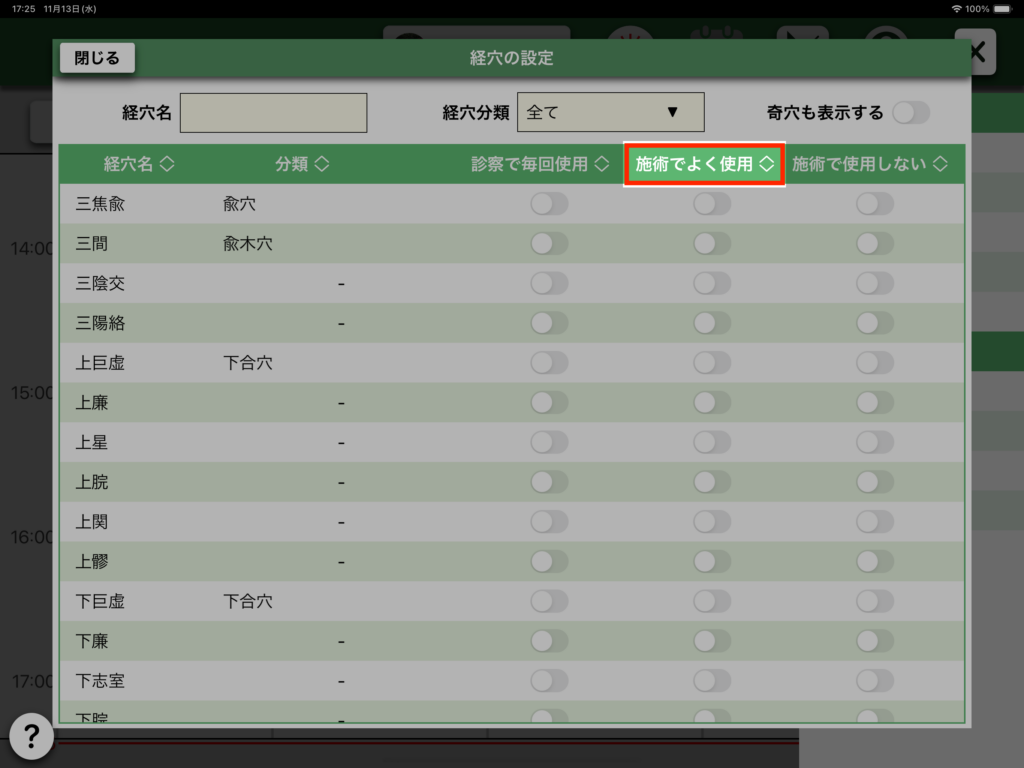
「施術でよく使用」を押下すると、施術でよく使用スイッチの状態の
昇順、降順でソートを行うことができます
※昇順の場合、スイッチがオンのものが上部に表示されます
5
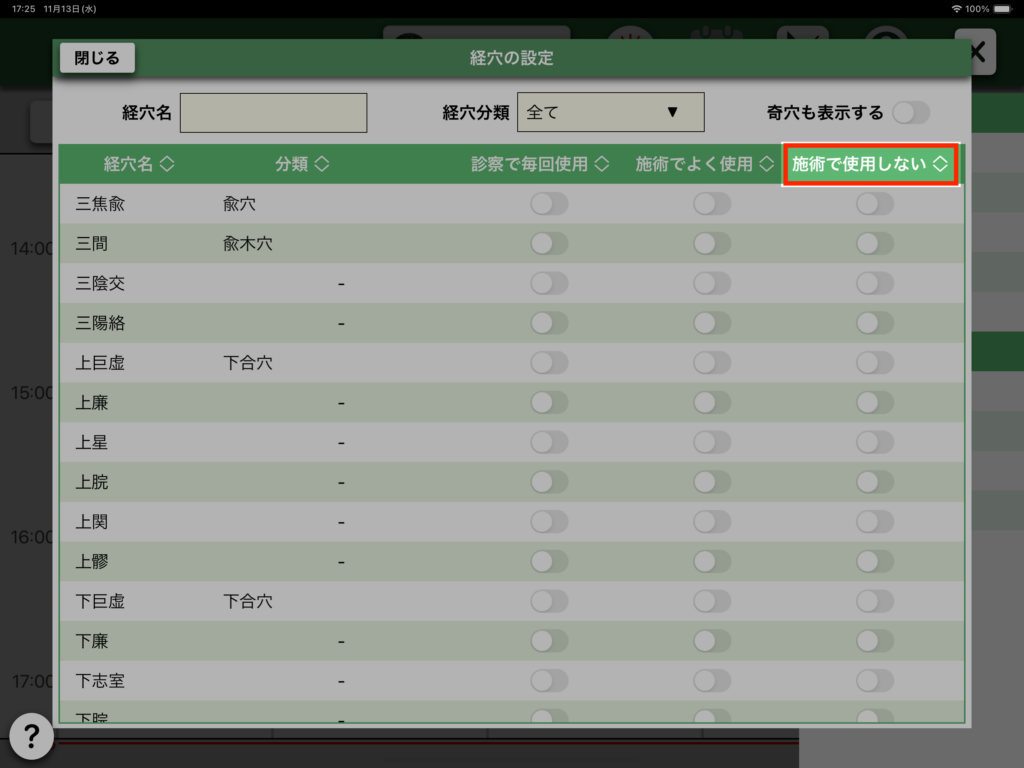
「施術で使用しない」を押下すると、施術で使用しないスイッチの状態の
昇順、降順でソートを行うことができます
※昇順の場合、スイッチがオンのものが上部に表示されます
診察で毎回使用の設定
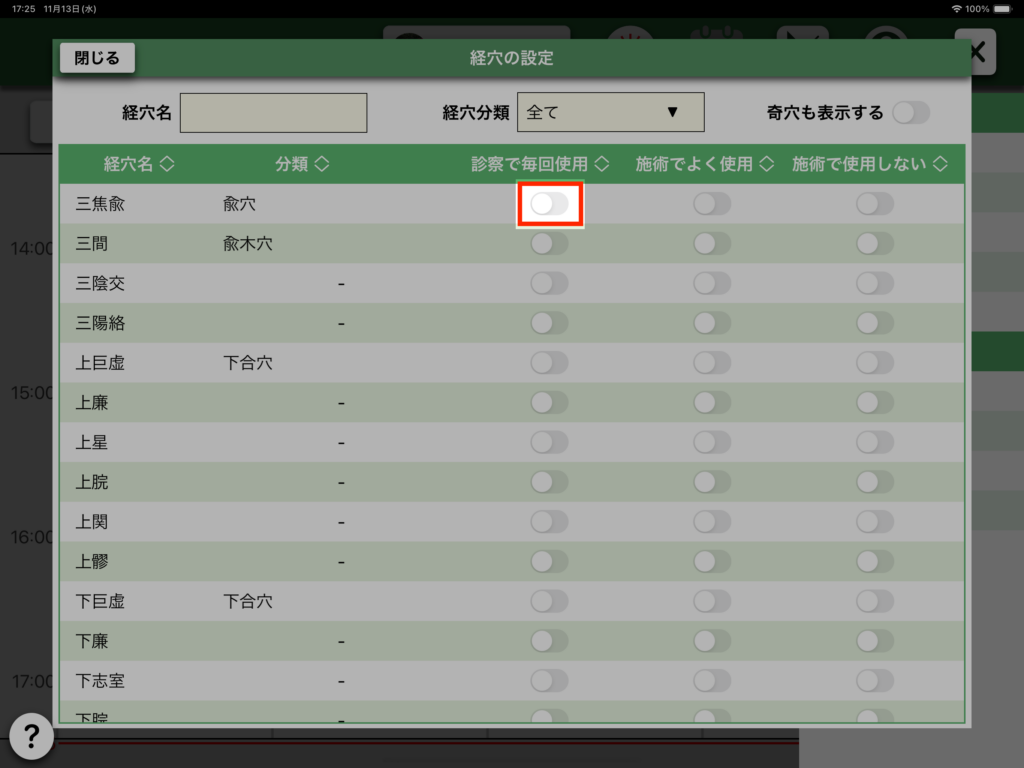
1
診察で毎回使用する経穴に設定する場合は、該当の経穴の「診察で毎回使用」スイッチを
オンにします
※「診察で毎回使用」の設定は、望診・切診画面に影響します
2
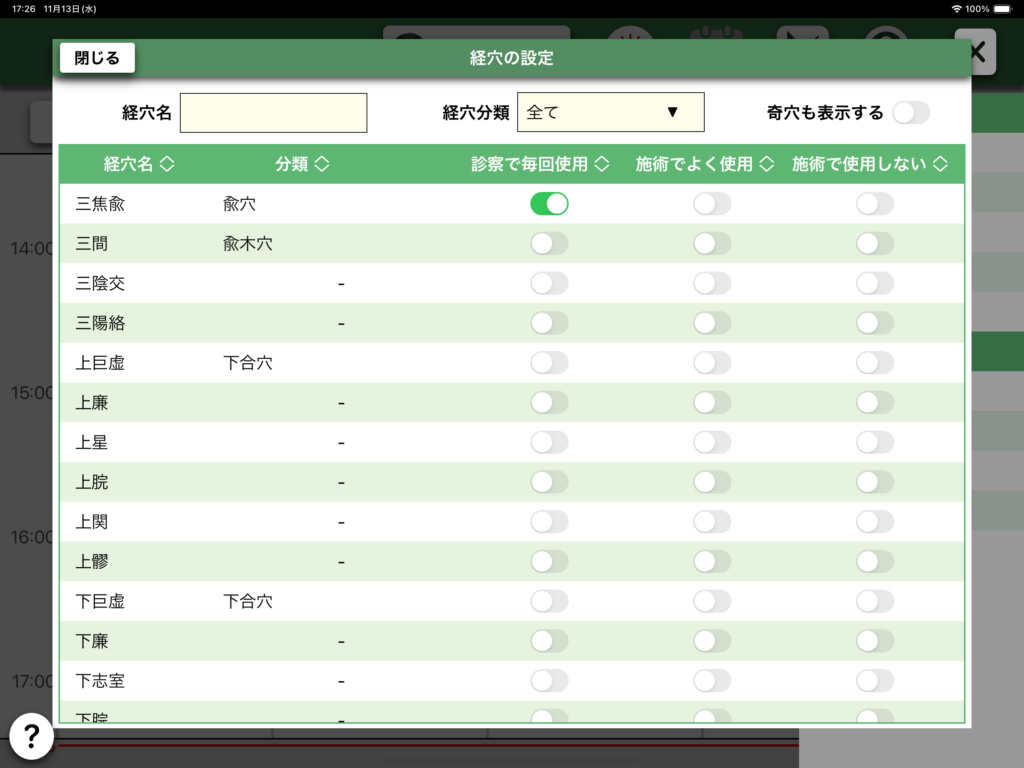
1の経穴が「診察で毎回使用」する経穴に設定されました
施術でよく使用の設定
施術で使用しない
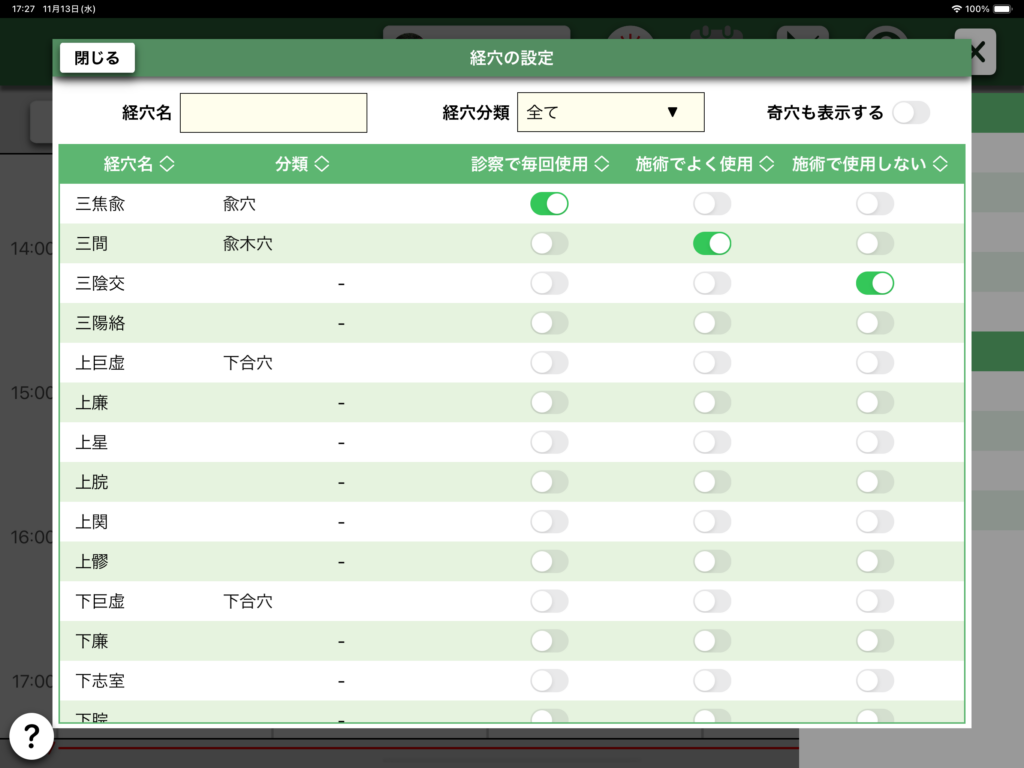
画面を閉じる場合
1
当画面を閉じる場合は、左上の「閉じるボタン」、又は
赤色で網掛けされた部分を押下してください