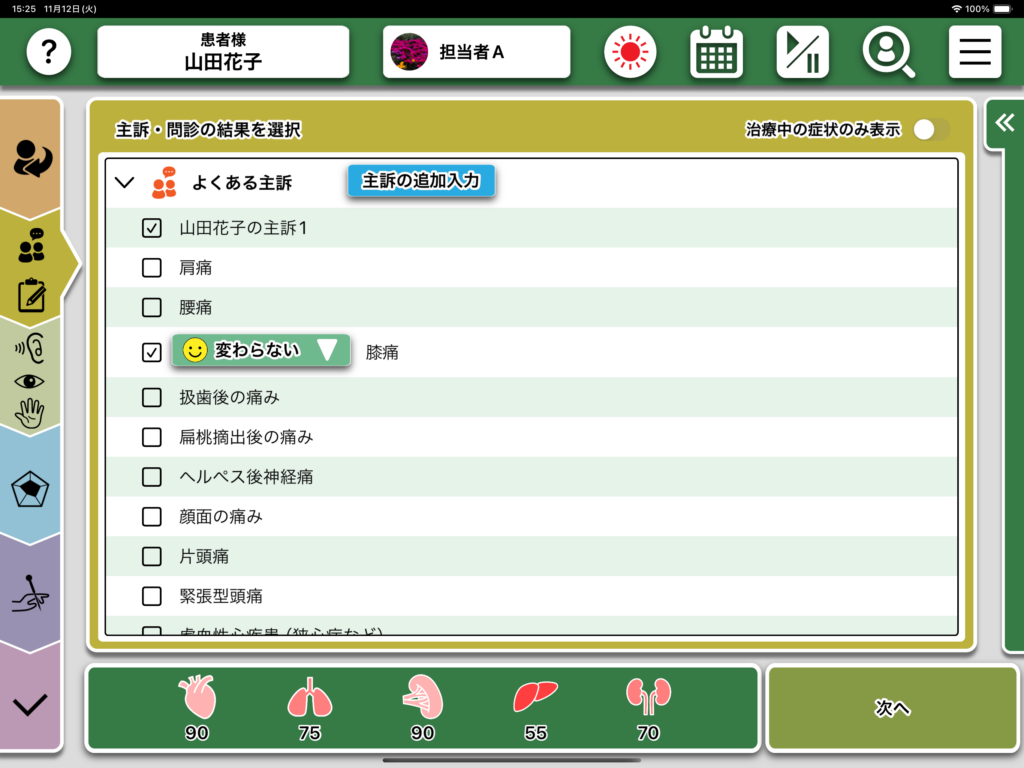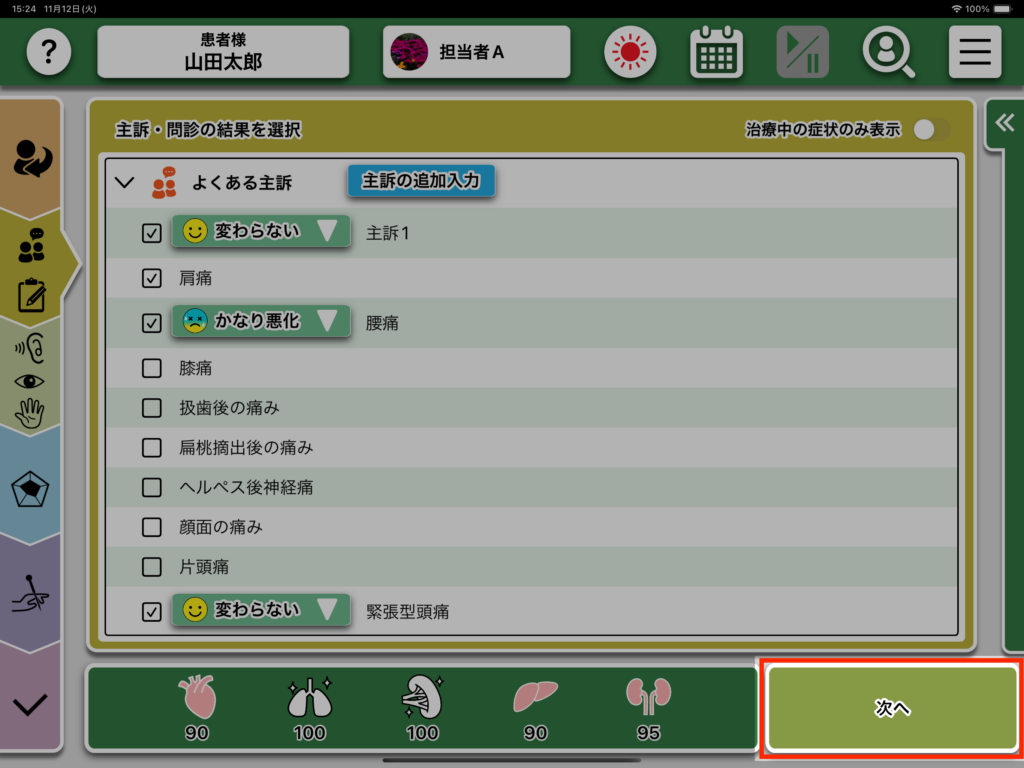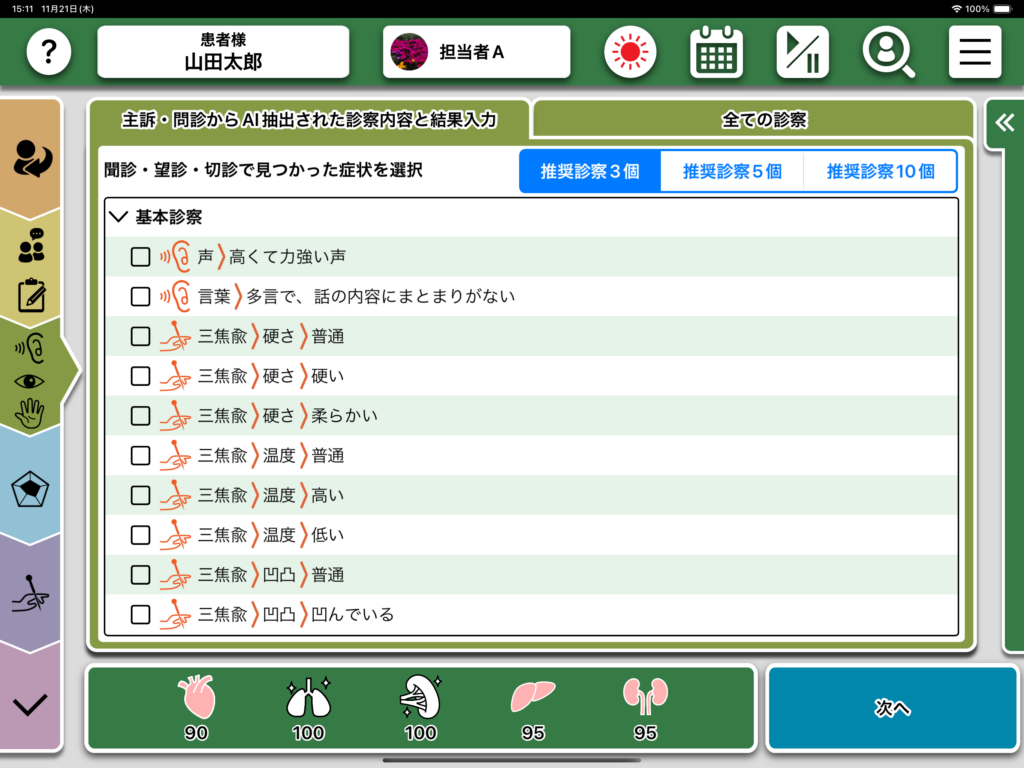
主訴・問診の表示切替
1
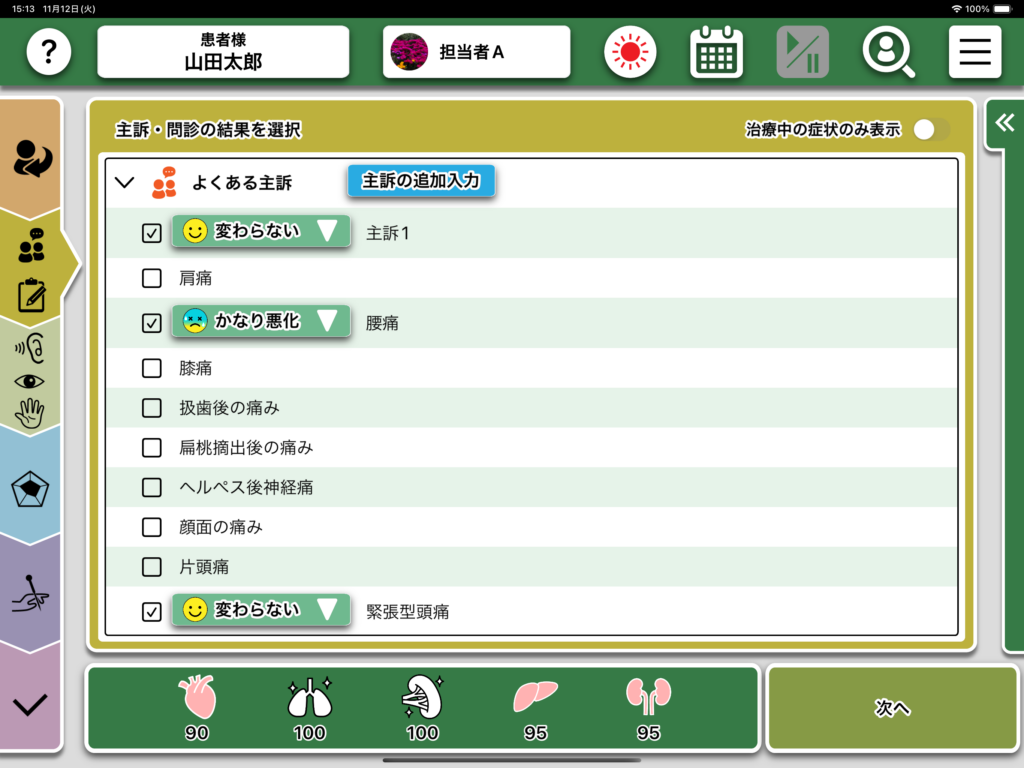
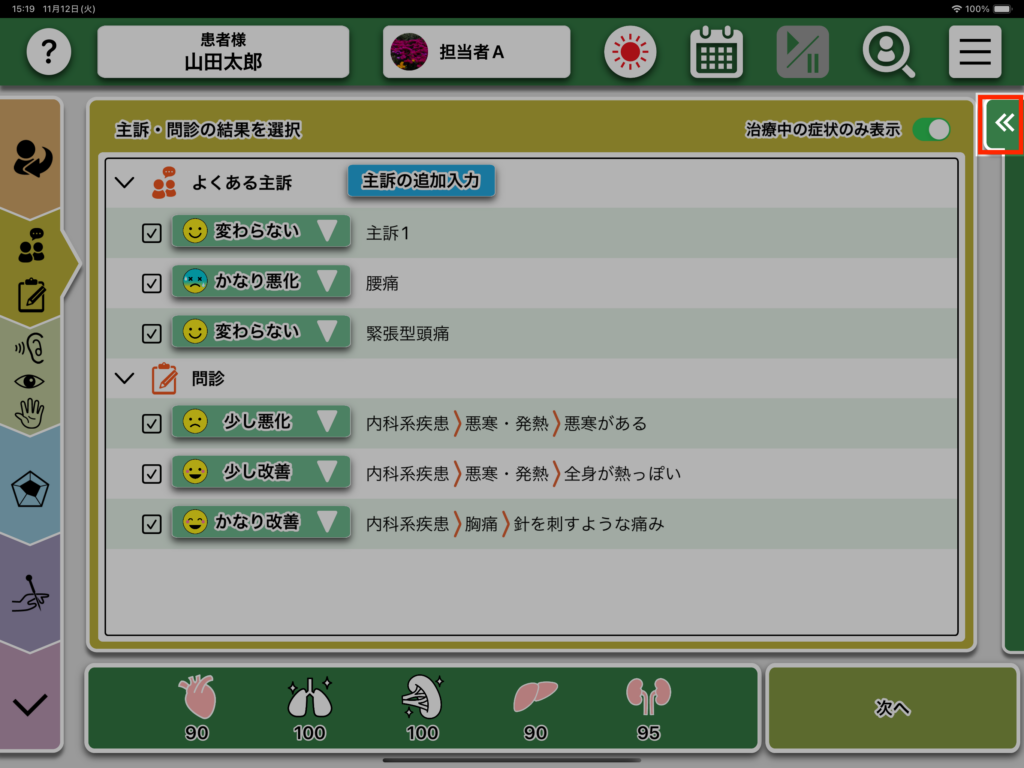
全ての症状を表示する場合は、「治療中の症状のみ表示」のスイッチをオフにします
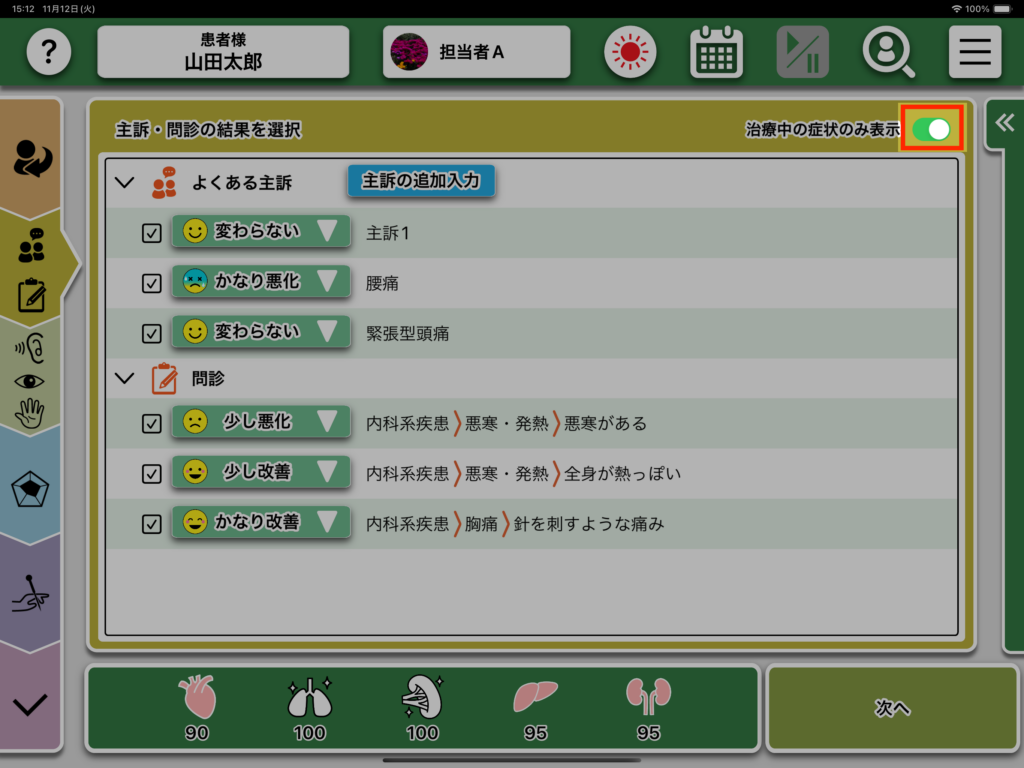
2
治療中の症状のみを表示する場合は、「治療中の症状のみ表示」のスイッチを
オンにします
※前回の診療で訴えがあった症状、「完治」していない症状が、「治療中の症状」に含まれます
3
患者様の初回診療時、及び治療中の症状がない場合は、
「治療中の症状のみ表示」スイッチは表示されません
症状の選択、選択解除
1
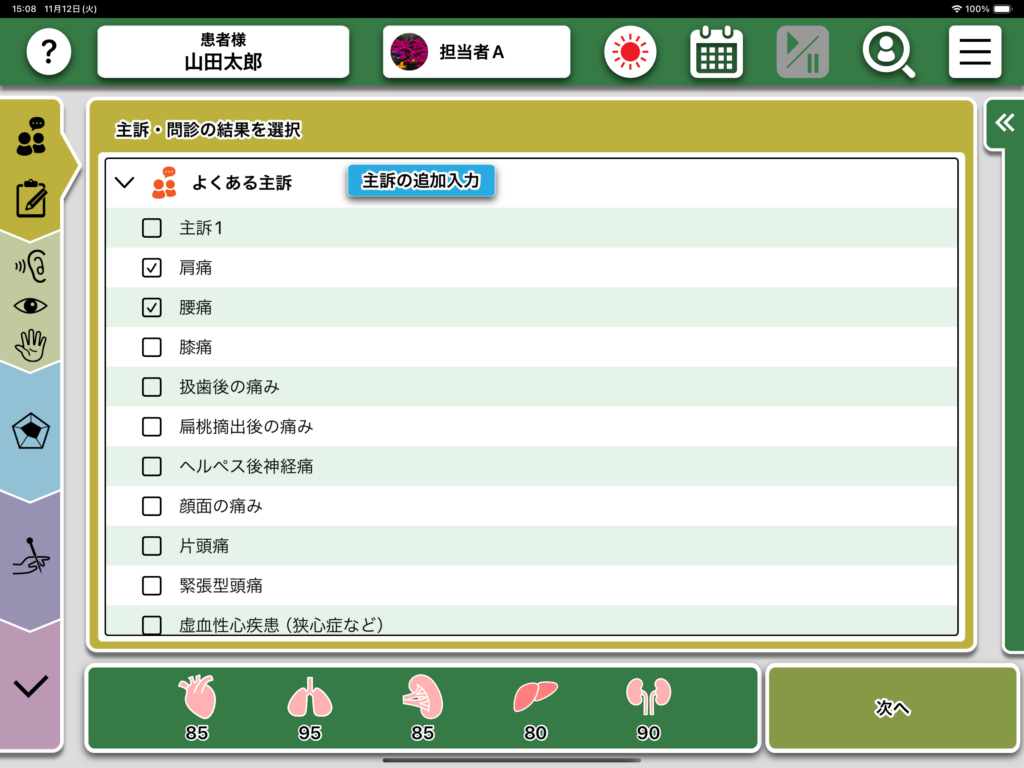
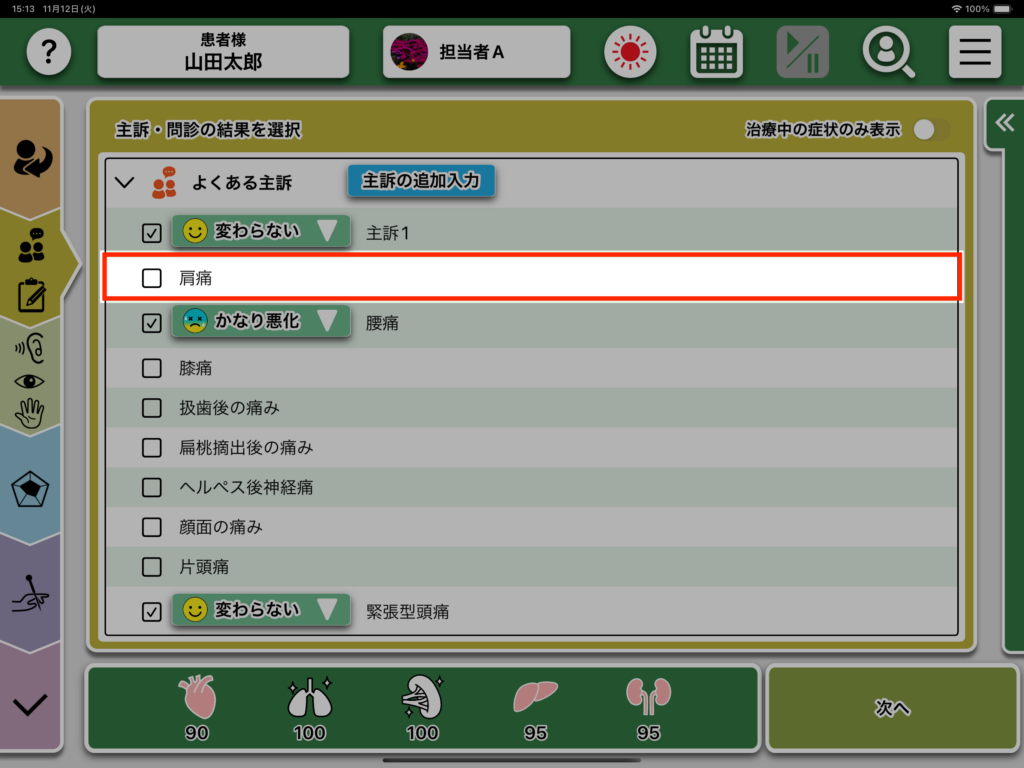
チェックボックスに「✓」が付いていないものは、症状がないことを意味しています
症状を選択する場合は、該当の行を押下します
2
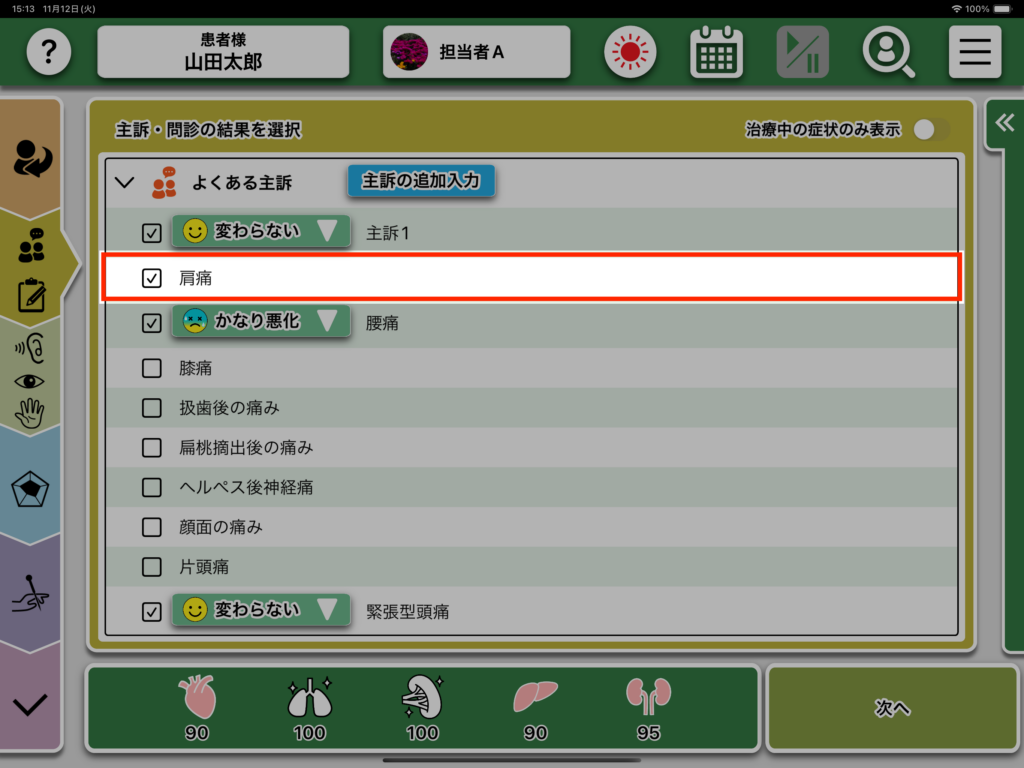
チェックボックスに「✓」が付いているものは、症状があることを意味しています
症状の選択を解除する場合は、該当の行を押下します
3
経過状況の表示がある行は、行を押下しても選択状態は変更されません
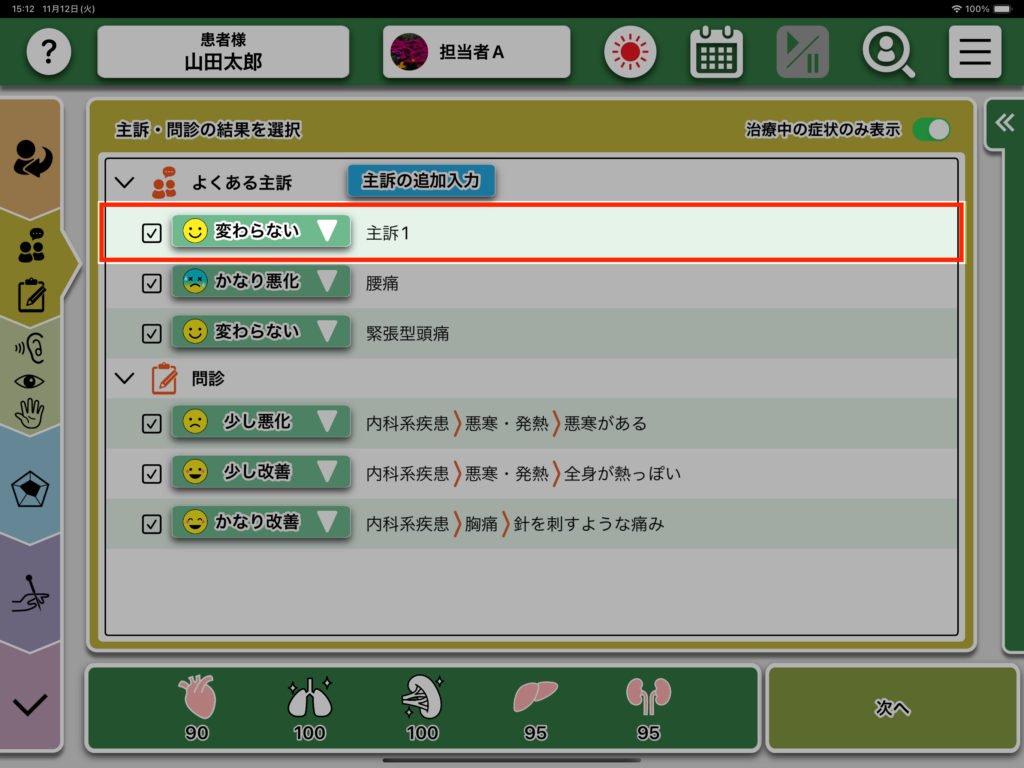
症状の経過状況選択
1
治療中の症状には、再診画面で選択した経過状況が表示されます
経過状況を変更する場合は、経過状況が表示されたボタンを押下します
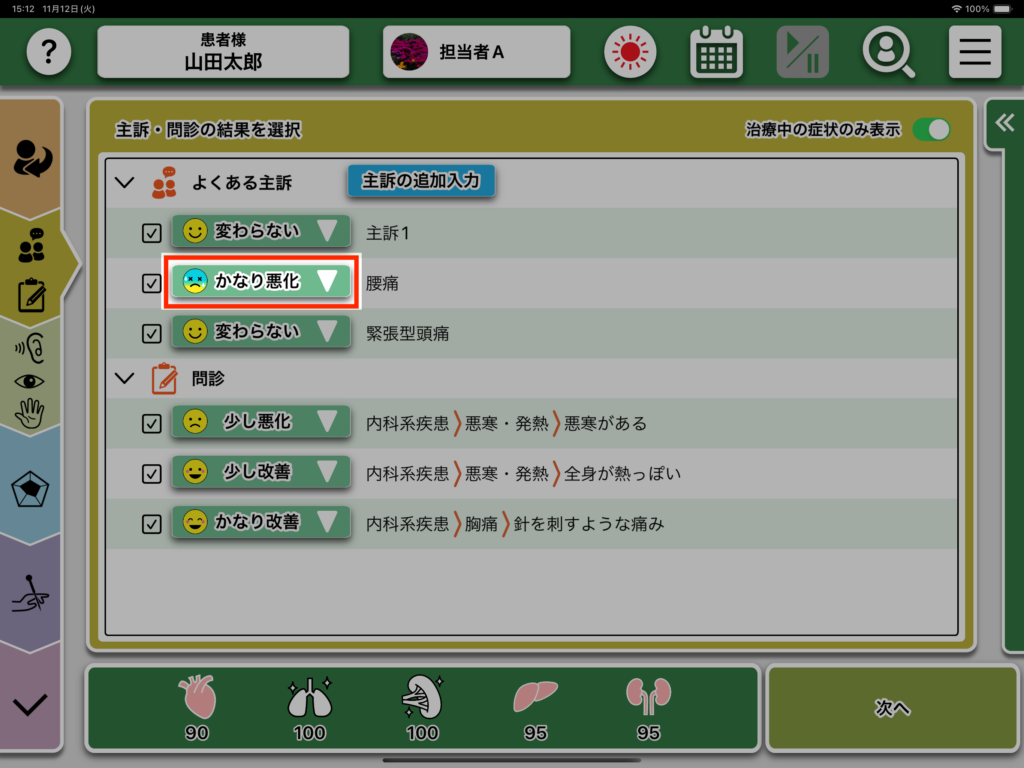
2
表示された経過状況一覧から、現在の状況を選択します
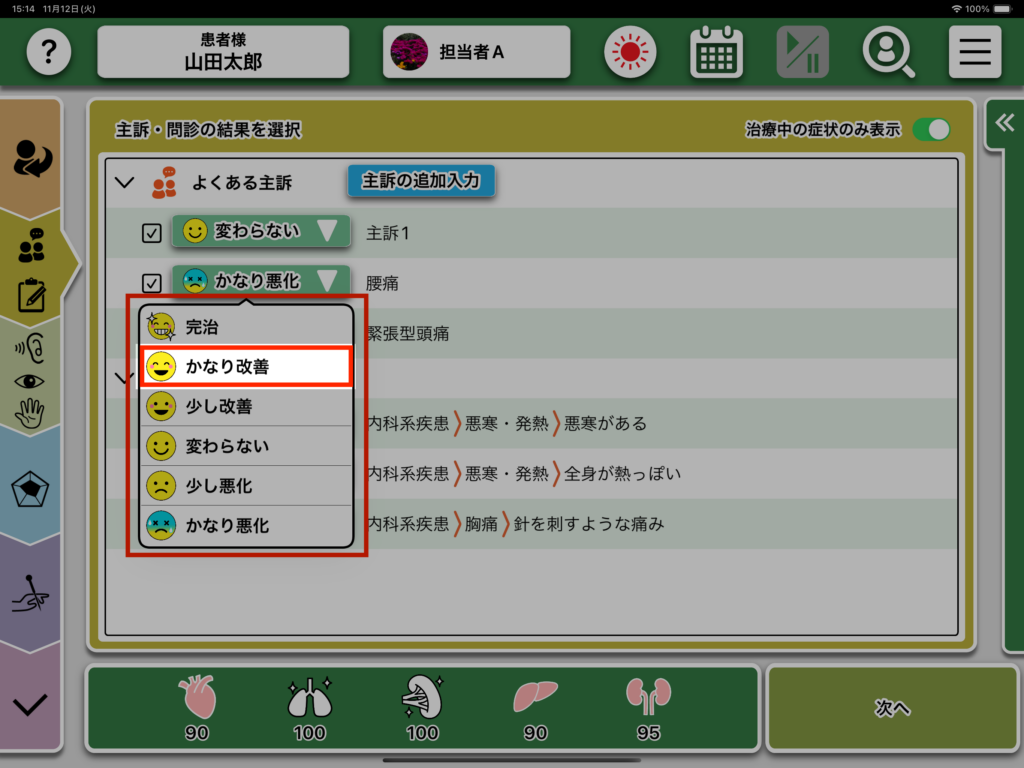
3
2の選択が反映されました
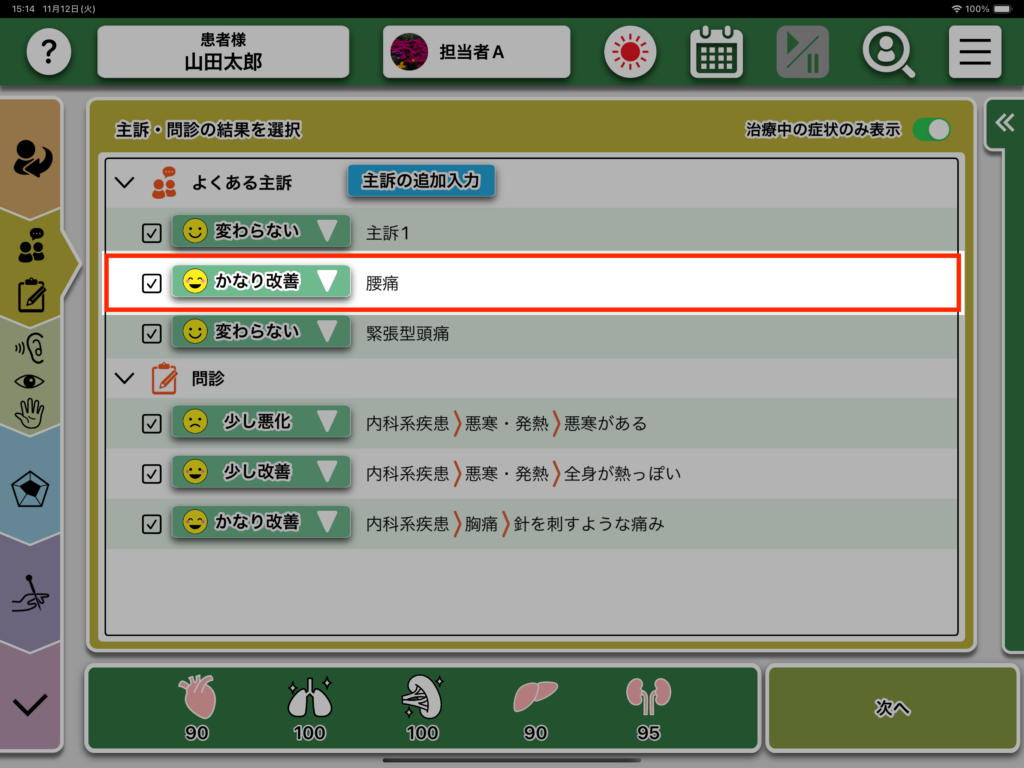
4
表示された経過状況一覧から「完治」を選択した場合は、チェックボックスの
「✓」が外れます
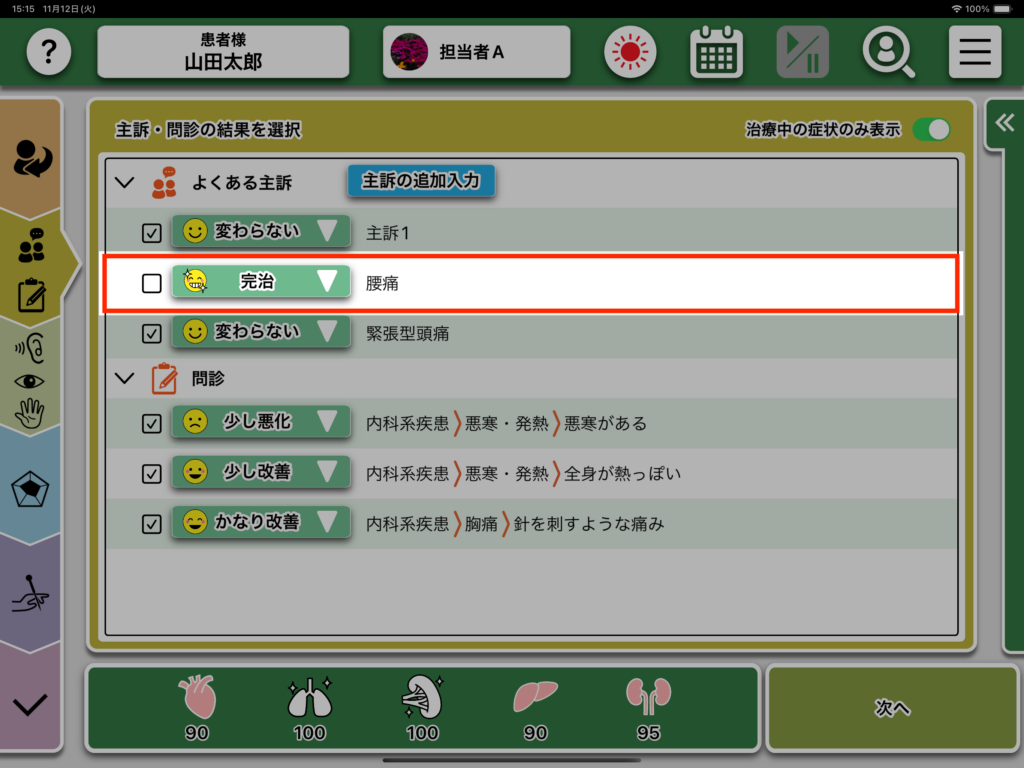
5
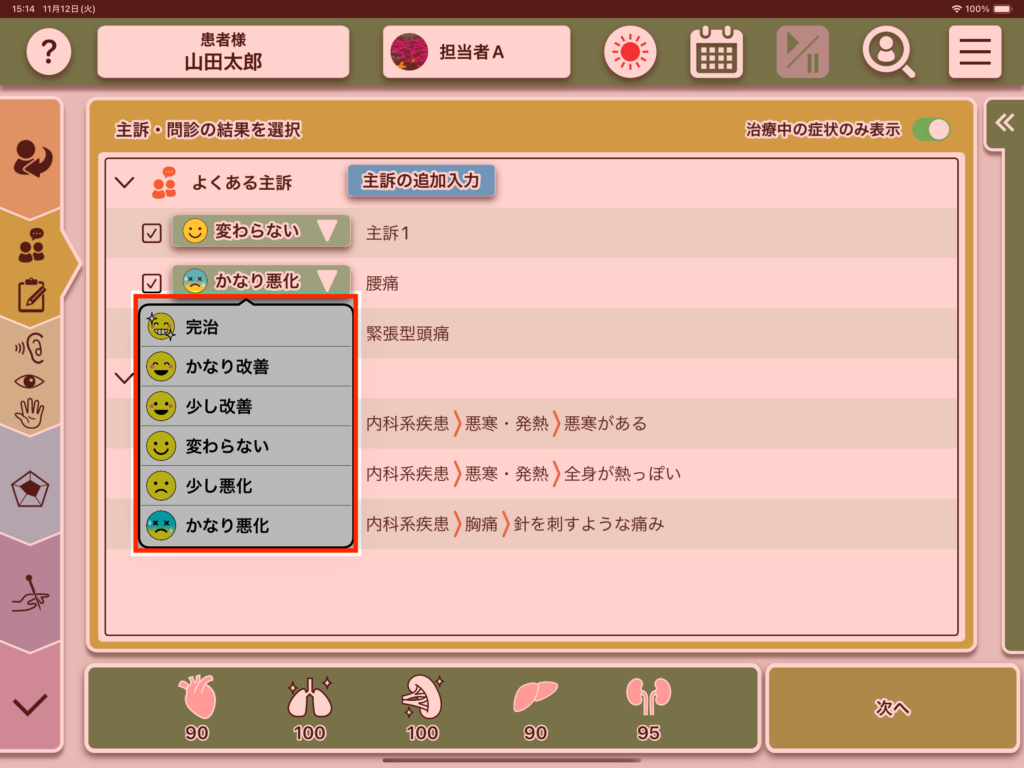
経過状況一覧のポップオーバーを非表示にしたい場合は、
赤色で網掛けされた部分を押下してください
症状の一覧の操作
1
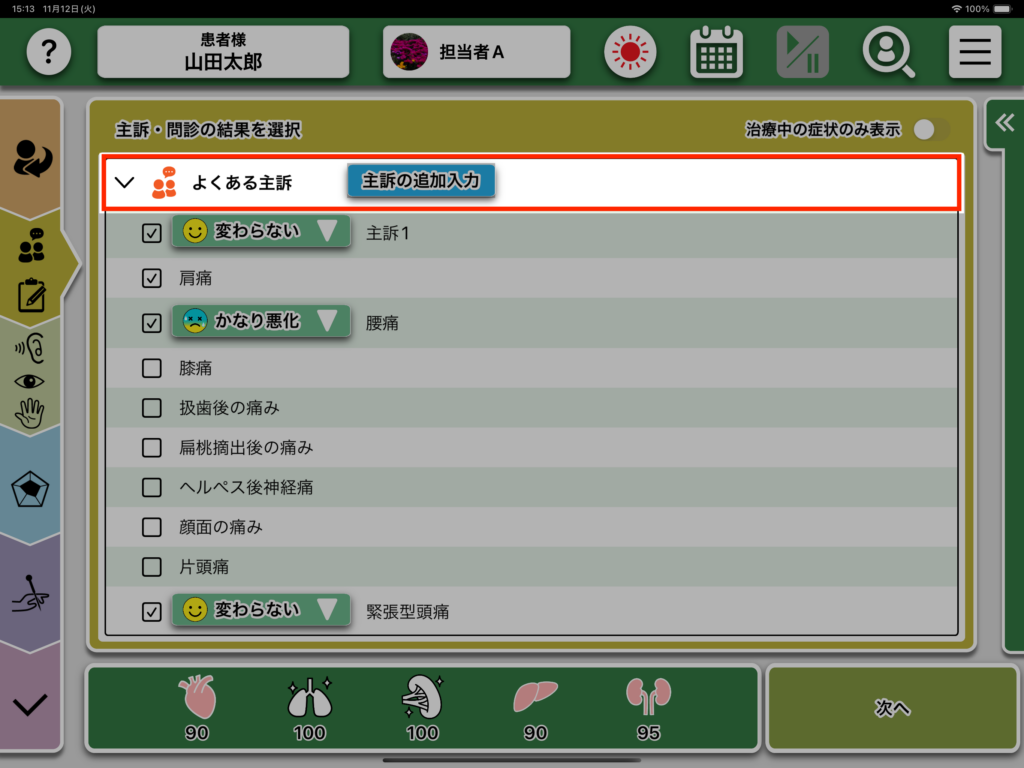
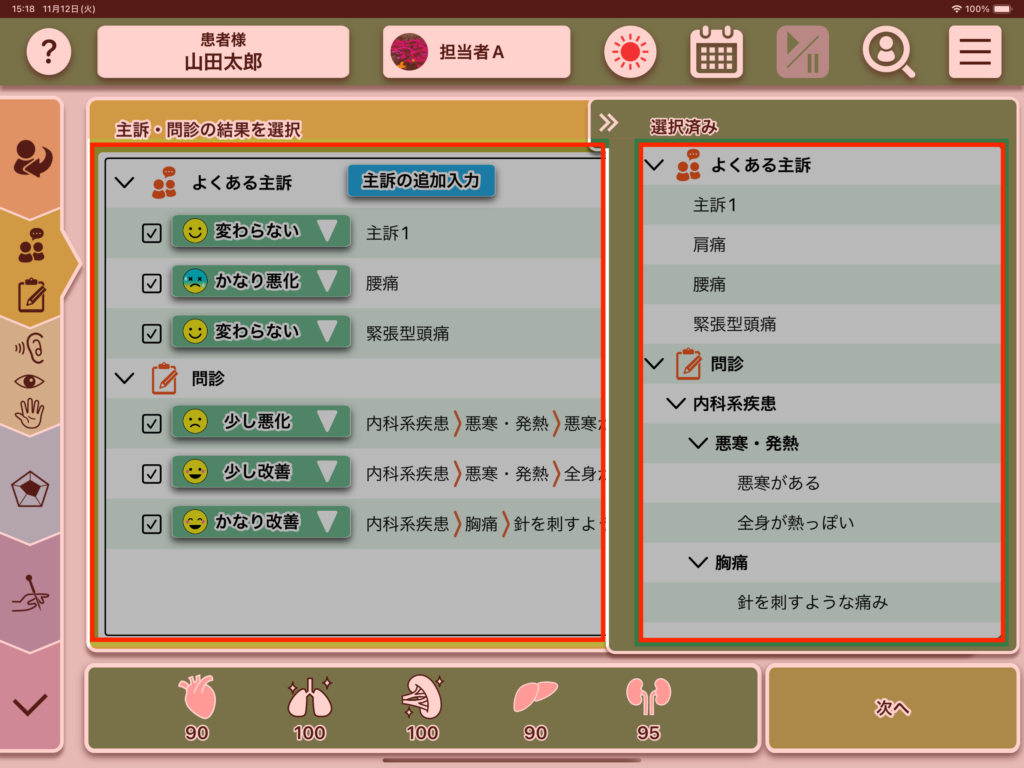
症状の一覧の内、文字が太字になっている行は押下することで
配下の項目を非表示にすることができます
2
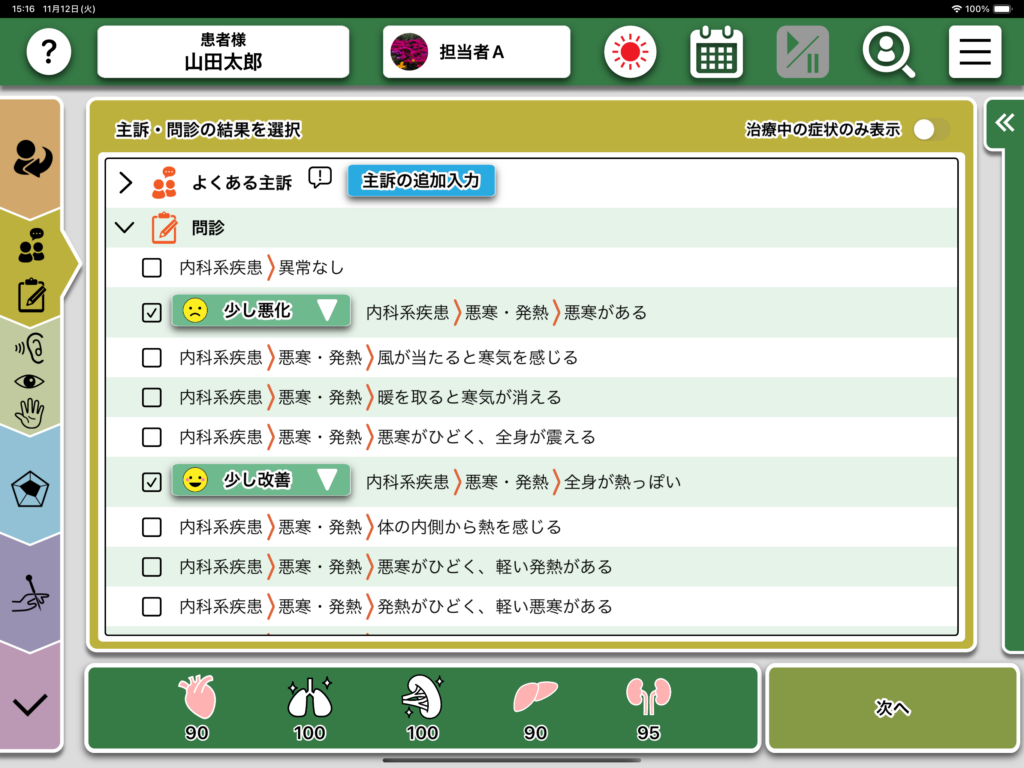
1で非表示になった項目を再度表示したい場合は、同行を押下します
3
症状の一覧で項目を非表示にした場合に表示されるアイコンは、
配下の項目に選択状態のものがあることを意味しています
4
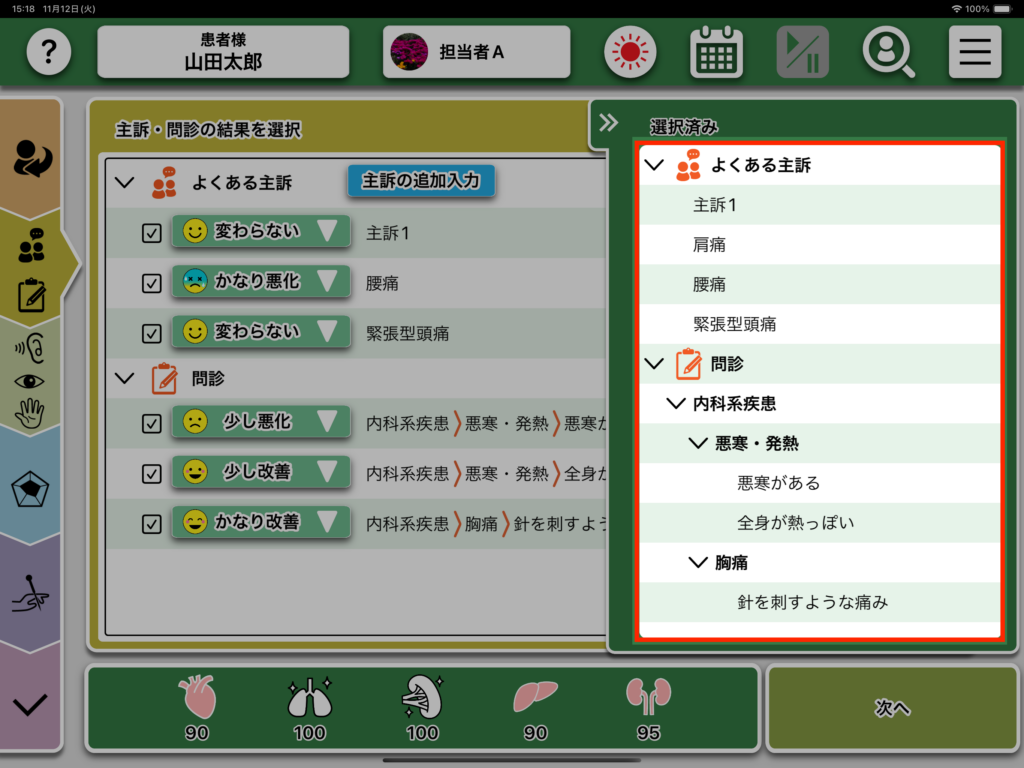
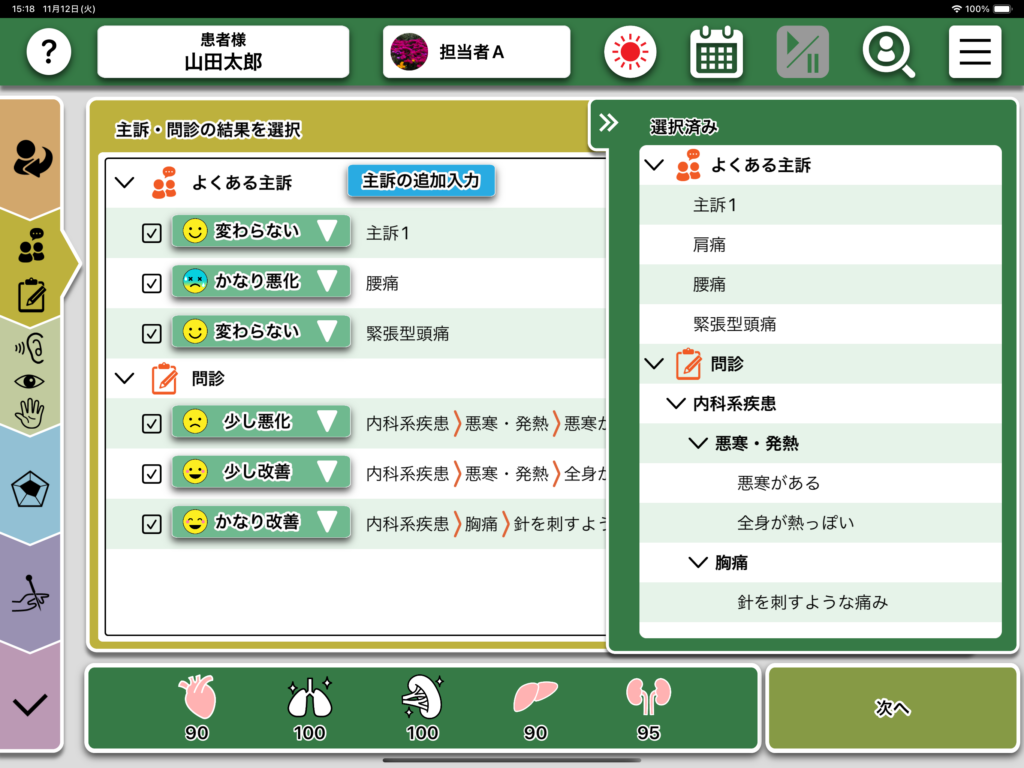
選択済み一覧についても、1から2と同様の操作をすることが可能です
選択済み一覧の操作
1
選択済み一覧を表示する場合は、「<<」タブを押下します
2
選択済み一覧が表示されました
3
選択済み一覧から症状の削除を行うことができます
削除したい症状の行を左にスワイプします
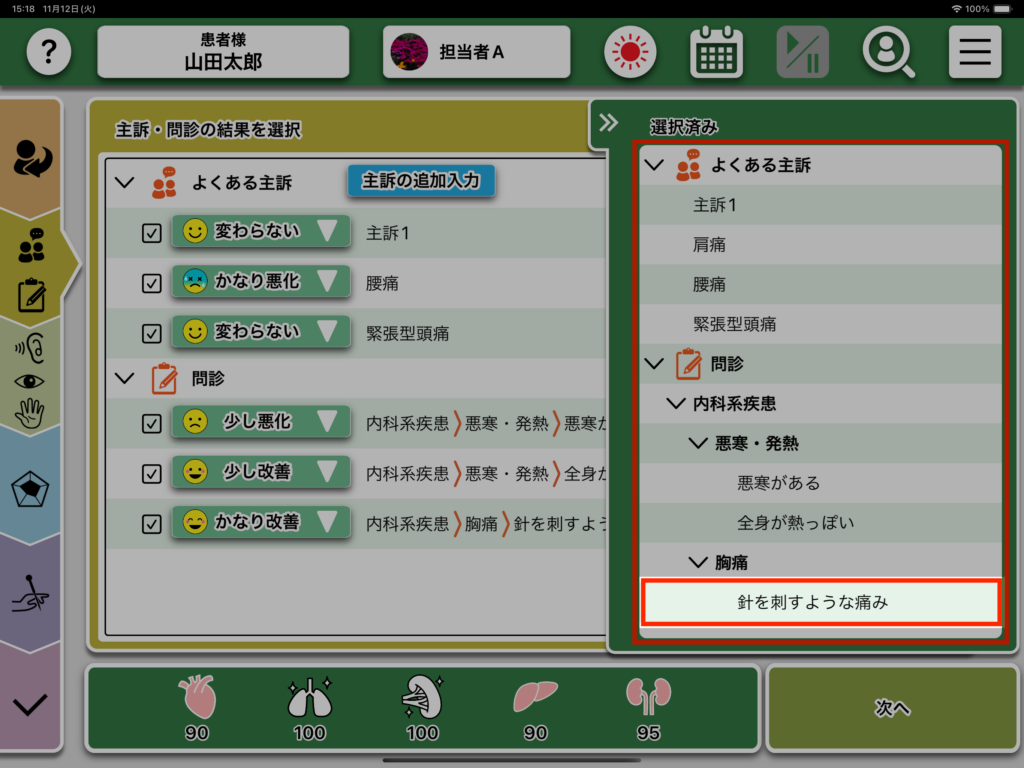
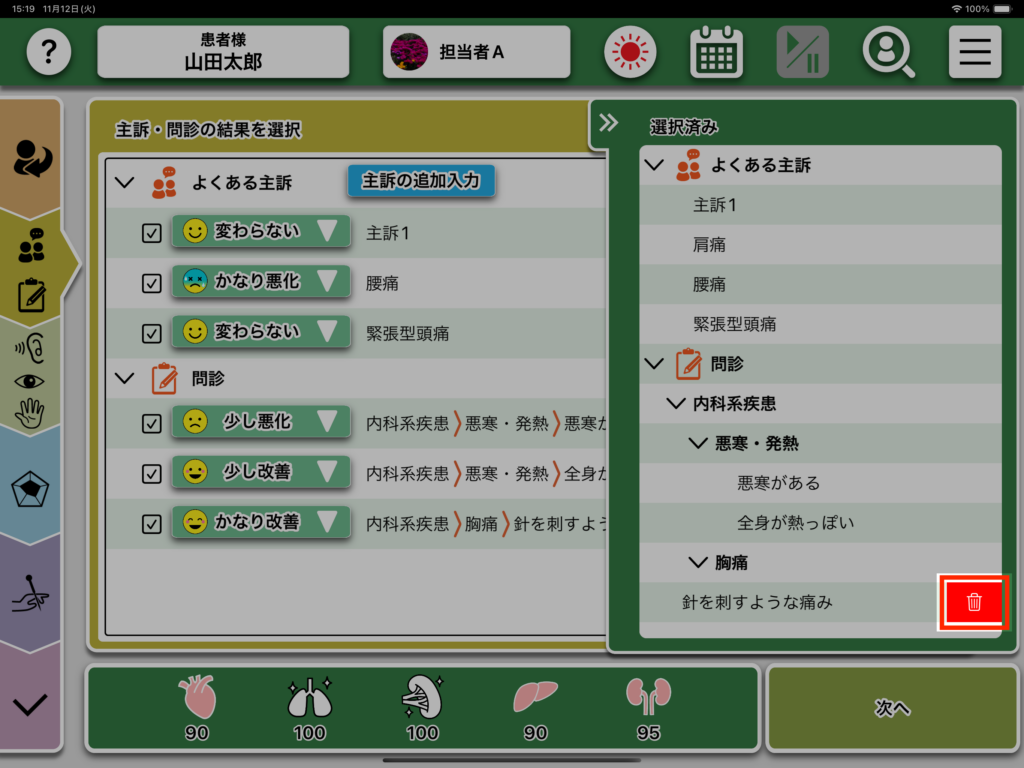
4
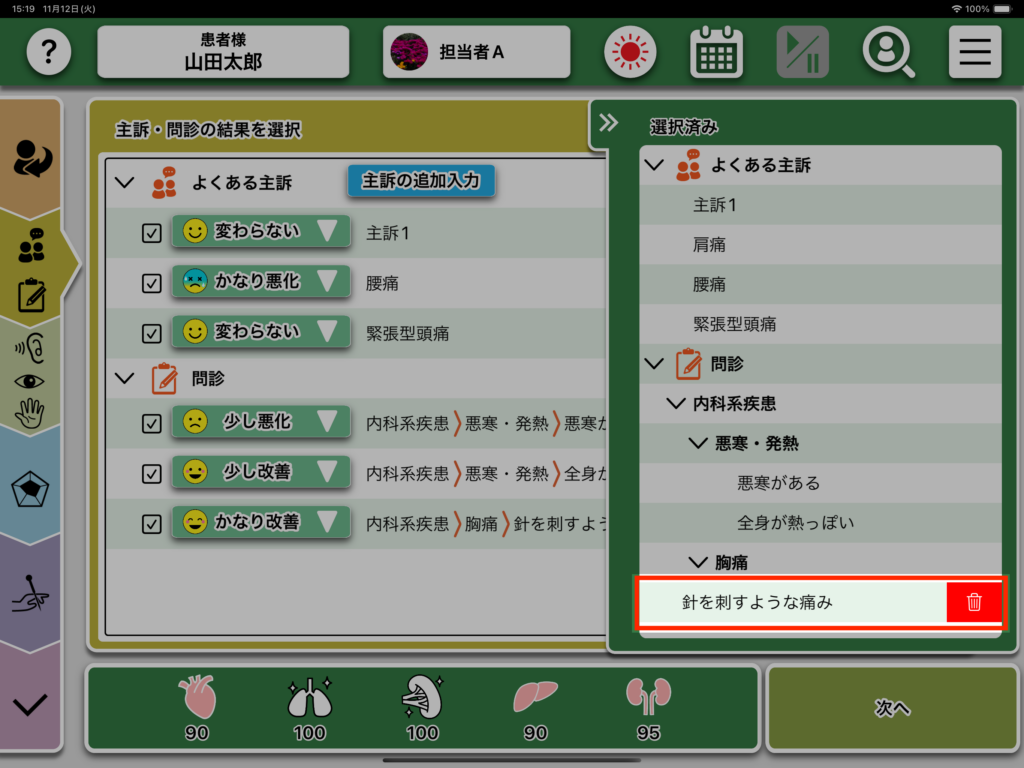
3の行の左端に表示される「削除」ボタンを押下します
又は「削除」ボタンが表示された行を、さらに左へスワイプします
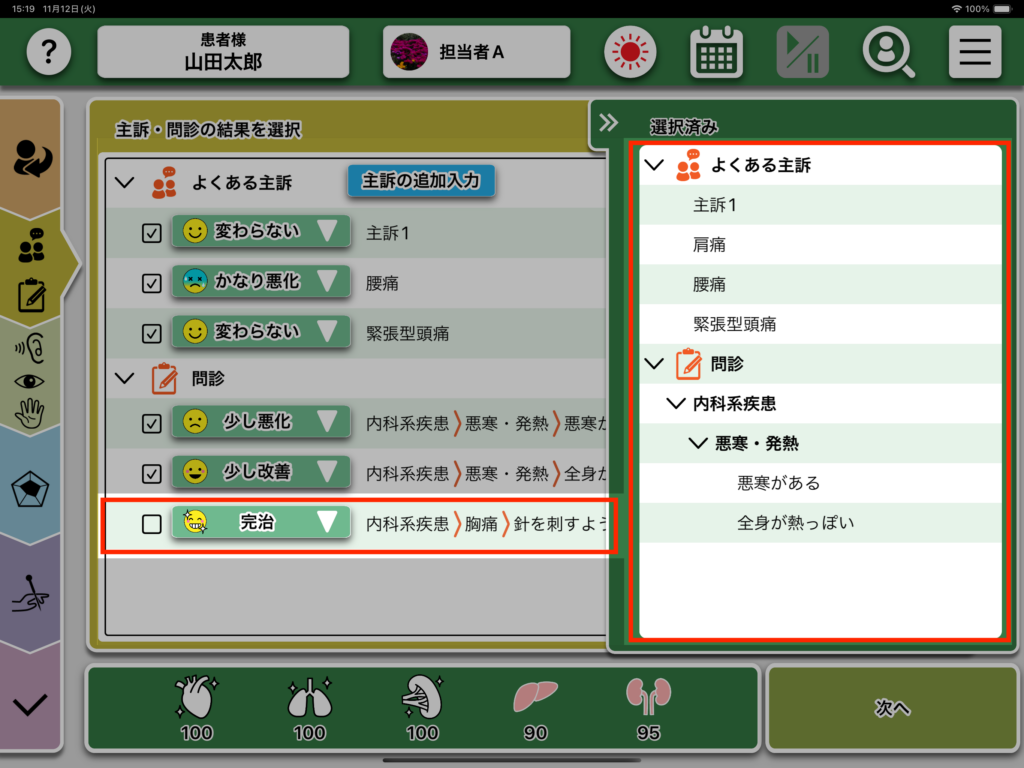
5
4で削除を行った行の症状が「完治」になりチェックボックスの「✓」が外れます
6
削除を行わない場合は、「削除」ボタンが表示された行を右へスワイプします
7
削除を行う行が今回追加した症状の場合
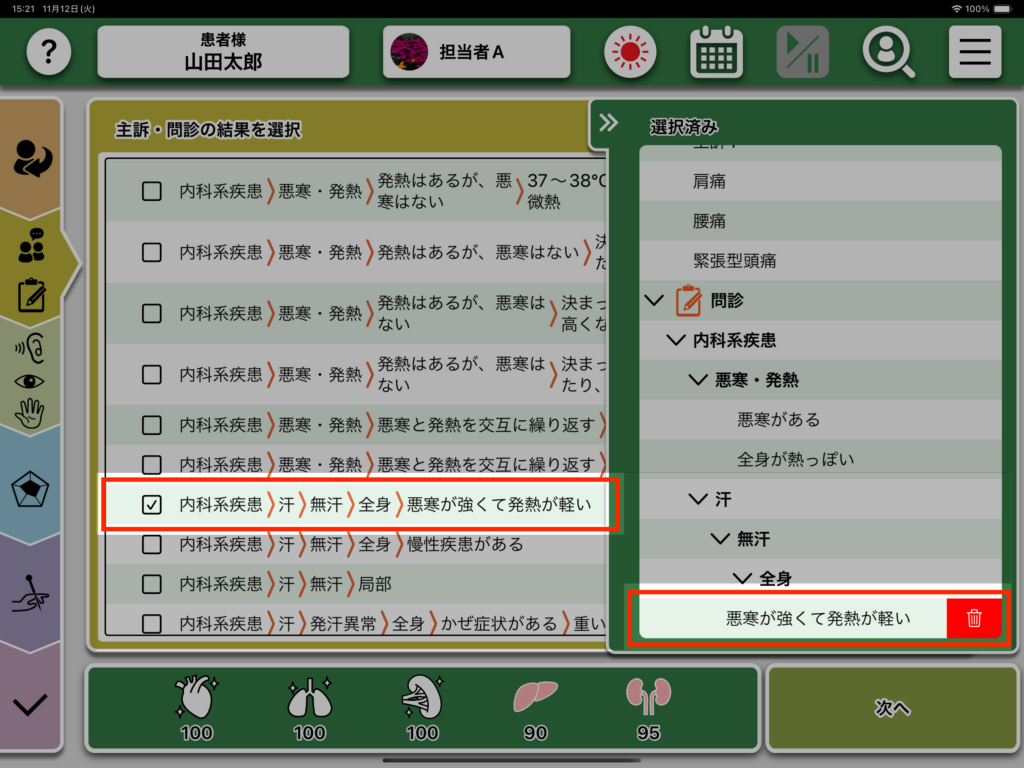
チェックボックスの「✓」が外れます
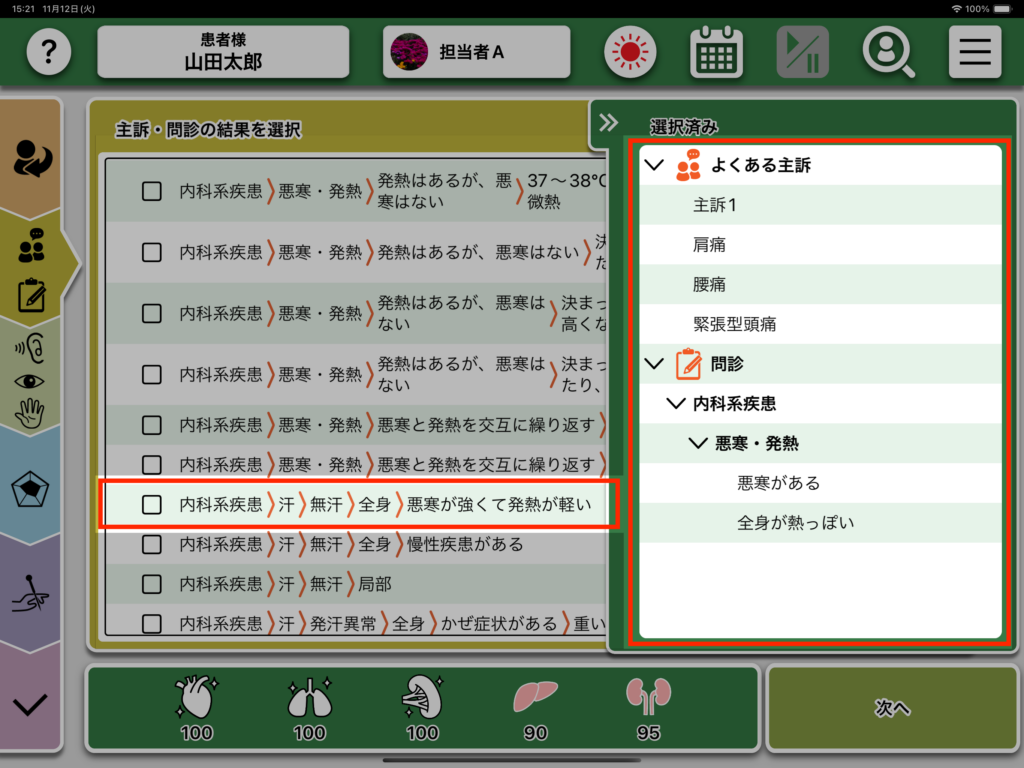
8
選択済み一覧を非表示にしたい場合は、赤色で網掛けされた部分を押下してください
患者様別の主訴の追加について
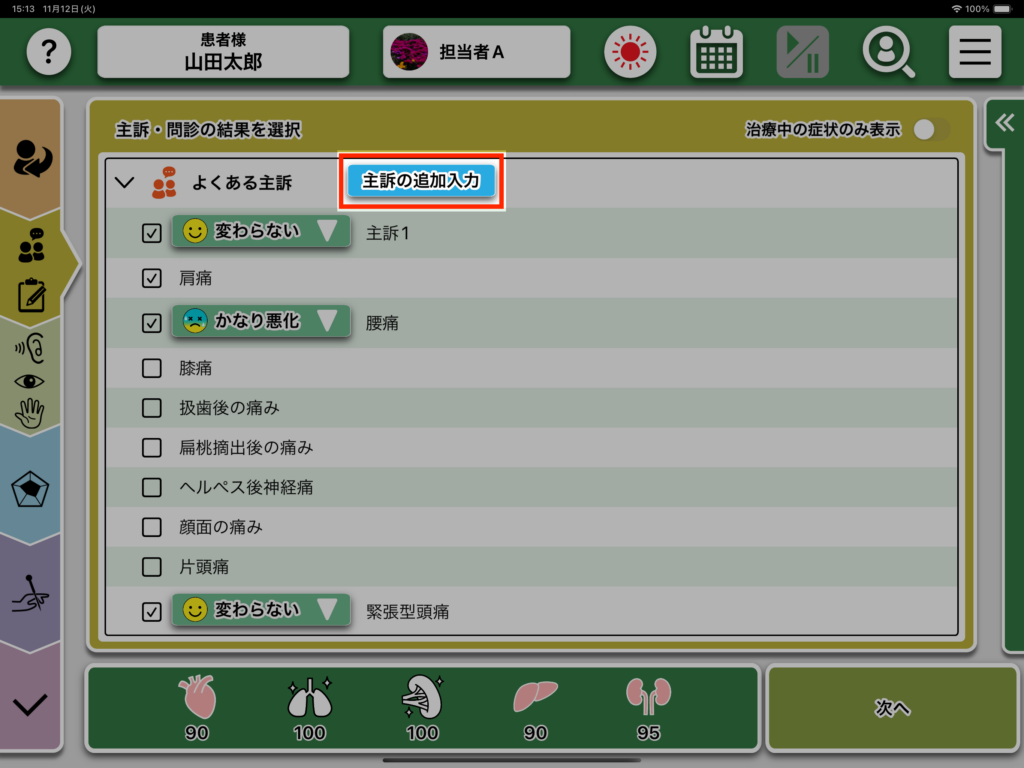
1
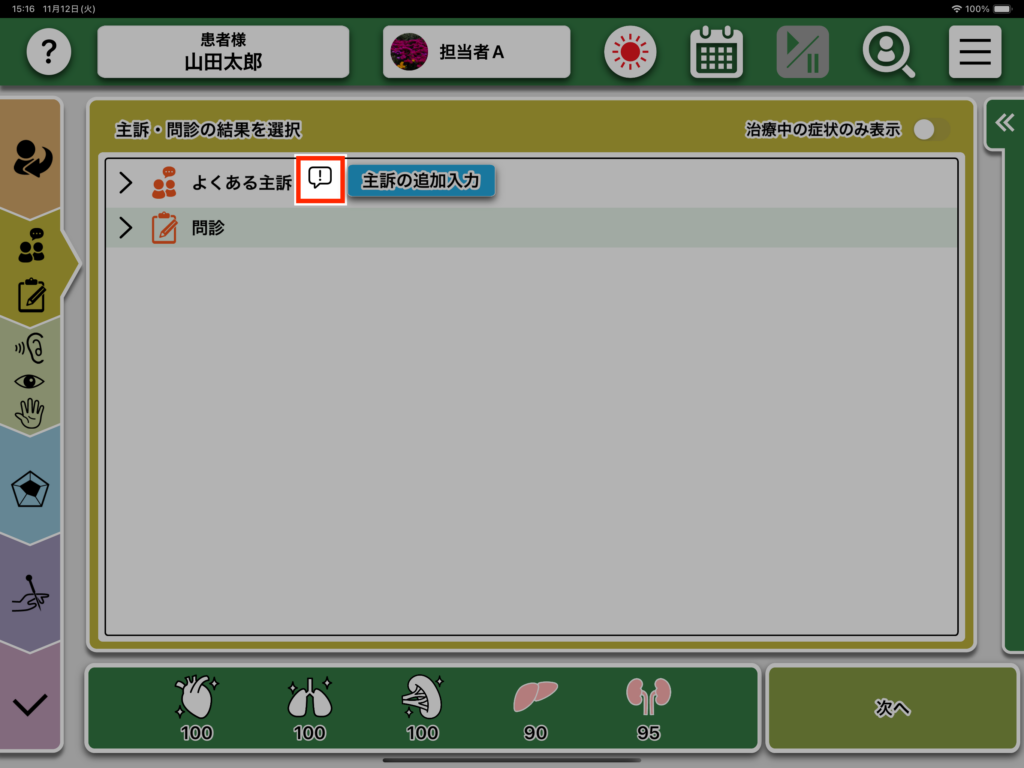
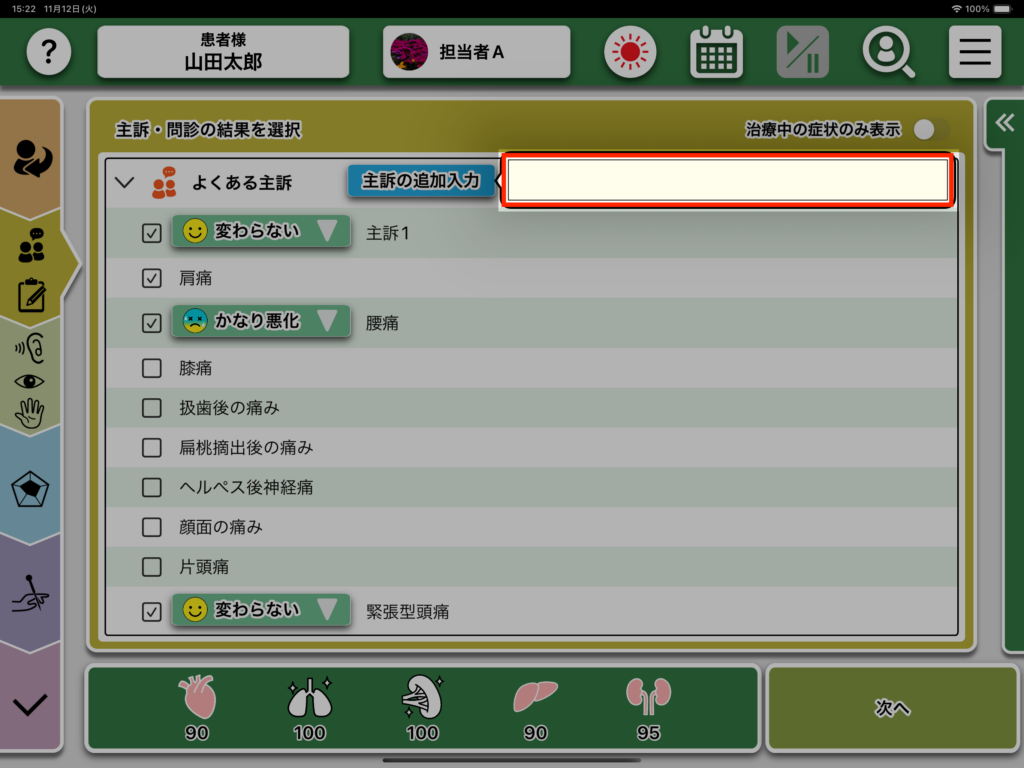
患者様の主訴が症状の一覧にない場合は、主訴を追加することができます
「主訴の追加入力」ボタンを押下します
2
表示された主訴入力用のテキストフィールドを押下します
3
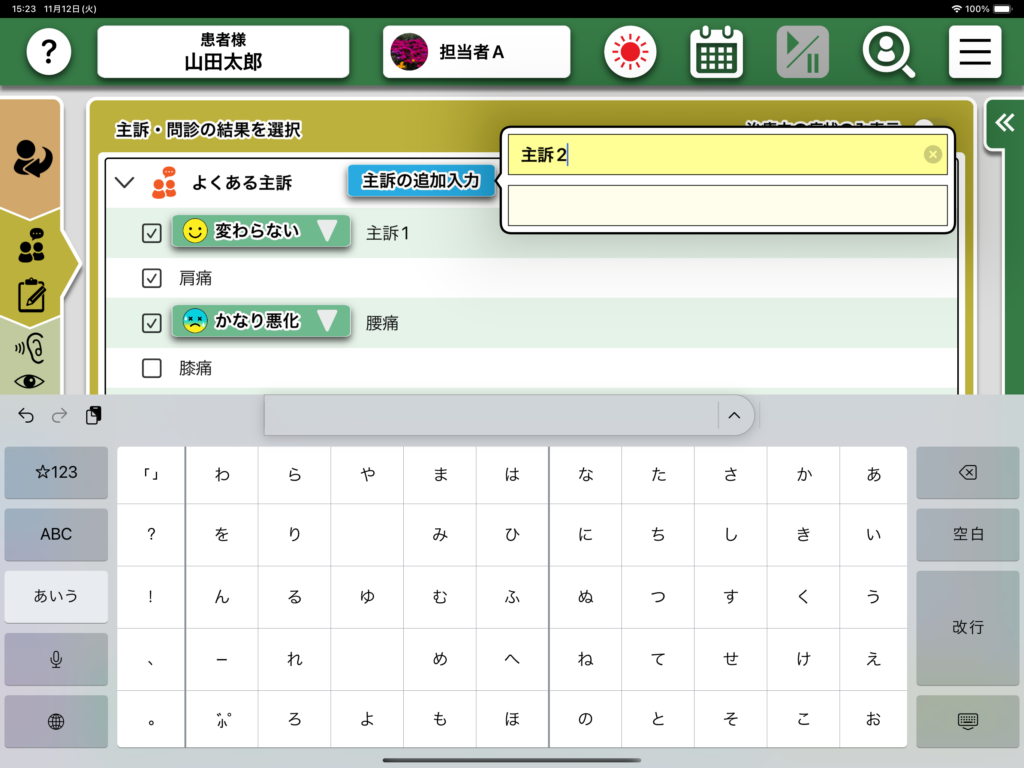
登録する主訴の名称を入力します
4
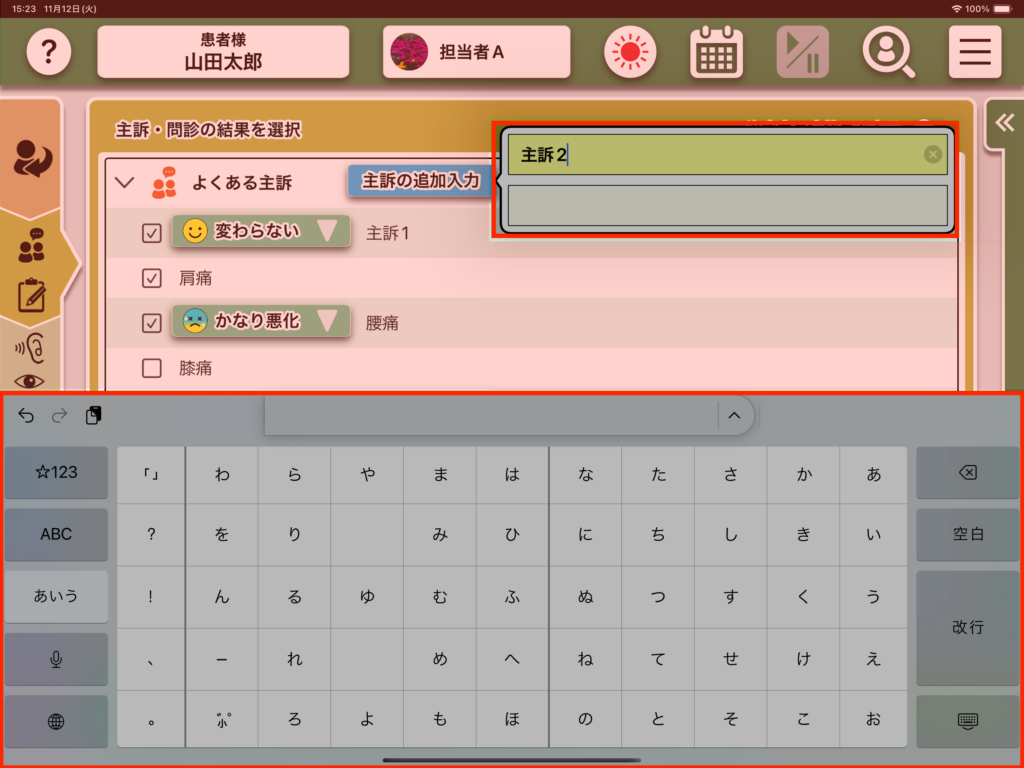
キーボードを非表示にしたい場合は、赤色で網掛けされた部分を押下してください
5
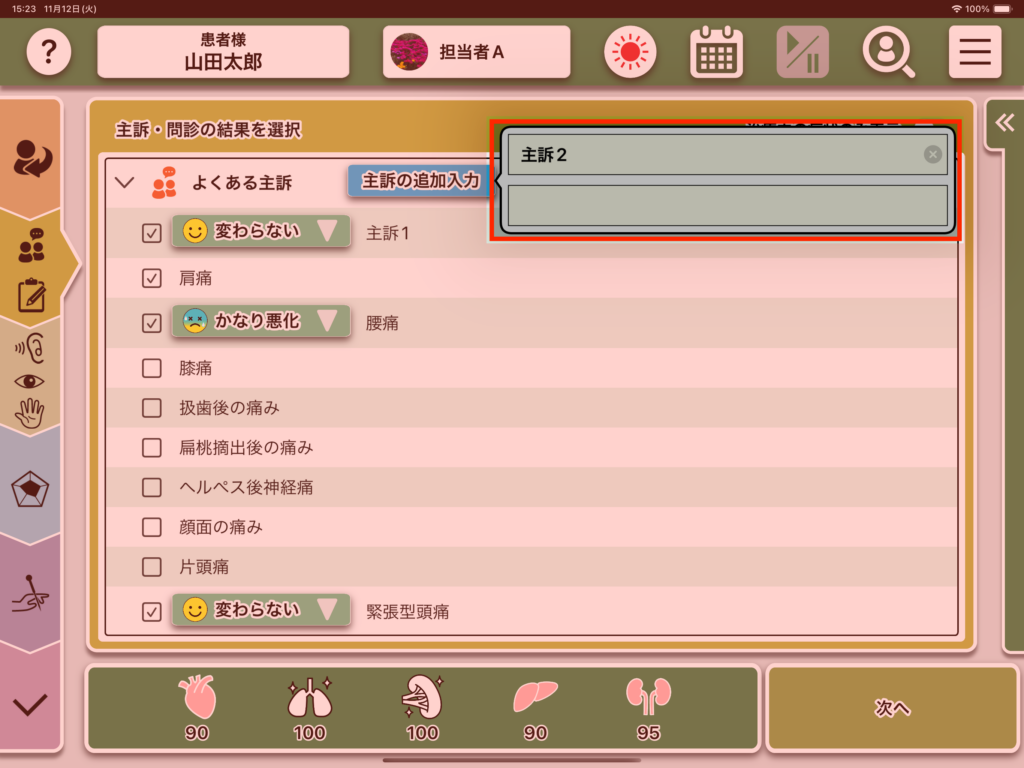
主訴を入力後、赤色で網掛けされた部分を押下してください
6
入力した主訴が「よくある主訴」の配下に追加されます
7
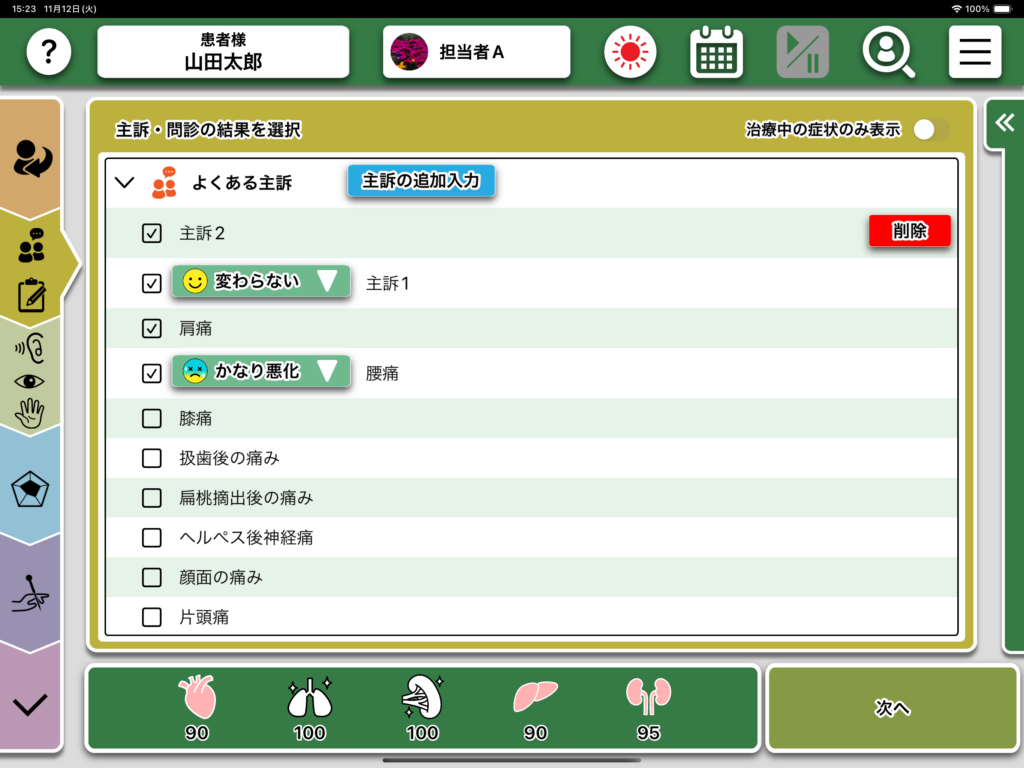
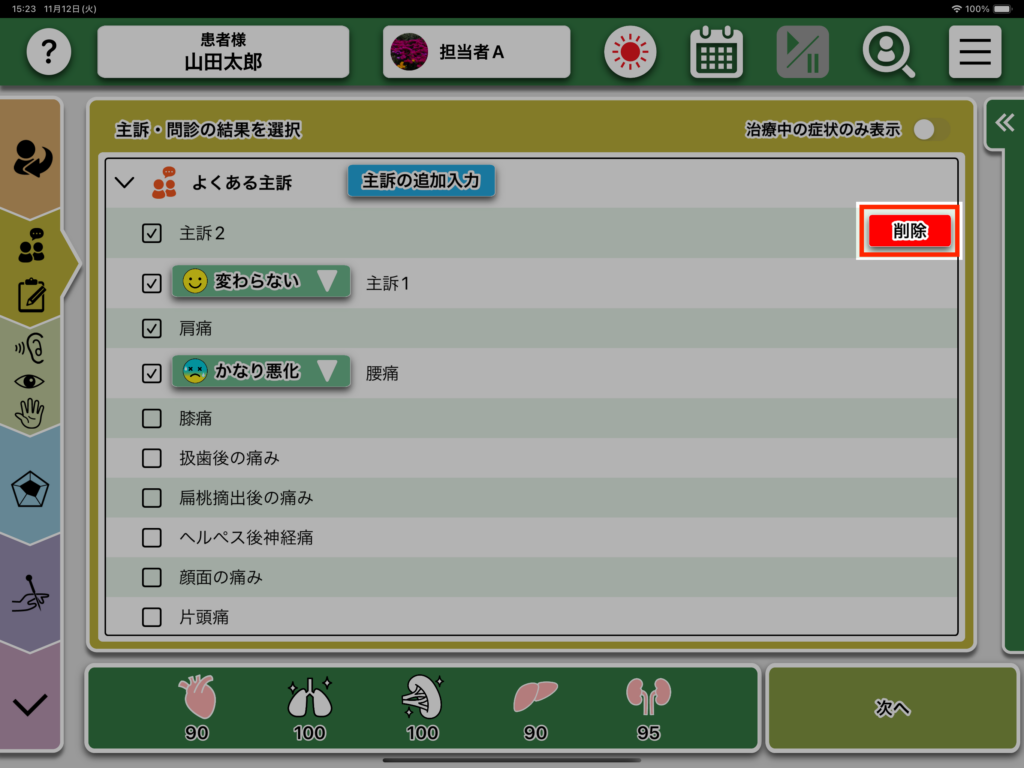
今回追加を行った主訴は、「削除」ボタンを押下すると削除ができます
8
追加した主訴は患者様ごとに保持されます