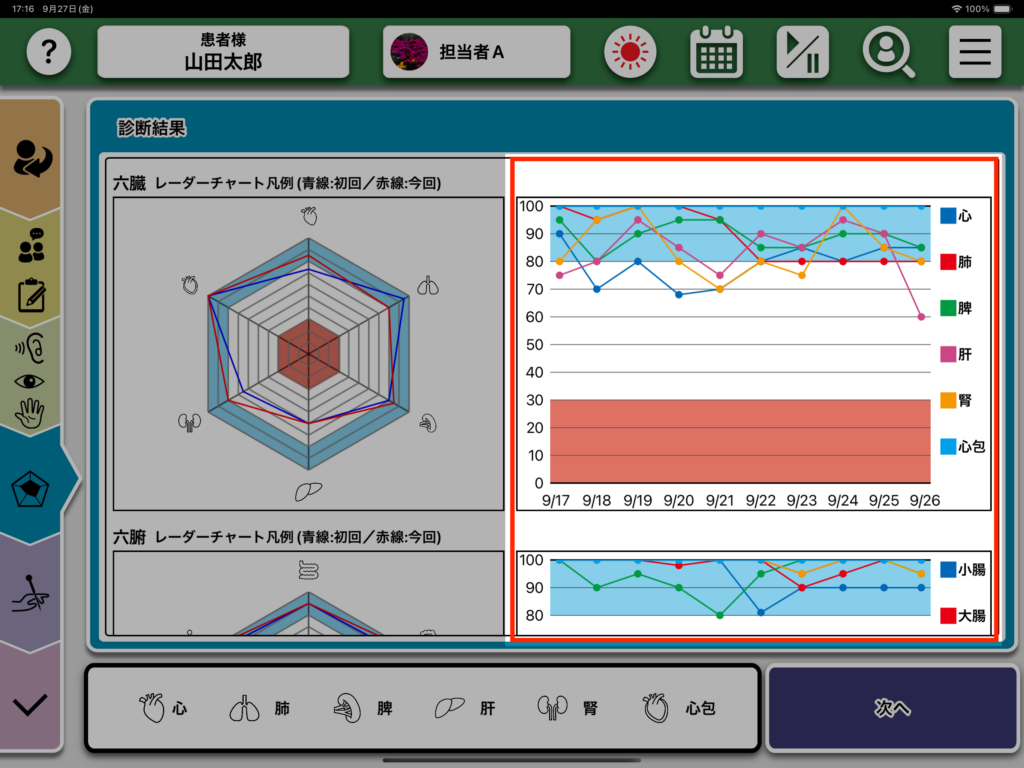
グラフのデータについて
1
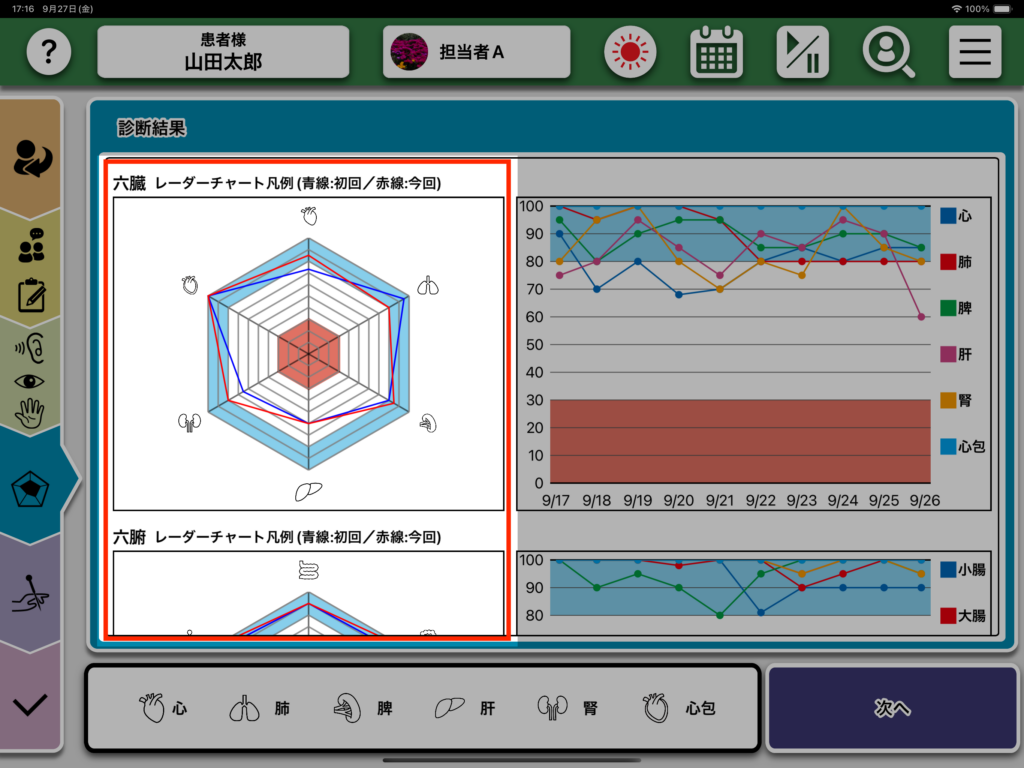
問診・聞診・望診・切診の診断を基に算出した、六臓・六腑・正気のスコアが
初回診療日は青色、今回分は赤色の線で表示されます
※今回が初回の場合は、赤色の線のみが表示されます
2
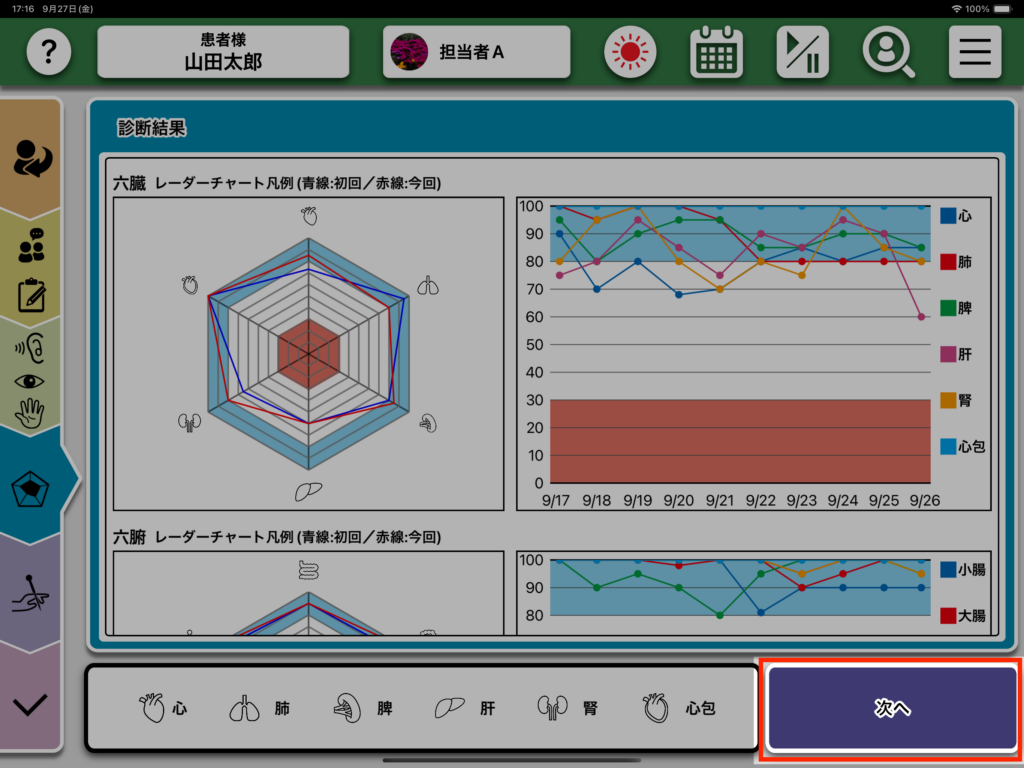
問診・聞診・望診・切診の診断を基に算出した、六臓・六腑・正気のスコアの経過が
本日と過去9日分が表示されます
推奨経穴数の変更
1
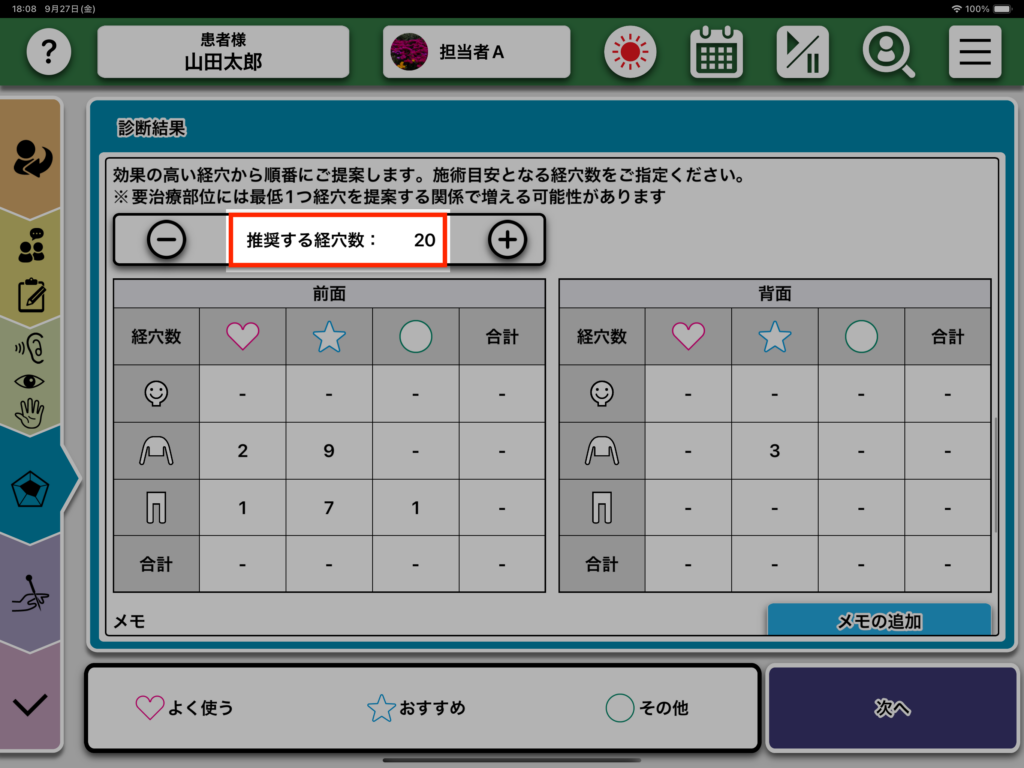
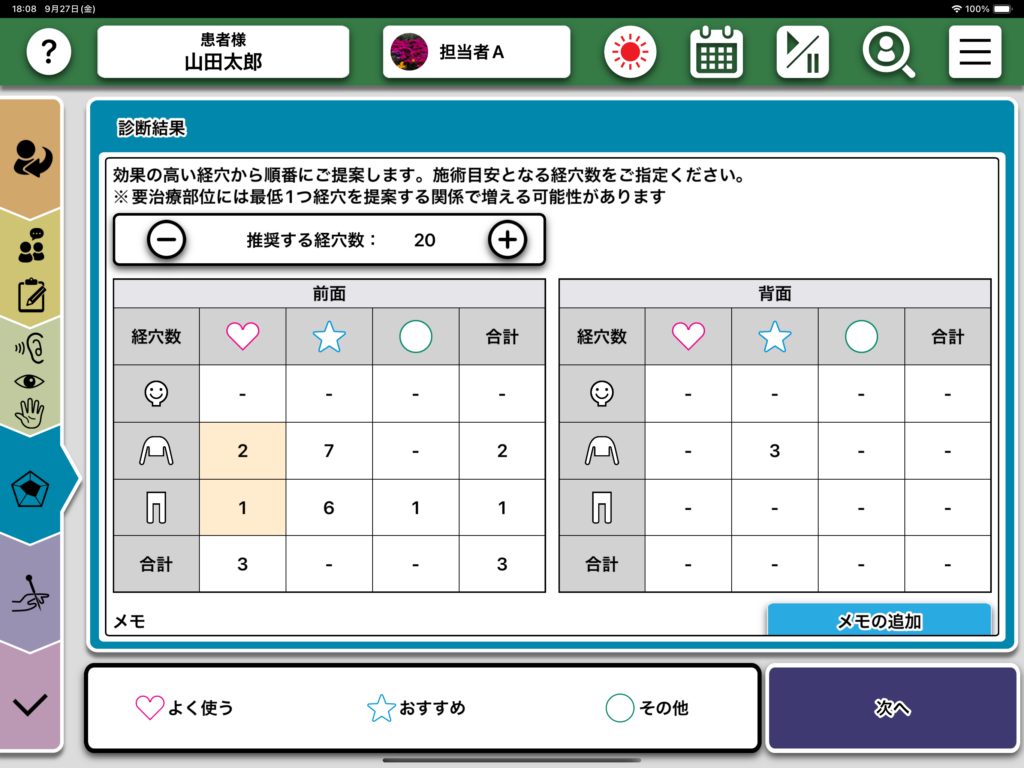
「推奨する経穴数」は、施術目安となる経穴数です
鍼灸院設定画面の「施術する経穴数」に設定されている値が初期値として表示されます
2
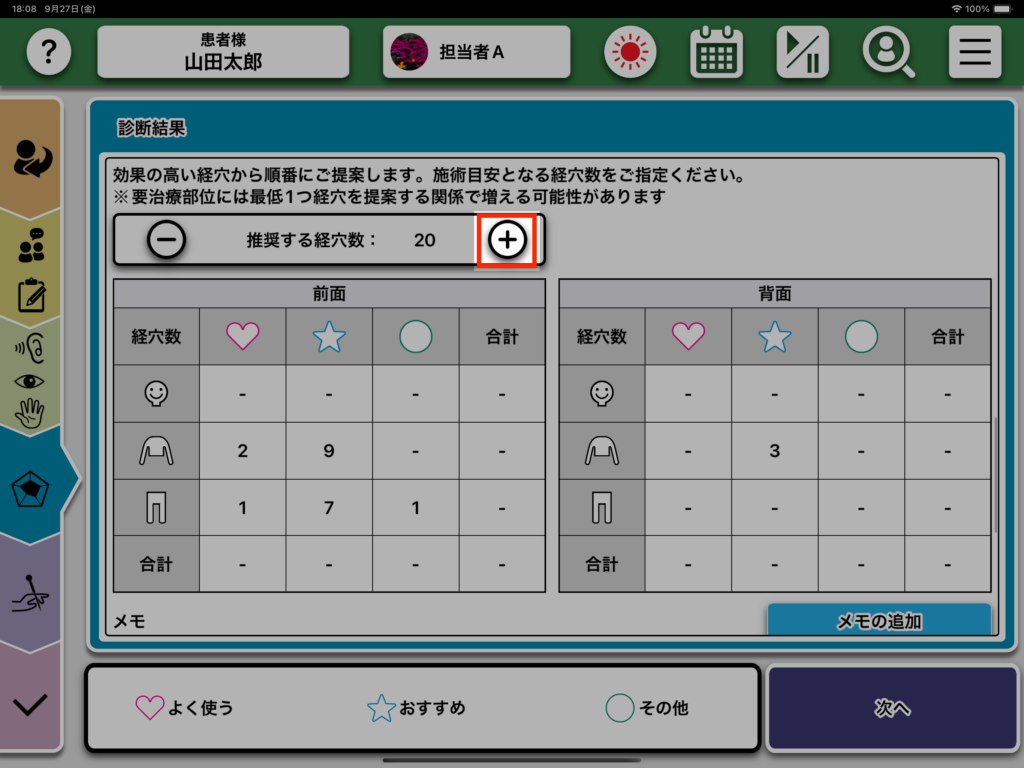
「推奨する経穴数」を増加したい場合は、「+」ボタンを押下します
※推奨する経穴数は、5ずつ増加します
3
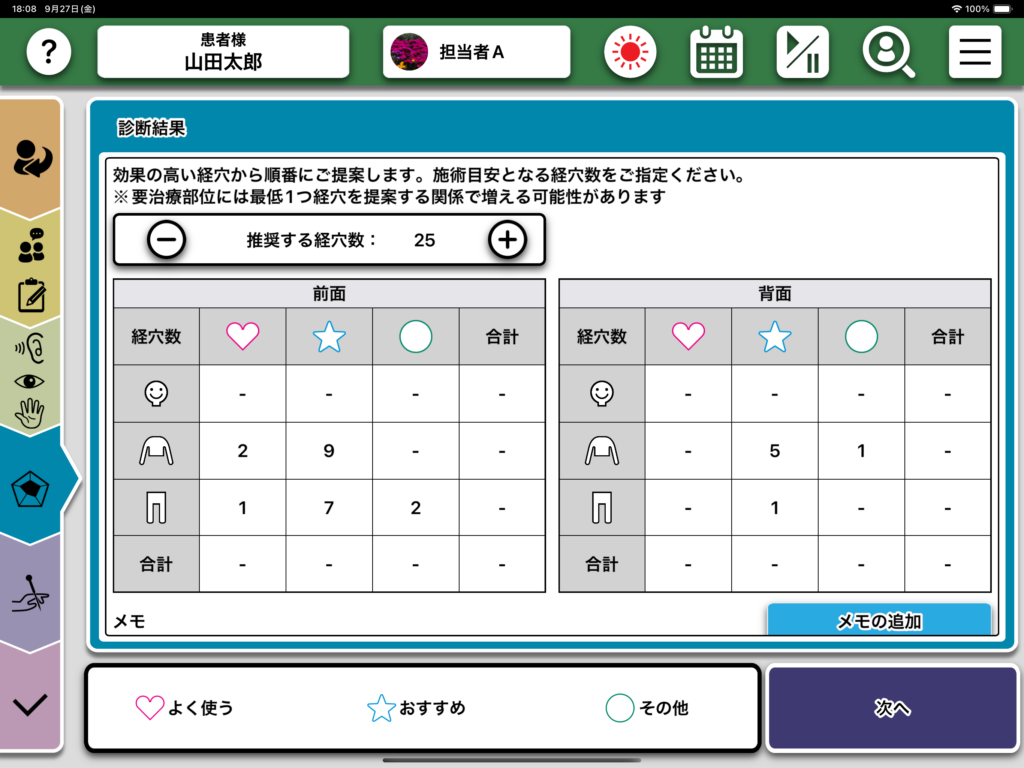
「推奨する経穴数」が増加し、表の経穴数も増加しました
4
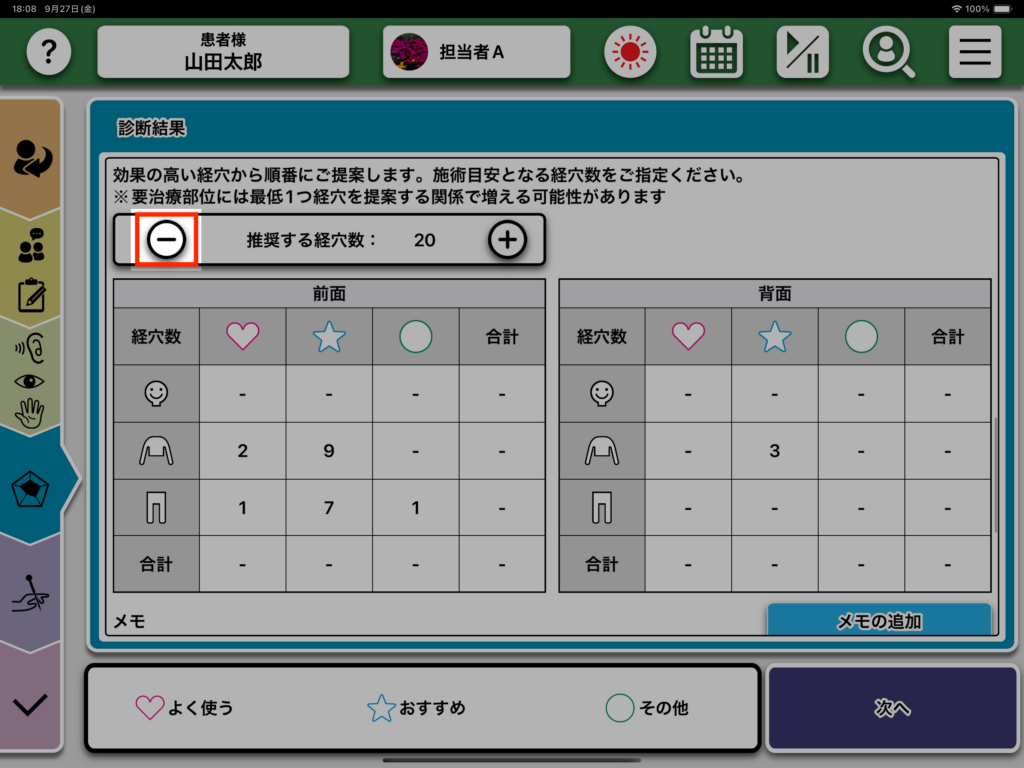
「推奨する経穴数」を減少させたい場合は、「-」ボタンを押下します
※推奨する経穴数は、5ずつ減少します
5
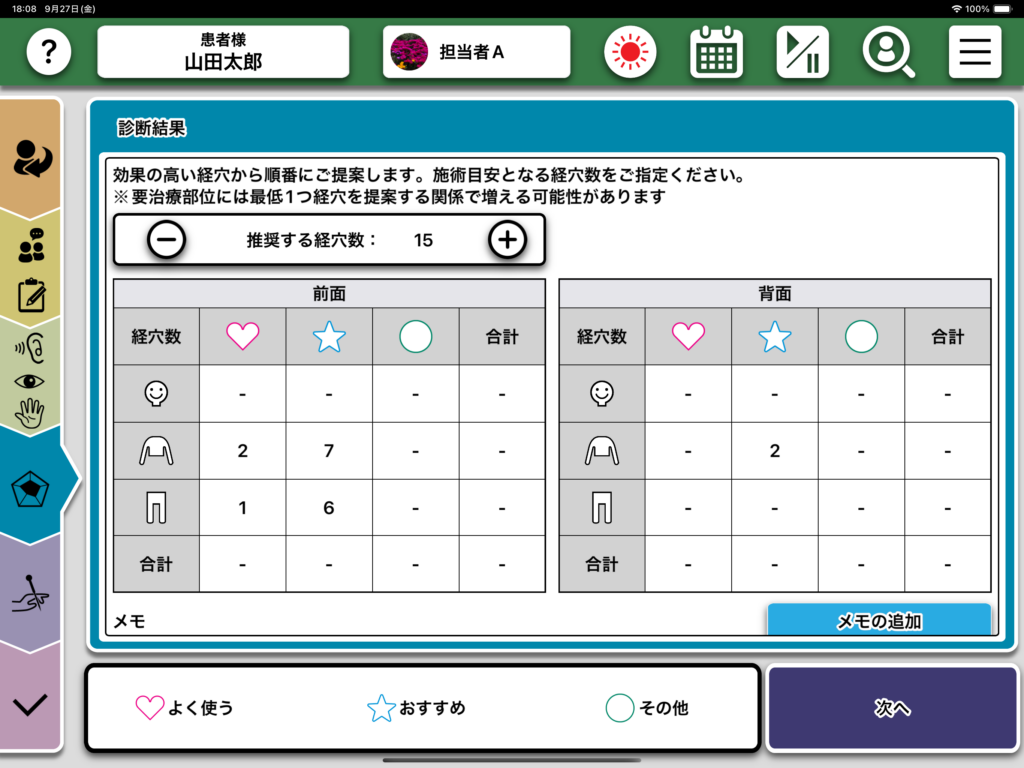
「推奨する経穴数」が減少し、表の経穴数も減少しました
施術予定の経穴の選択
1
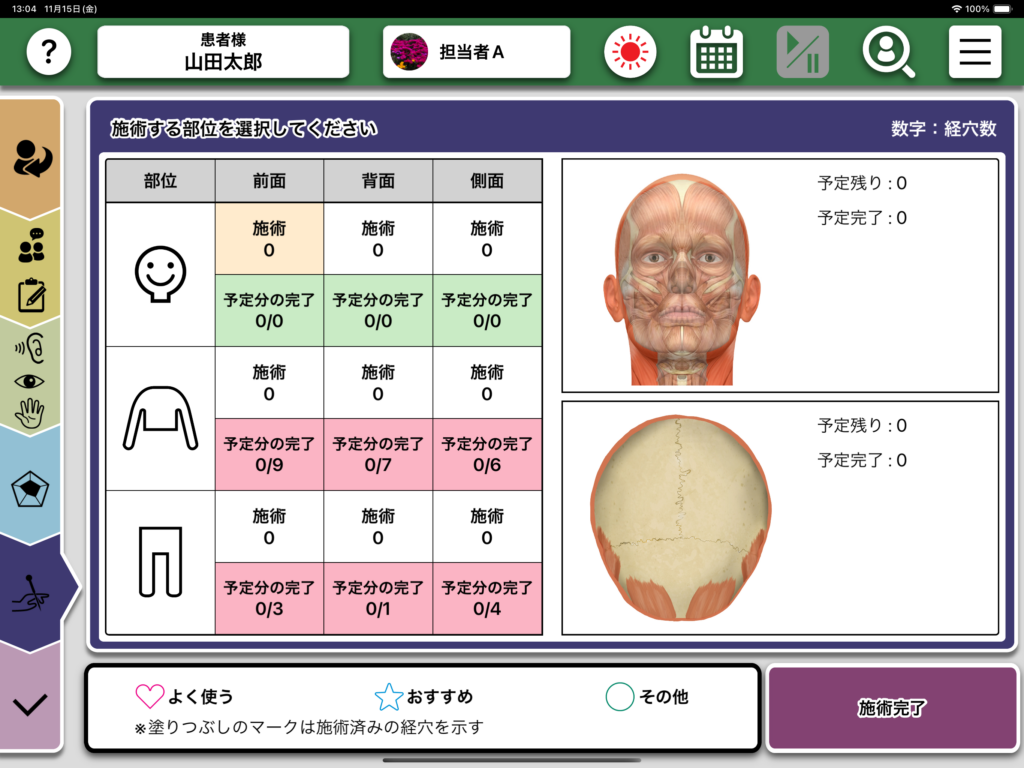
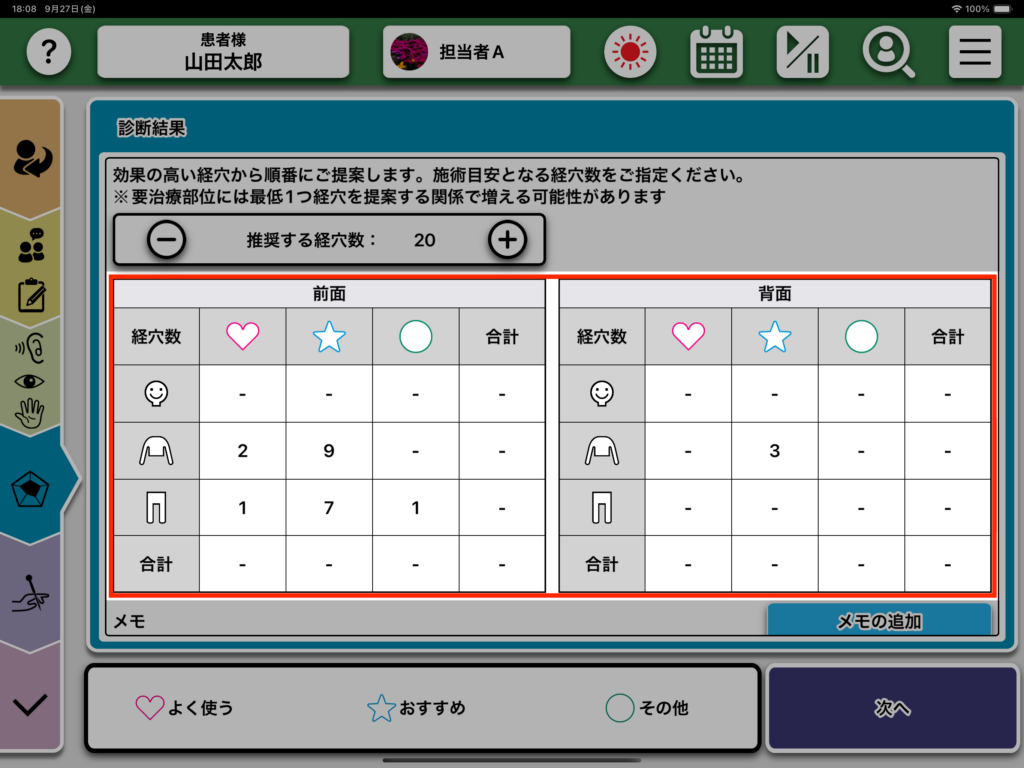
各部位で「よく使う」「おすすめ」「その他」に分類された経穴から、施術予定の経穴を
選択します
※「よく使う」経穴は、経穴登録画面で「施術でよく使用」に設定されている経穴です
※「おすすめ」経穴は、AIが特に推奨する経穴です
※「その他」経穴は、「よく使う」「おすすめ」を除く経穴です
2
施術を予定する部位、分類のセルを押下します
3
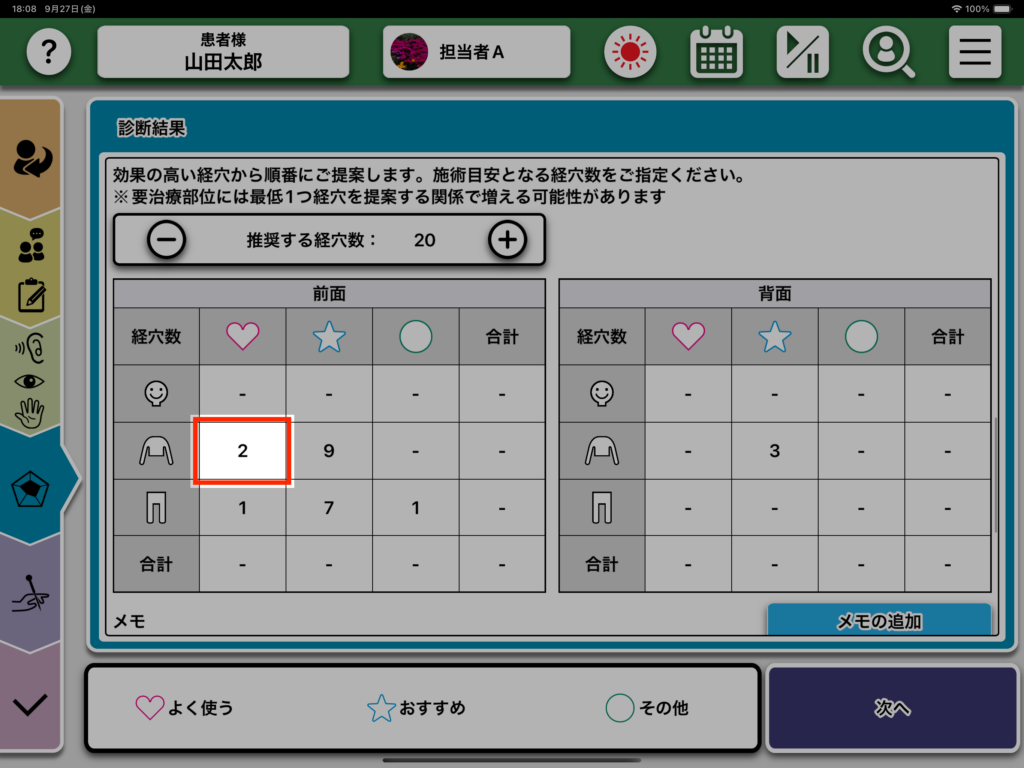
2のセルが選択状態になりました
2のセルを再度押下することで、選択の解除ができます
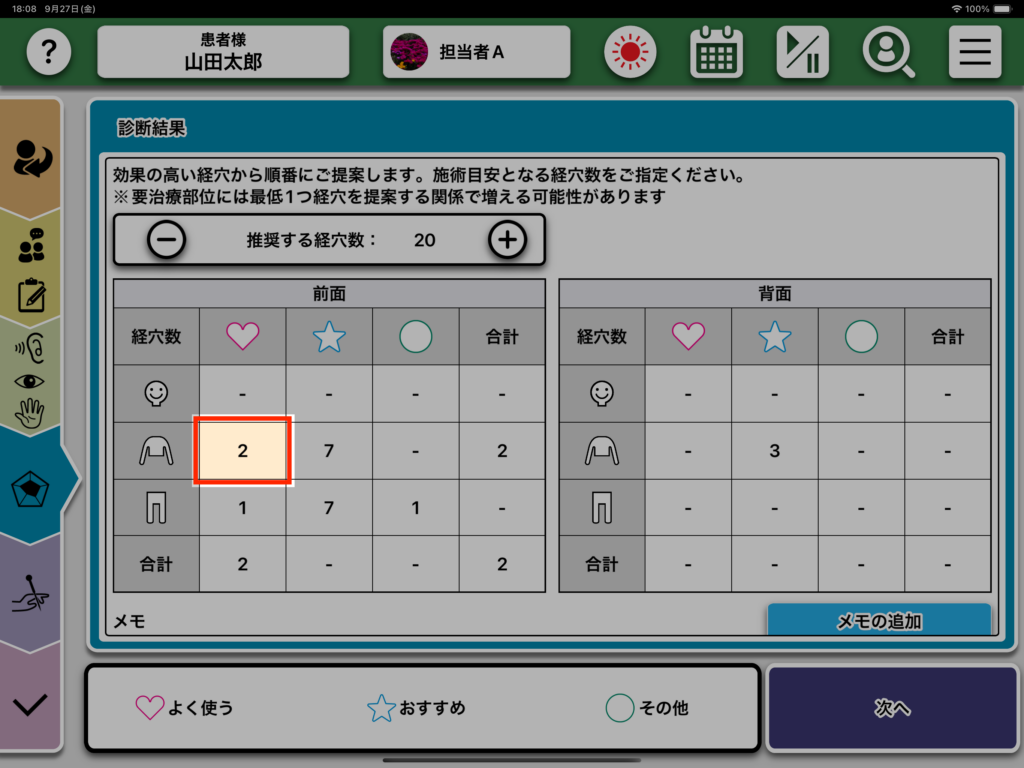
4
対象の部位の全ての経穴で施術を予定する場合は、部位のアイコンを押下します
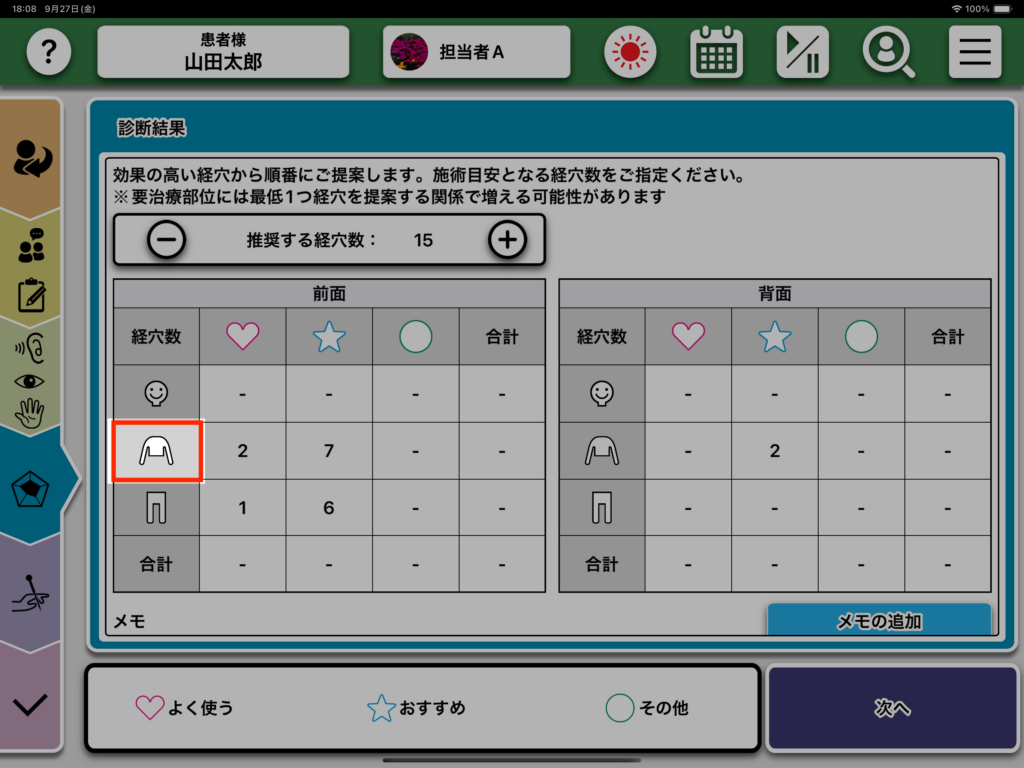
5
4で選択した部位の経穴が選択状態になりました
4のセルを再度押下することで、選択を一括解除することができます
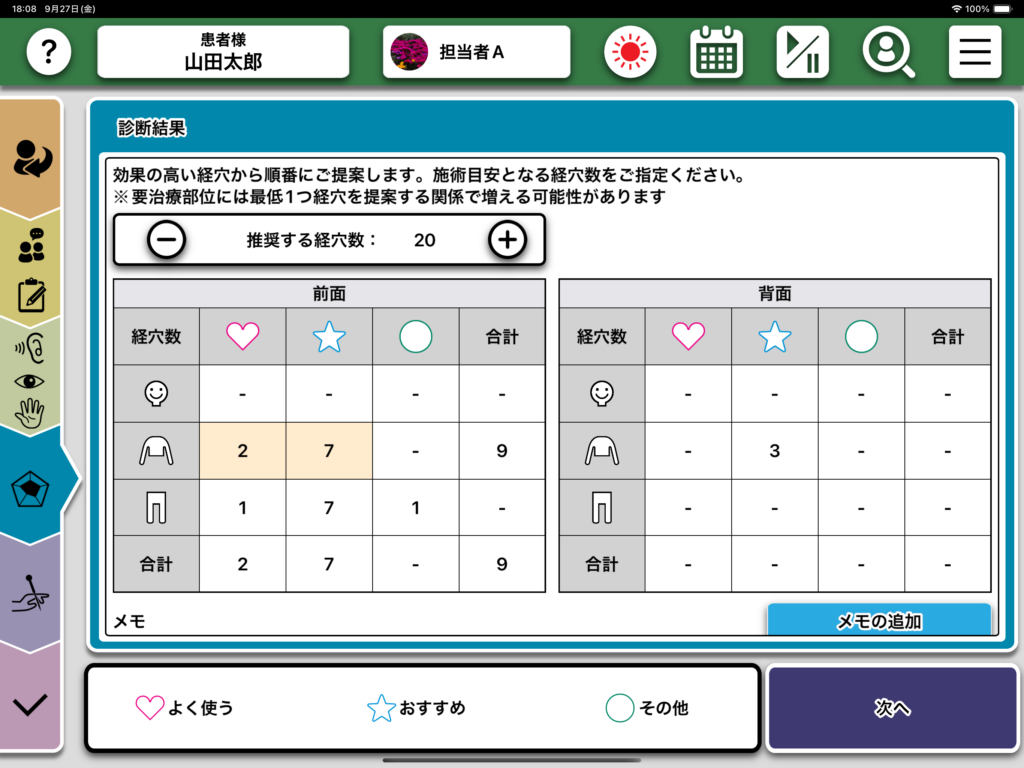
6
対象の分類の全ての経穴で施術を予定する場合は、経穴の分類のアイコンを押下します
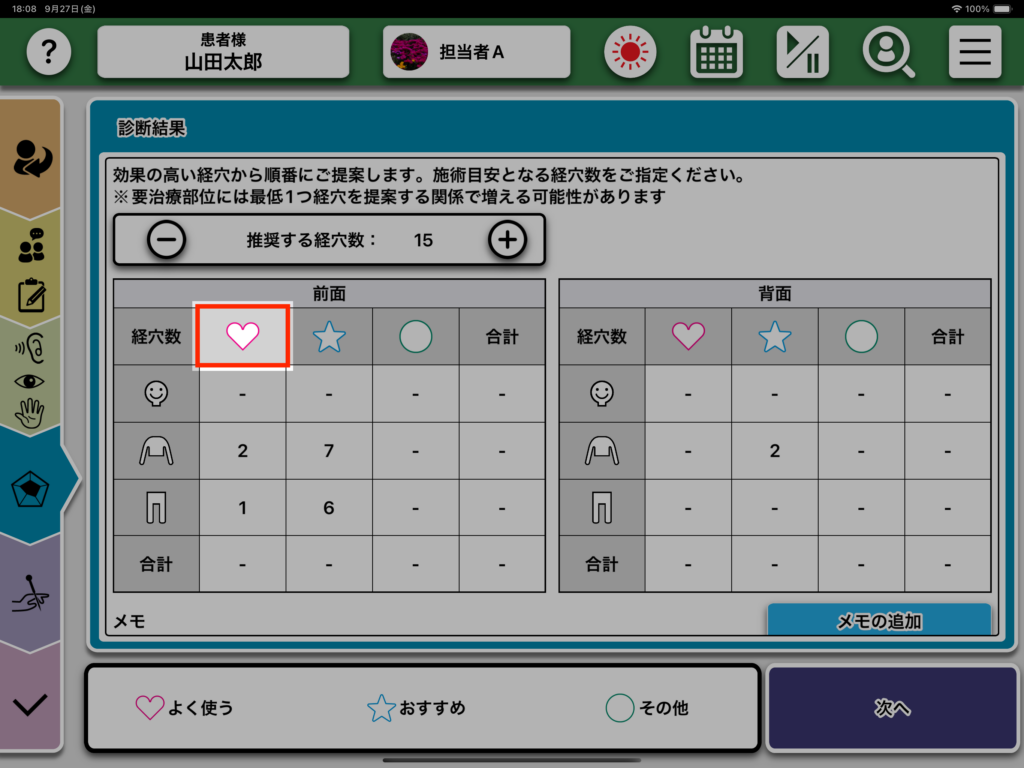
7
6で選択した分類の経穴が選択状態になりました
6のセルを再度押下することで、選択を一括解除することができます
8
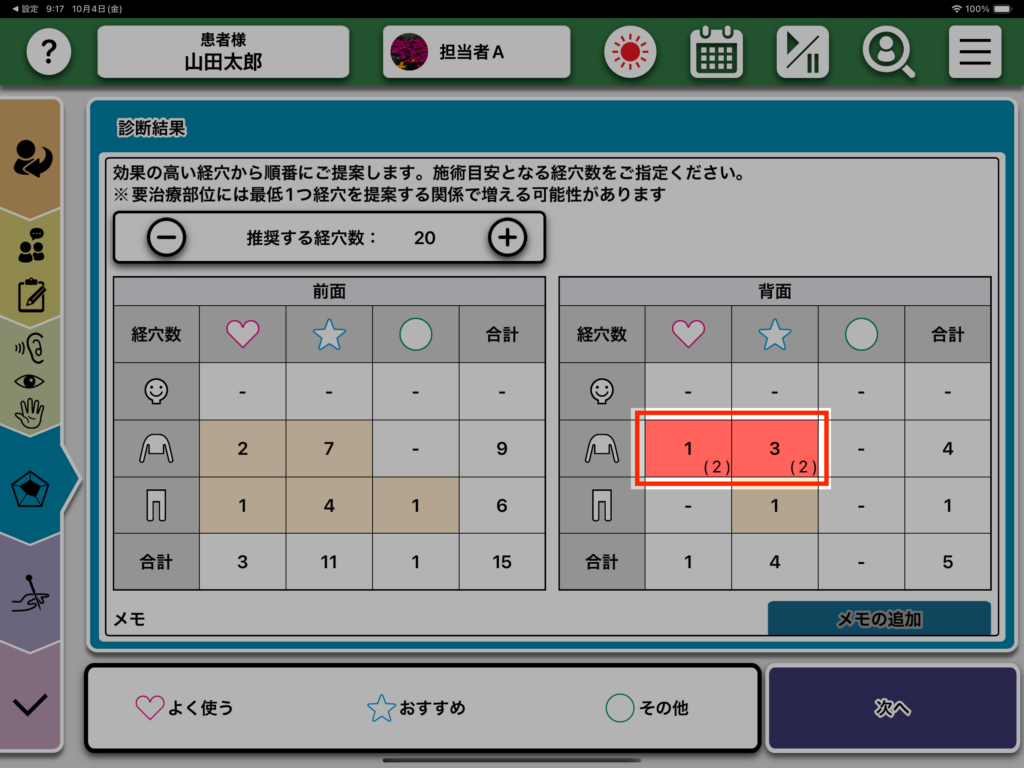
過去の診療詳細を閲覧している場合で、経穴の設定が現在と診療時で異なる場合は、
現在の経穴の設定が反映された経穴数が右下の括弧内に表示されます
メモの入力
1
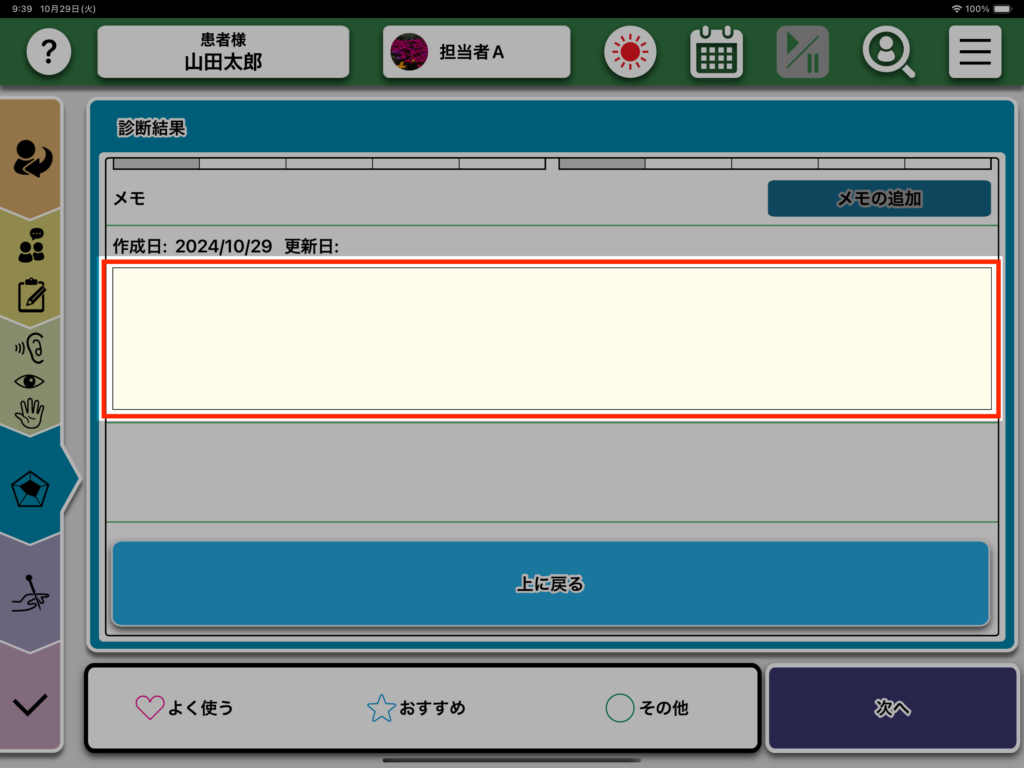
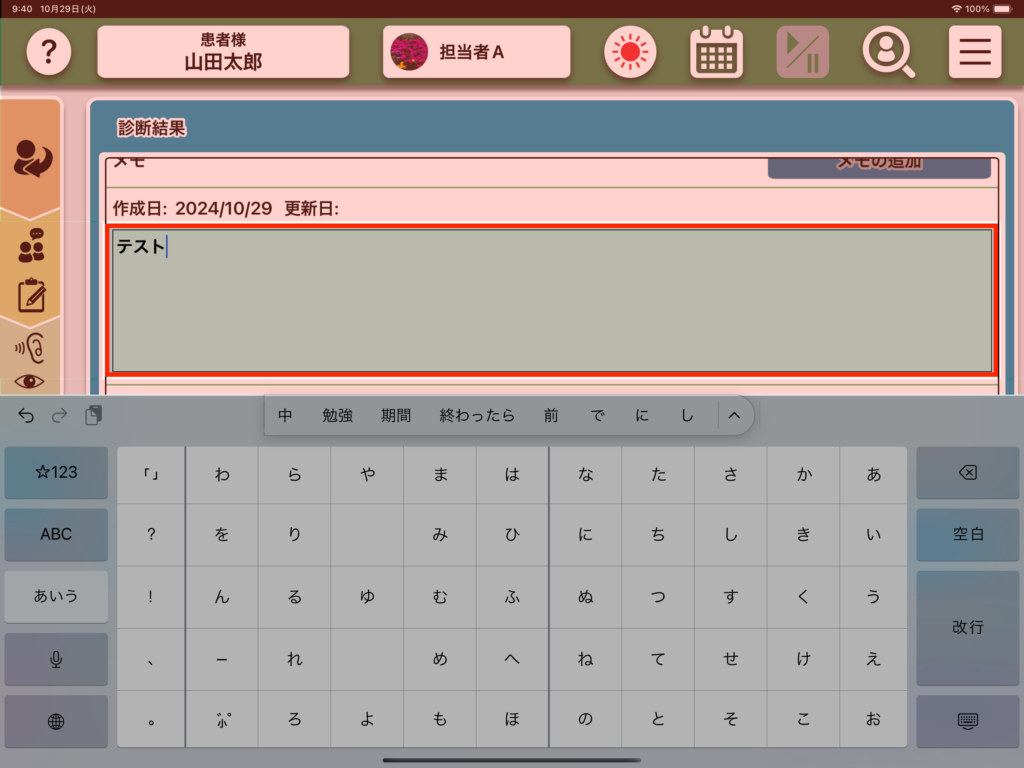
診察を通して記録しておきたいことがある場合は、メモに入力することができます
「メモ」のテキストフィールドを押下します
2
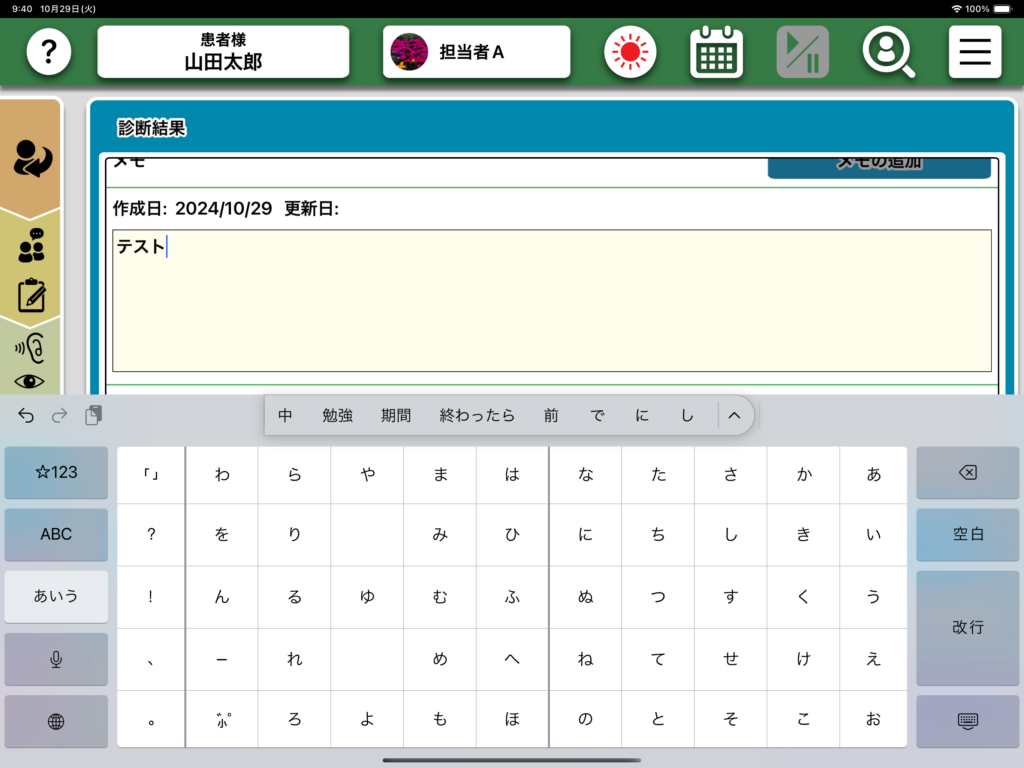
診療のメモを入力します
3
キーボードを非表示にしたい場合は、赤色で網掛けされた部分を押下してください
メモの追加
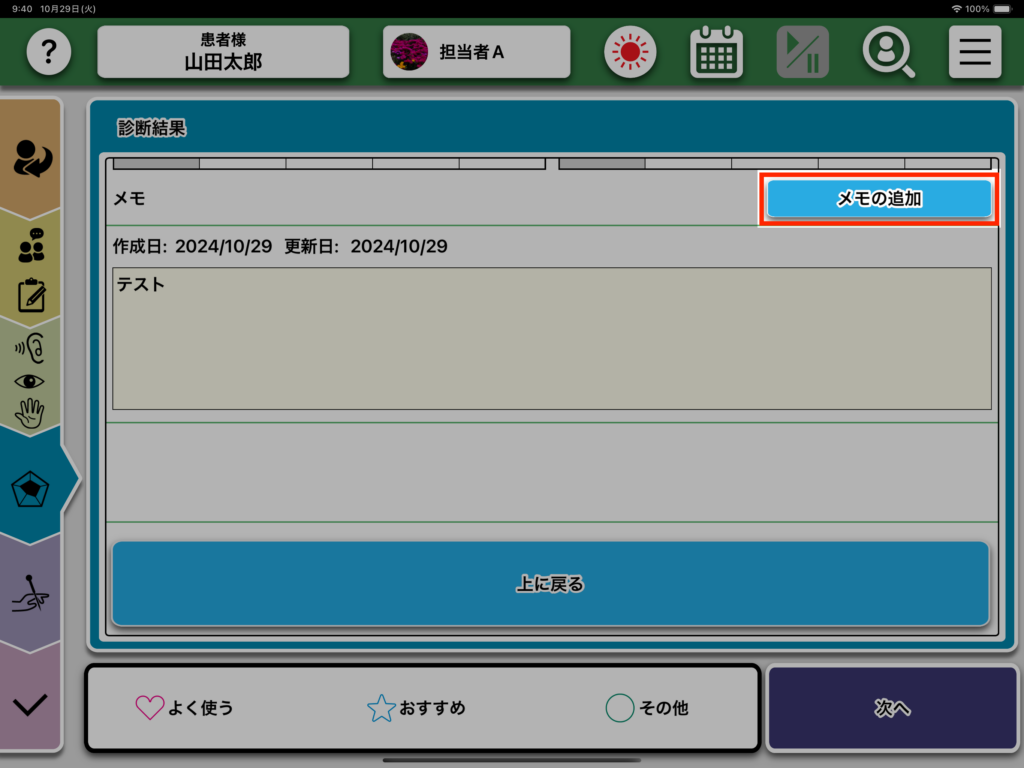
1
新規メモを追加したい場合は、「メモの追加」ボタンを押下します
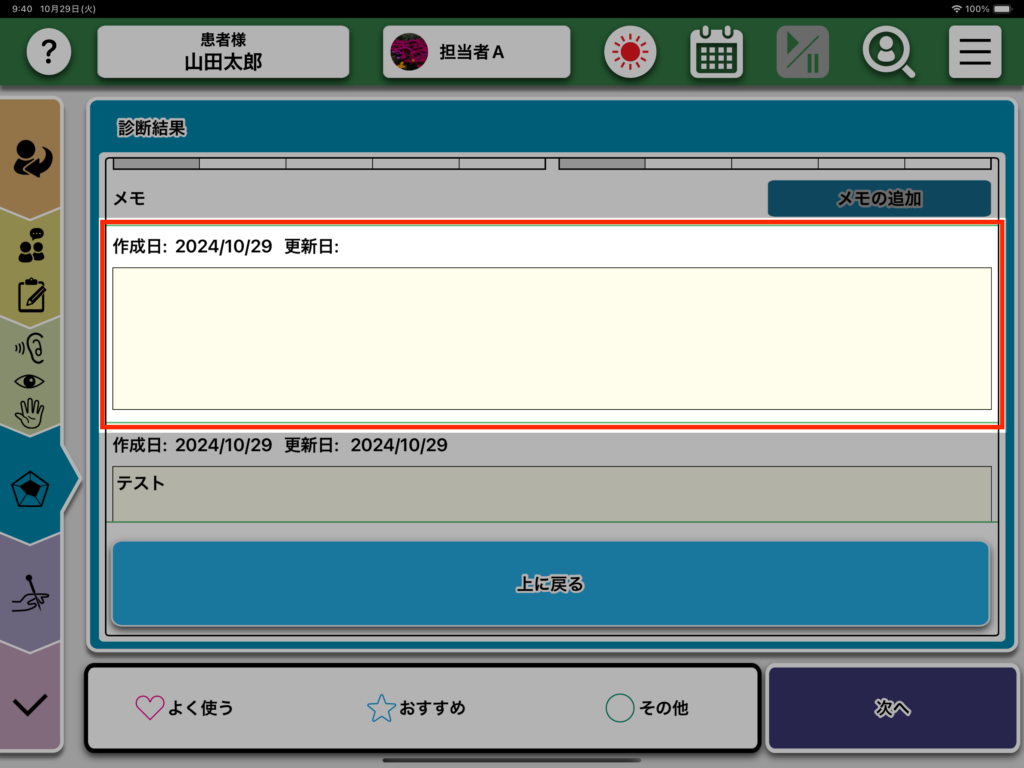
2
新規のメモ入力欄が作成されました
入力したメモの削除
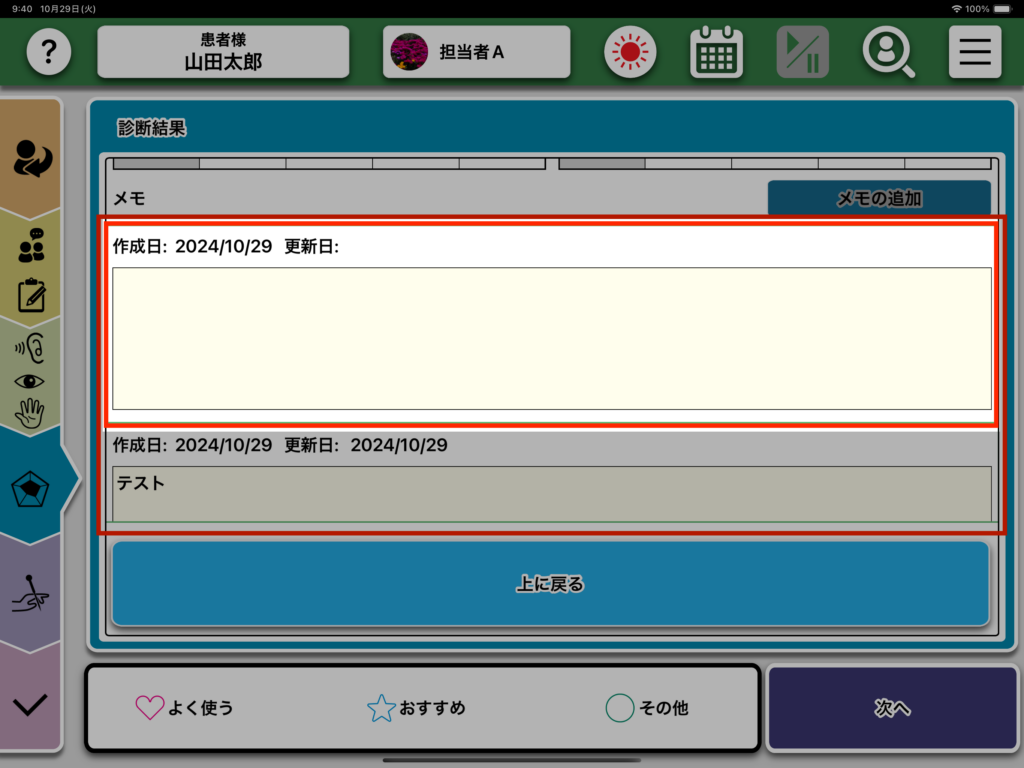
1
入力したメモの削除を行いたい場合は、該当の行を左へスワイプします
2
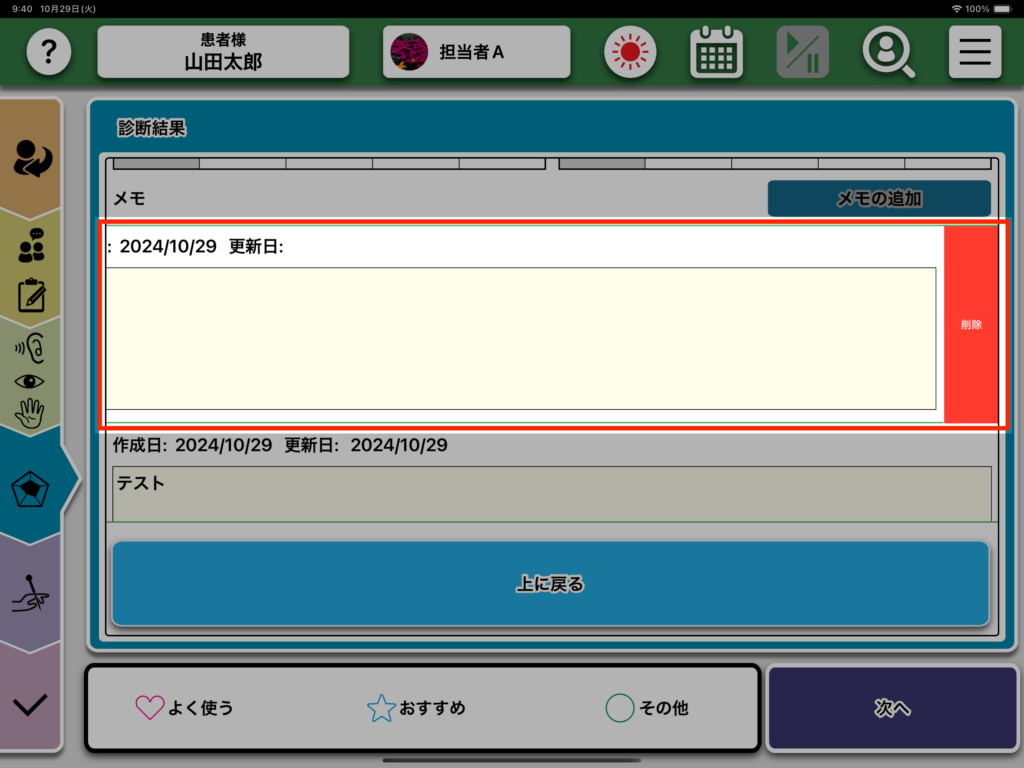
1の行の左端に表示される「削除」ボタンを押下します
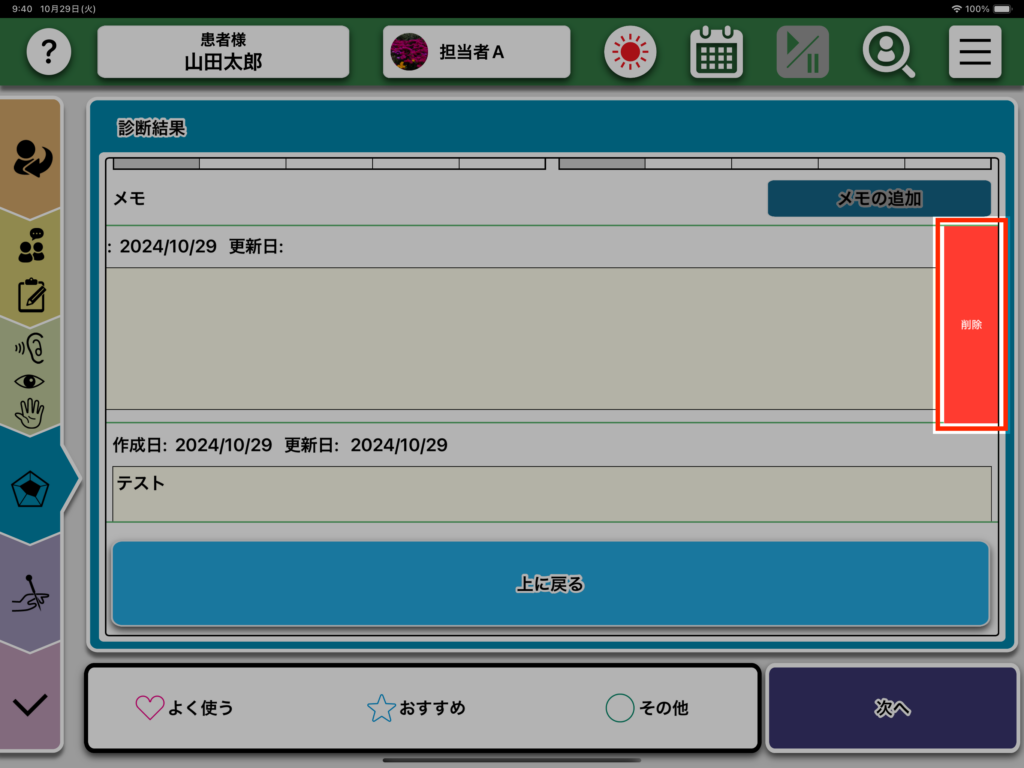
又は「削除」ボタンが表示された行を、さらに左へスワイプします
3
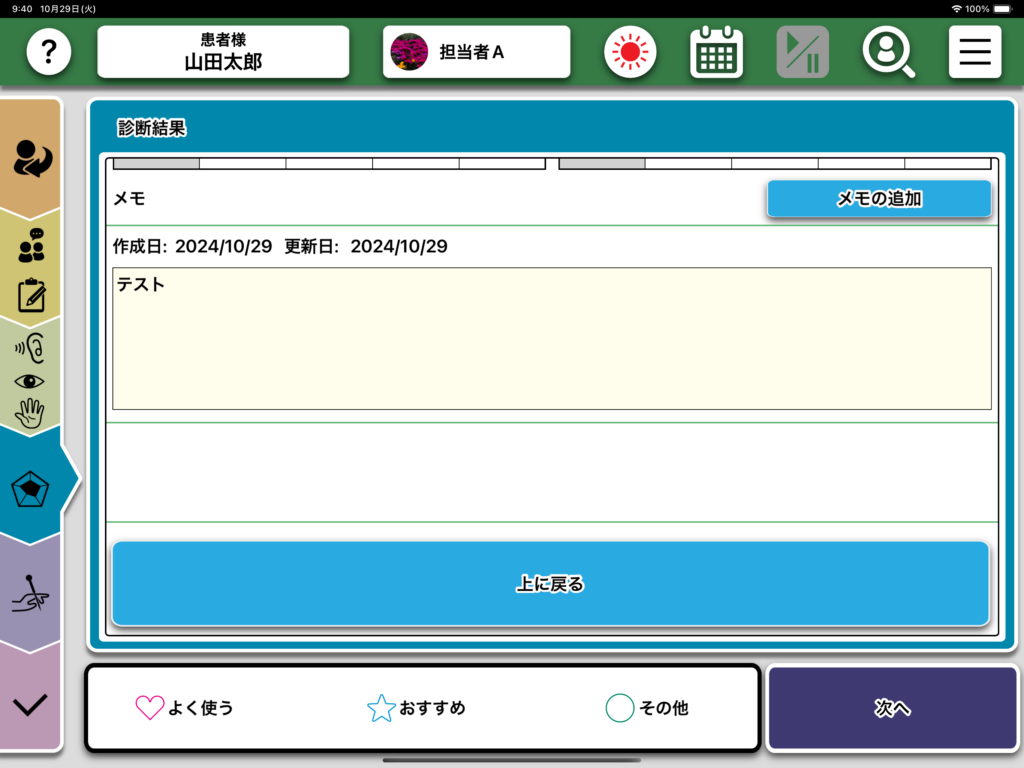
2で削除を行った行のデータが削除されます
4
削除を行わない場合は、「削除」ボタンが表示された行を右へスワイプします
上に戻る操作
1
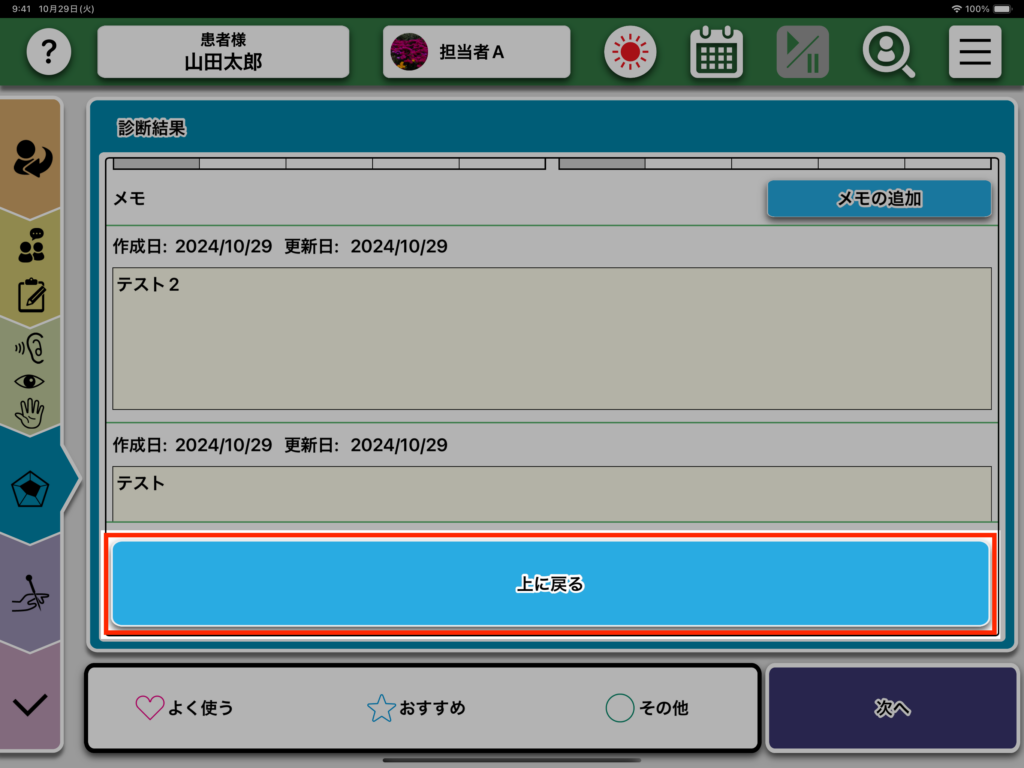
画面を一番上までスクロールしたい場合は、「上に戻る」ボタンを押下します