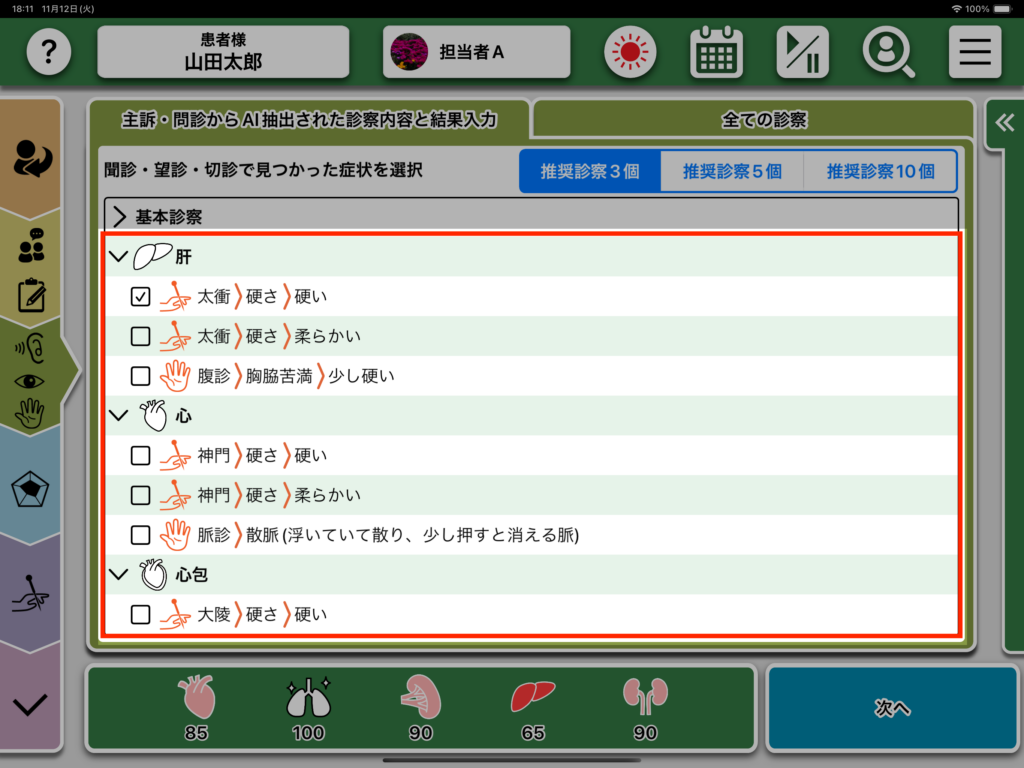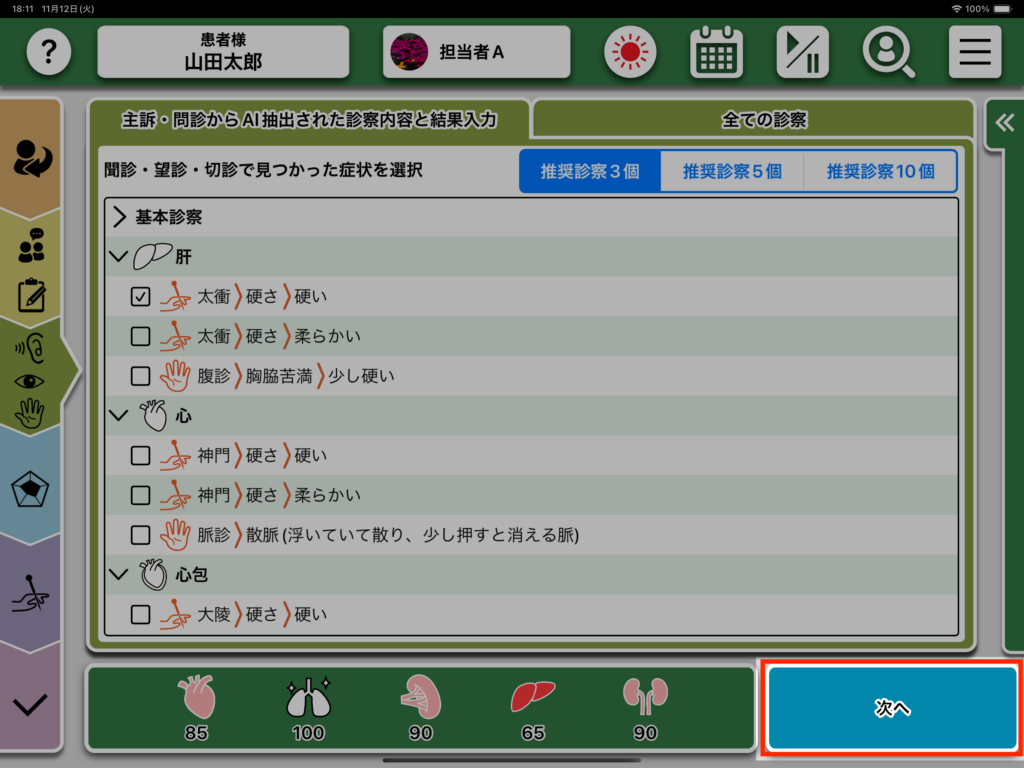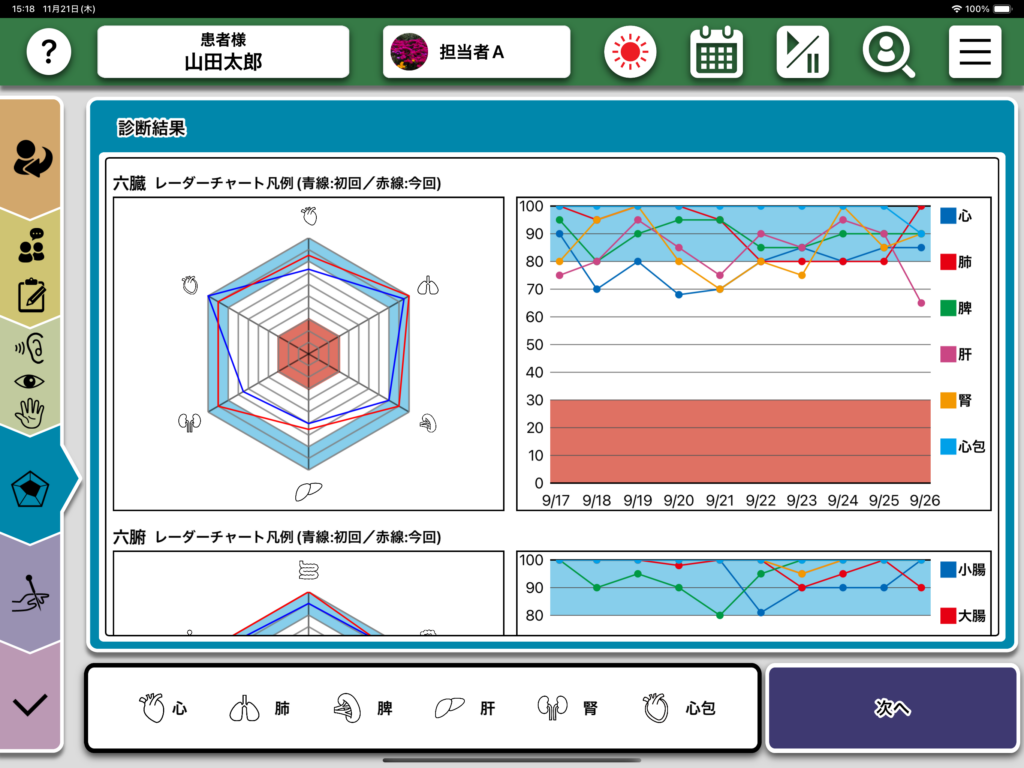
症状の選択、選択解除
1
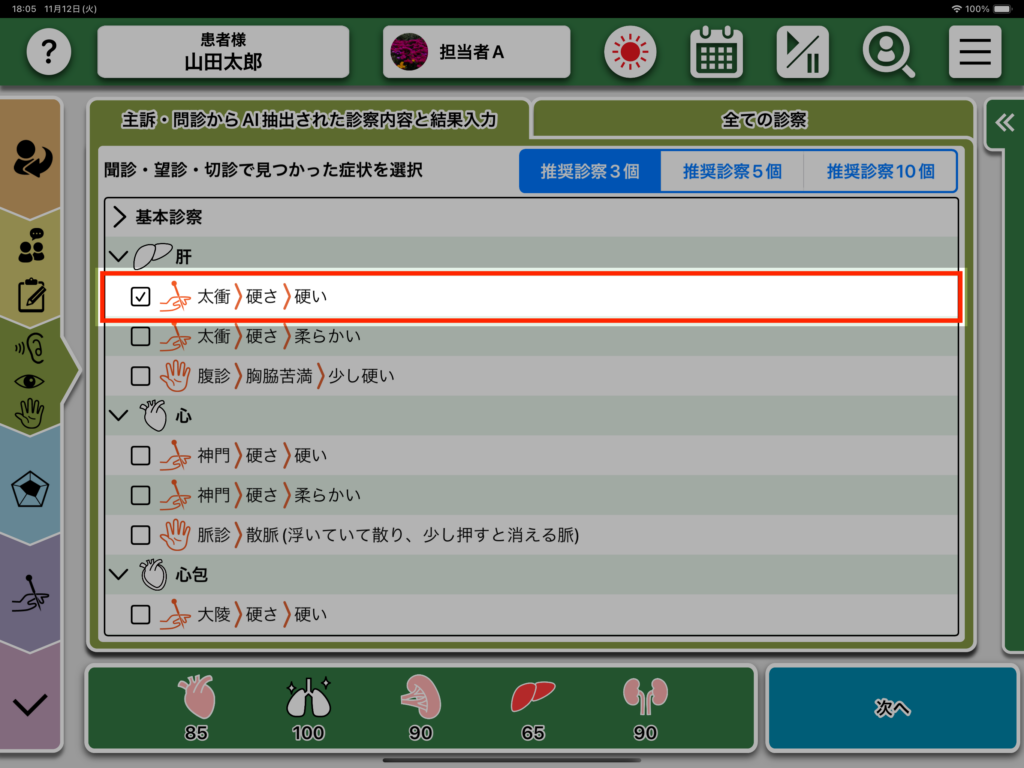
チェックボックスに「✓」が付いていないものは、症状がないことを意味しています
症状を選択する場合は、該当の行を押下します
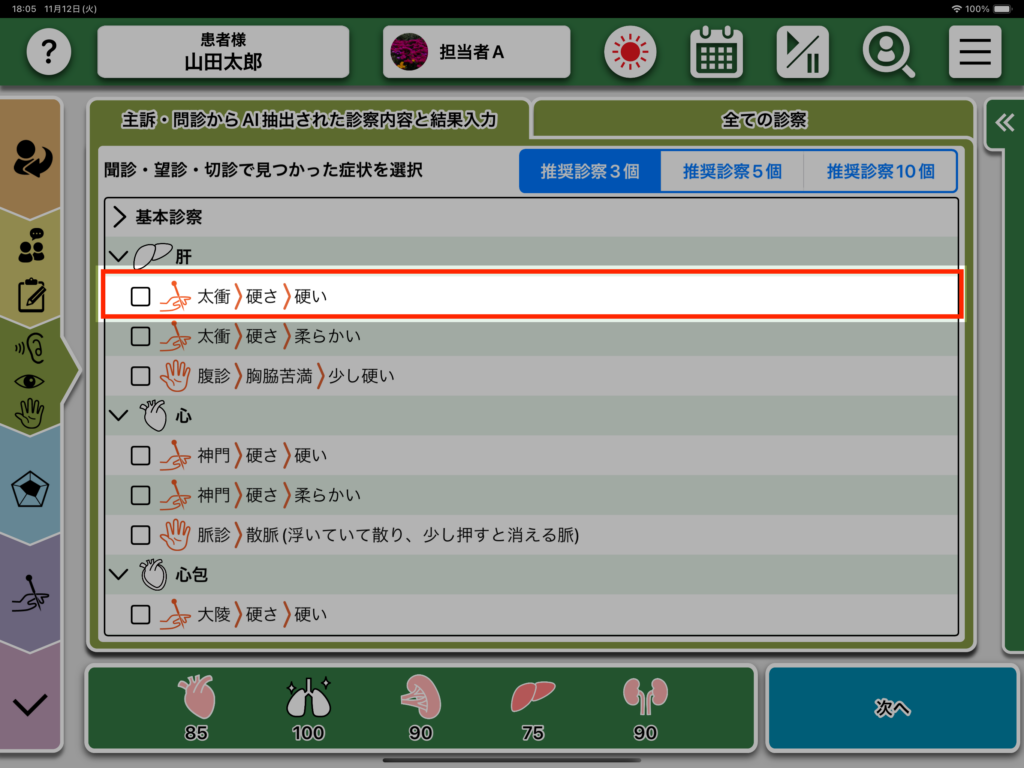
2
チェックボックスに「✓」が付いているものは、症状があることを意味しています
症状を選択を解除する場合は、該当の行を押下します
推奨診察項目の表示切替
1
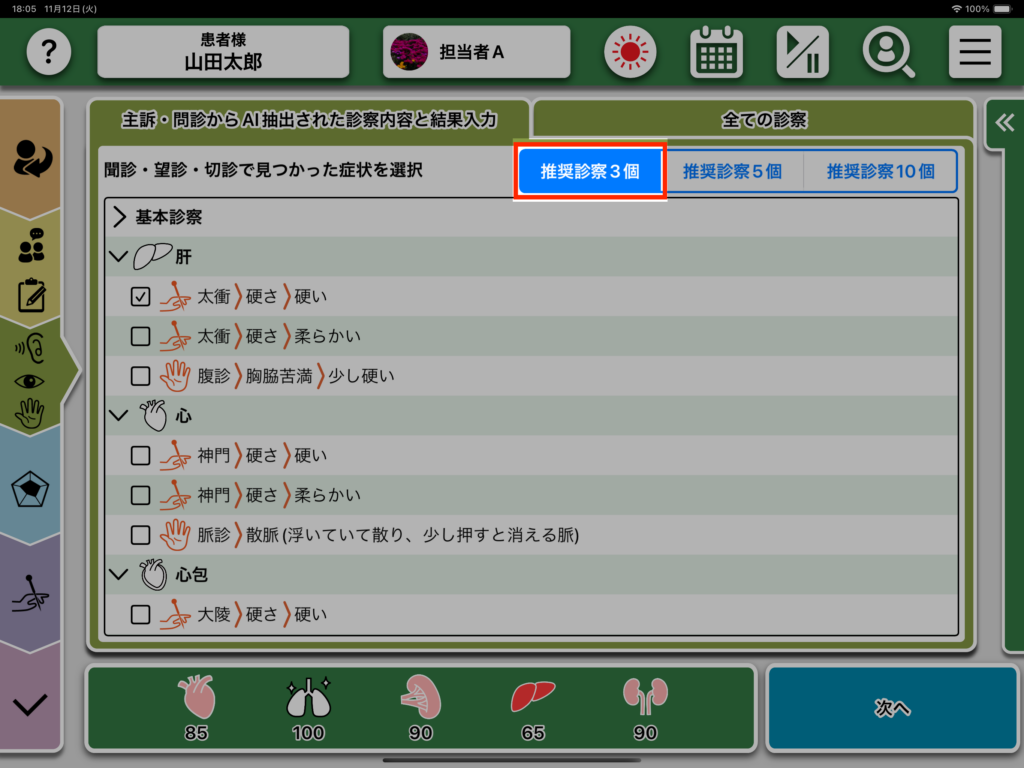
「推奨診察3個」が選択されている場合、各要素に推奨する診察項目が3個表示されます
2
各要素に推奨する診察項目を5個表示したい場合は、「推奨診察5個」を押下します
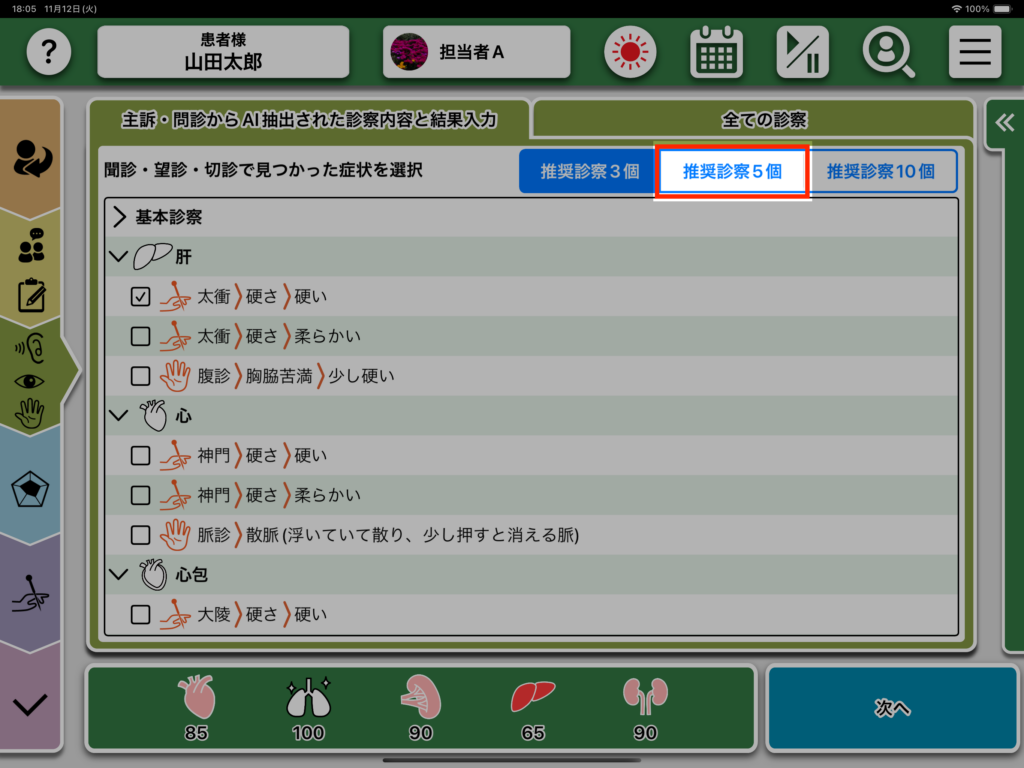
3
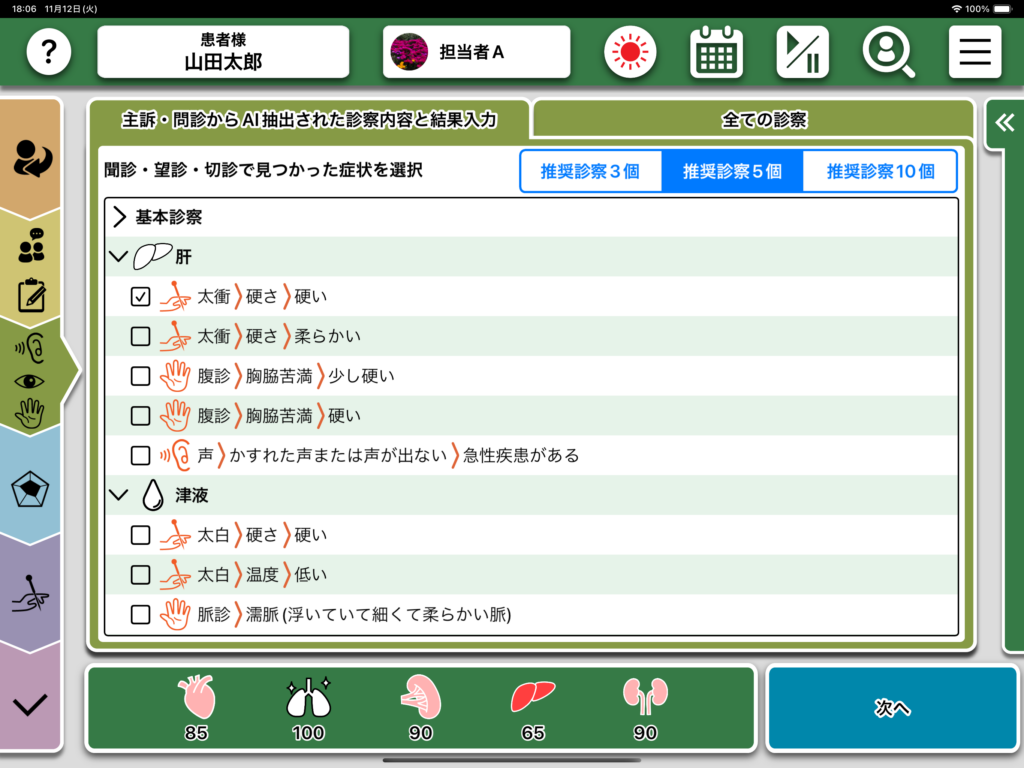
各要素に推奨する診察項目が5個表示されました
4
各要素に推奨する診察項目を10個表示したい場合は、「推奨診察10個」を押下します
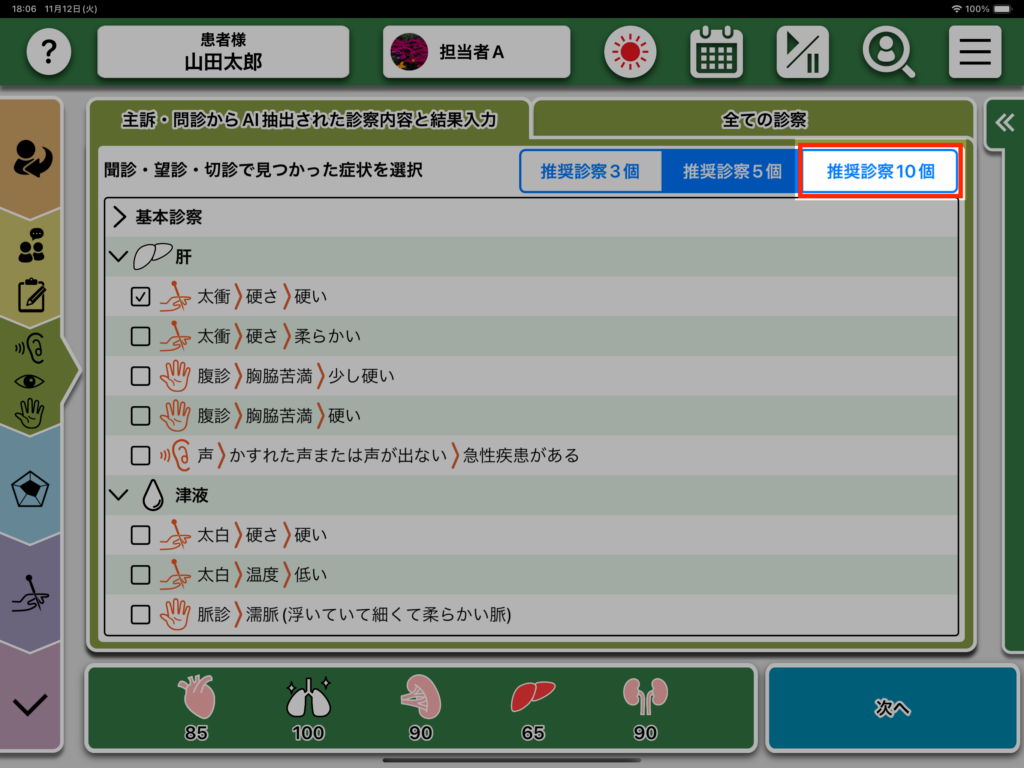
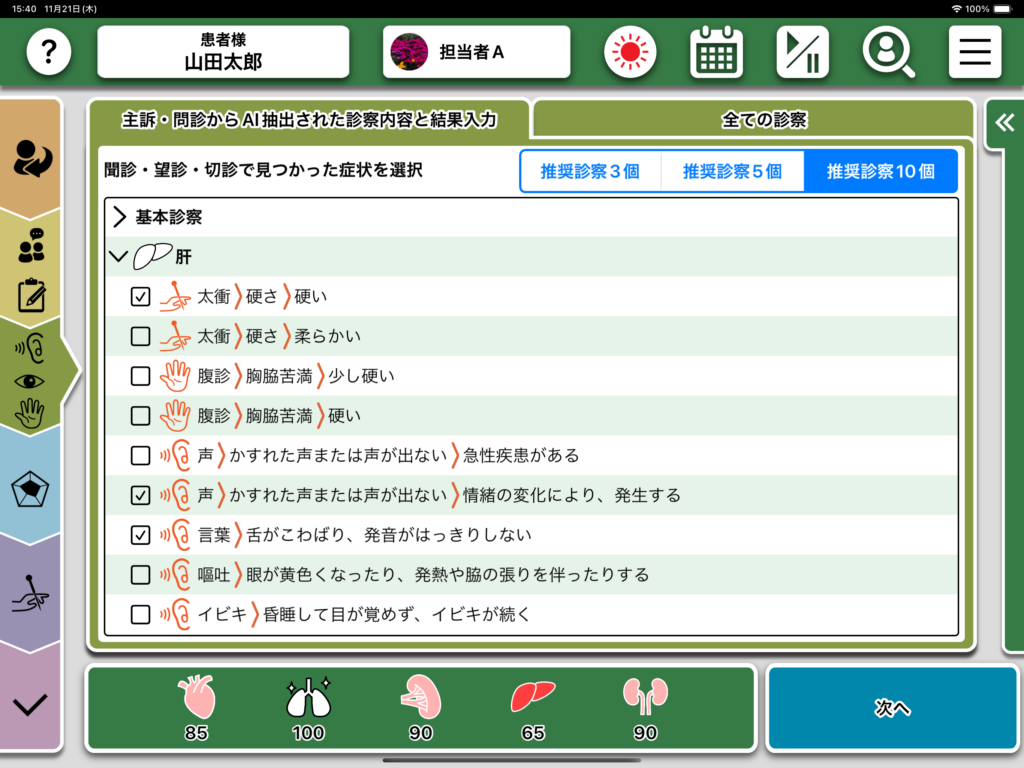
5
各要素に推奨する診察項目が10個表示されました
AI抽出された診察と全ての診察の表示切替
1
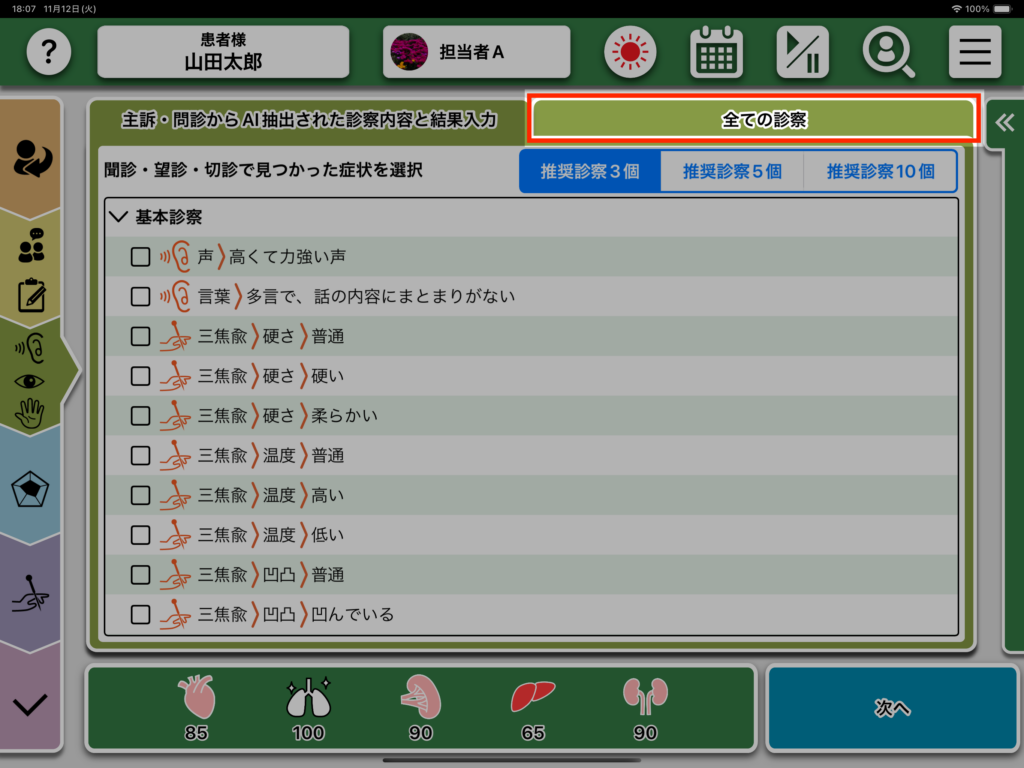
「全ての診察」タブを押下すると、聞診・望診・切診の症状が全て表示されます
2
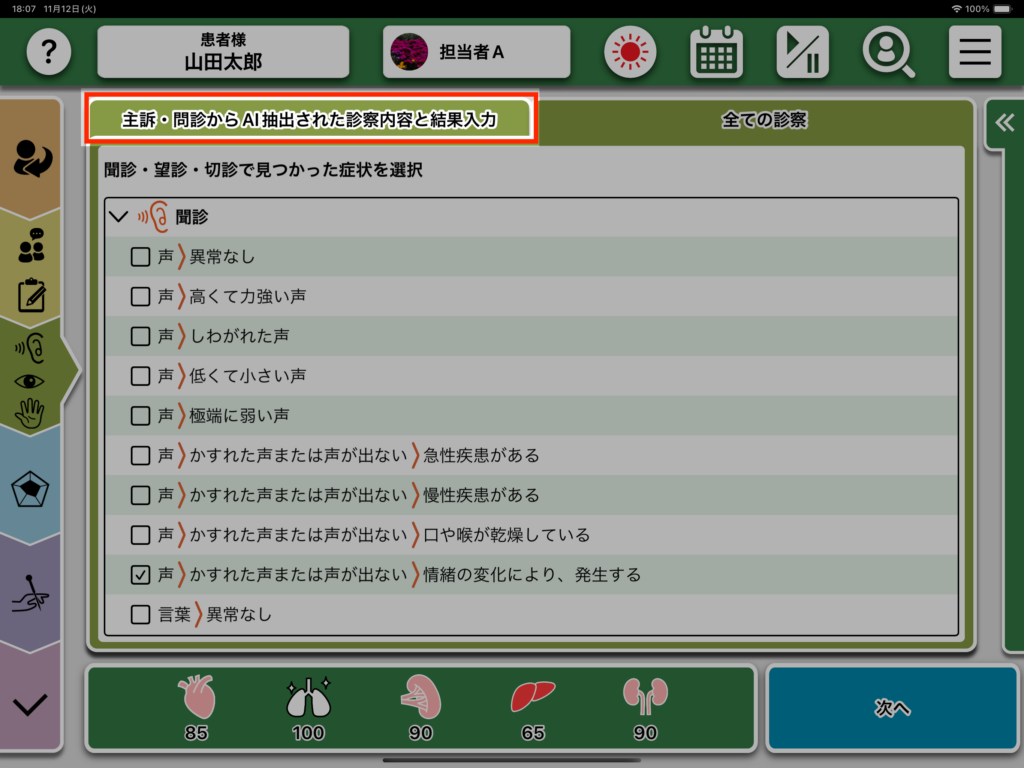
「主訴・問診からAI抽出された診察内容と結果入力」タブを押下すると
主訴・問診画面で選択した症状を基に抽出した、推奨する診察内容の一覧が表示されます
症状の一覧の操作
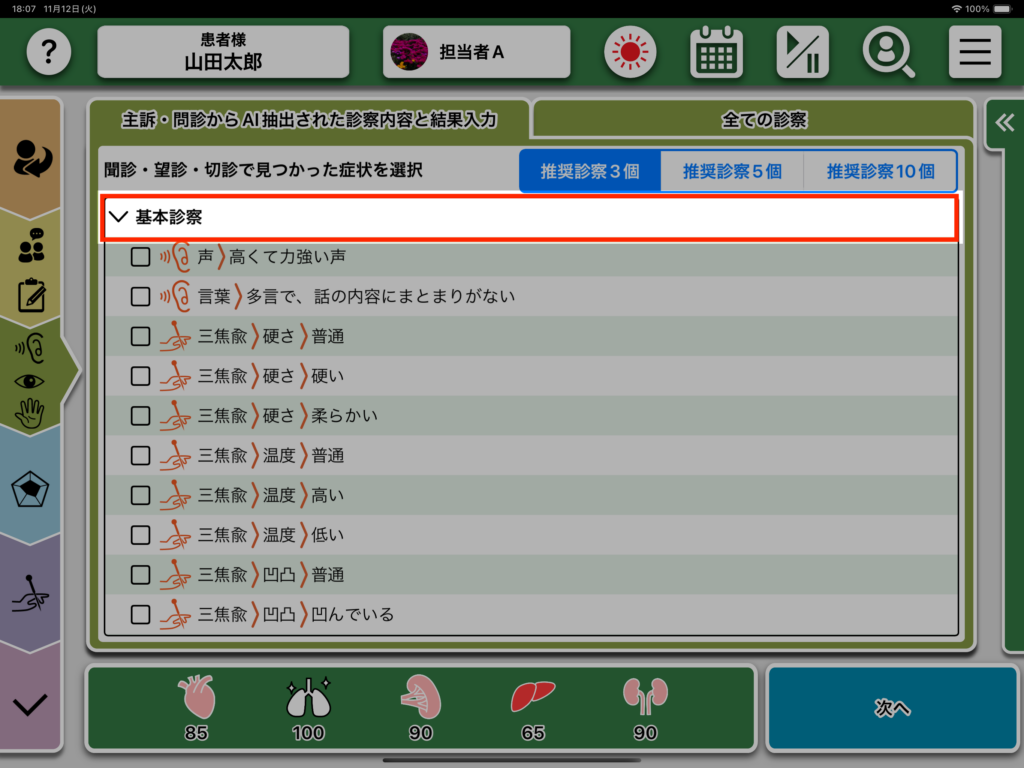
1
症状の一覧の内、文字が太字になっている行は押下することで
配下の項目を非表示にすることができます
2
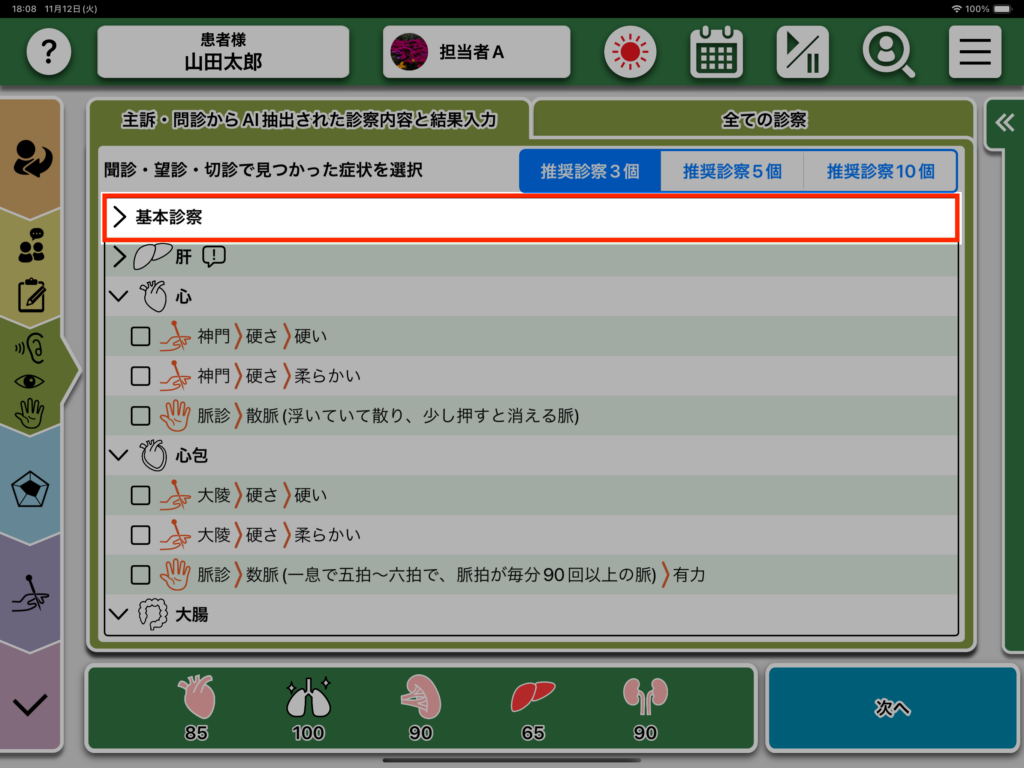
1で非表示になった項目を再度表示したい場合は、同行を押下します
3
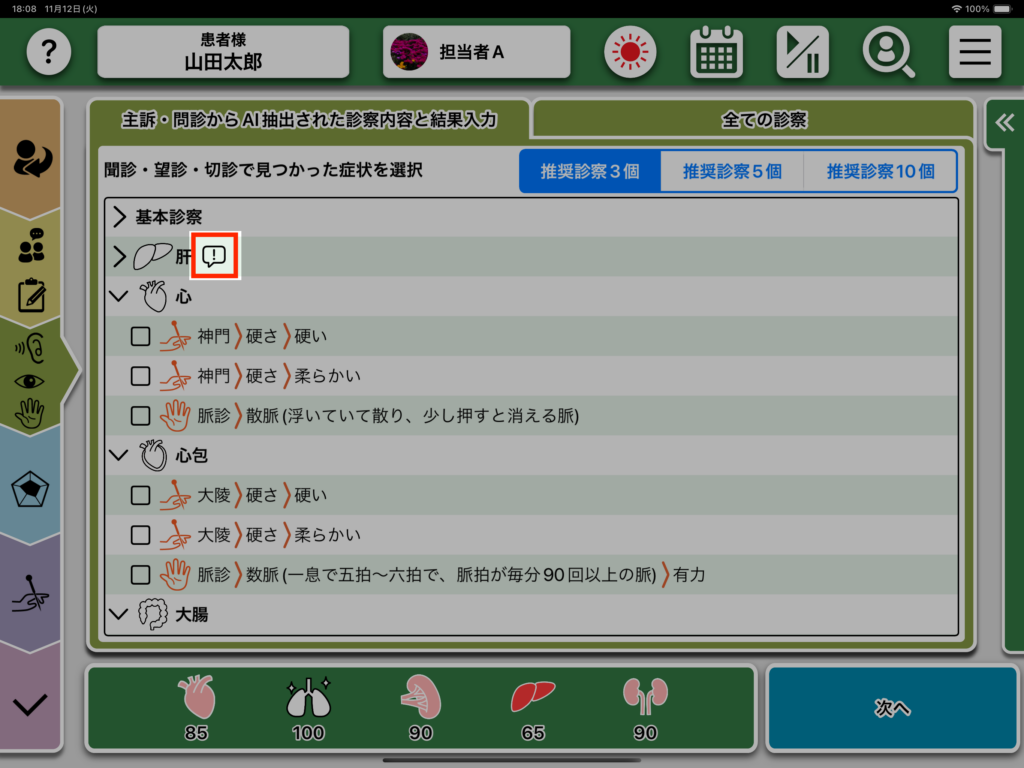
症状の一覧で項目を非表示にした場合に表示されるアイコンは、
配下の項目に選択状態のものがあることを意味しています
4
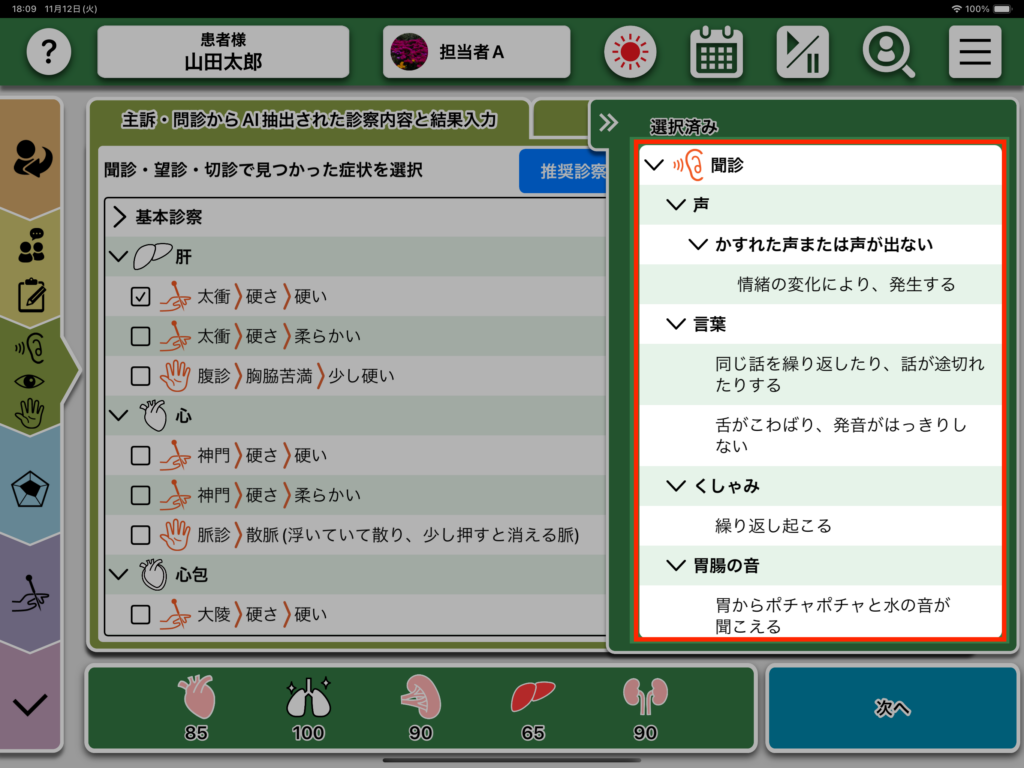
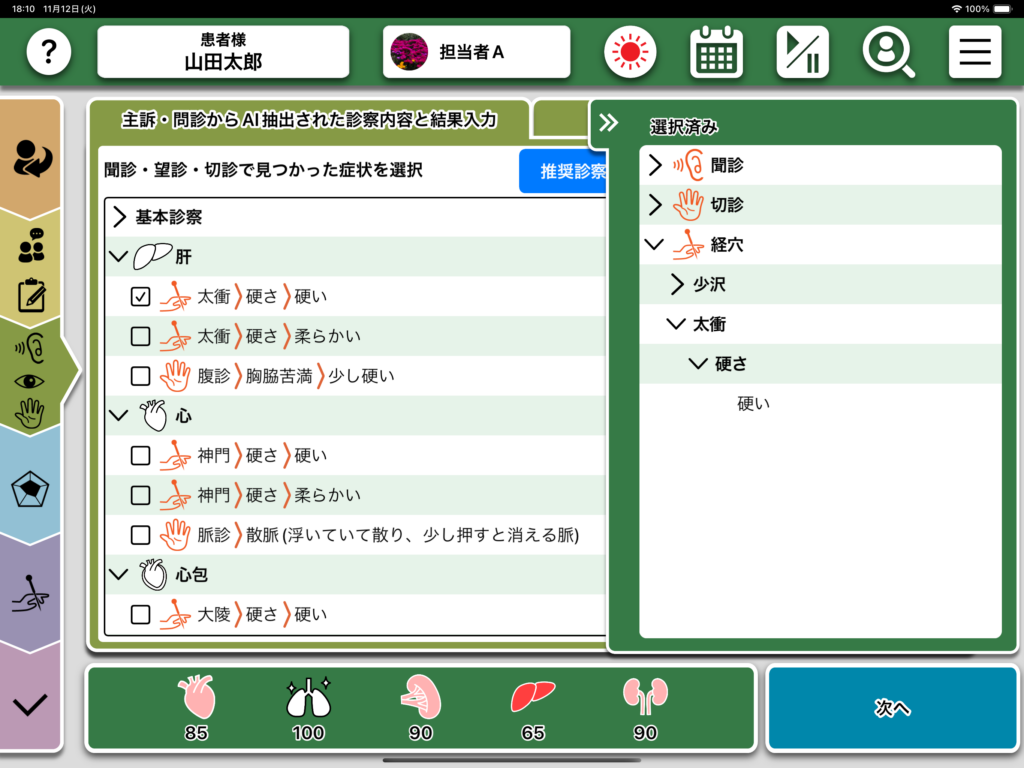
選択済み一覧についても、1から2と同様の操作をすることが可能です
選択済み一覧の操作
1
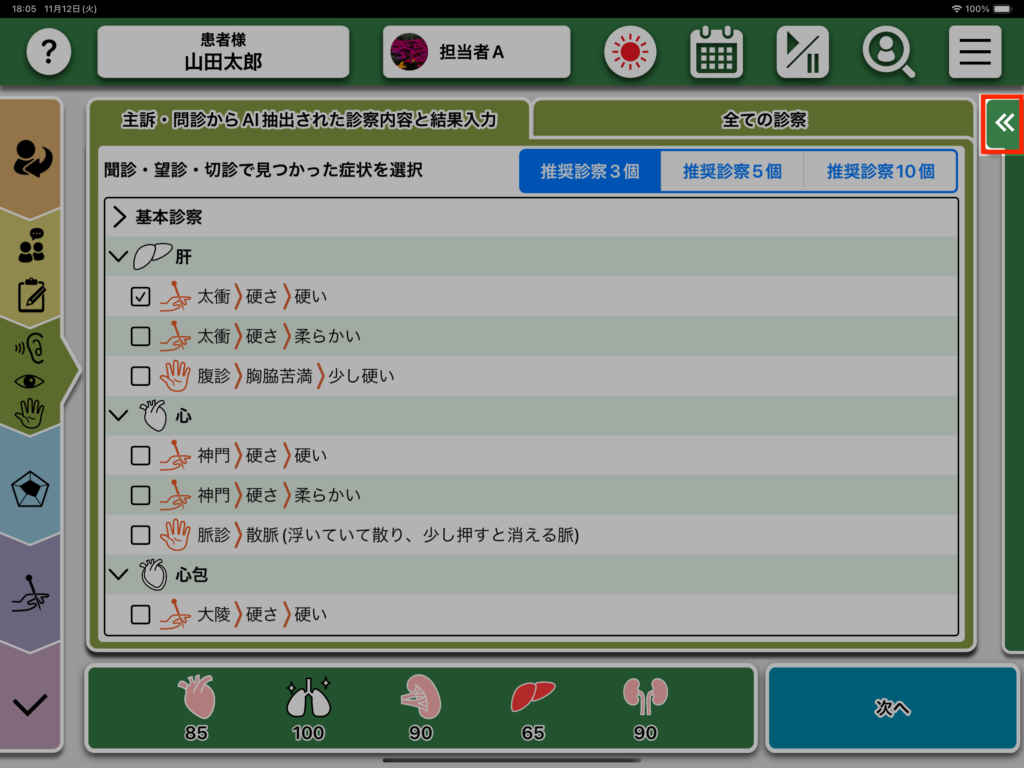
選択済み一覧を表示する場合は、「<<」タブを押下します
2
選択済み一覧が表示されました
3
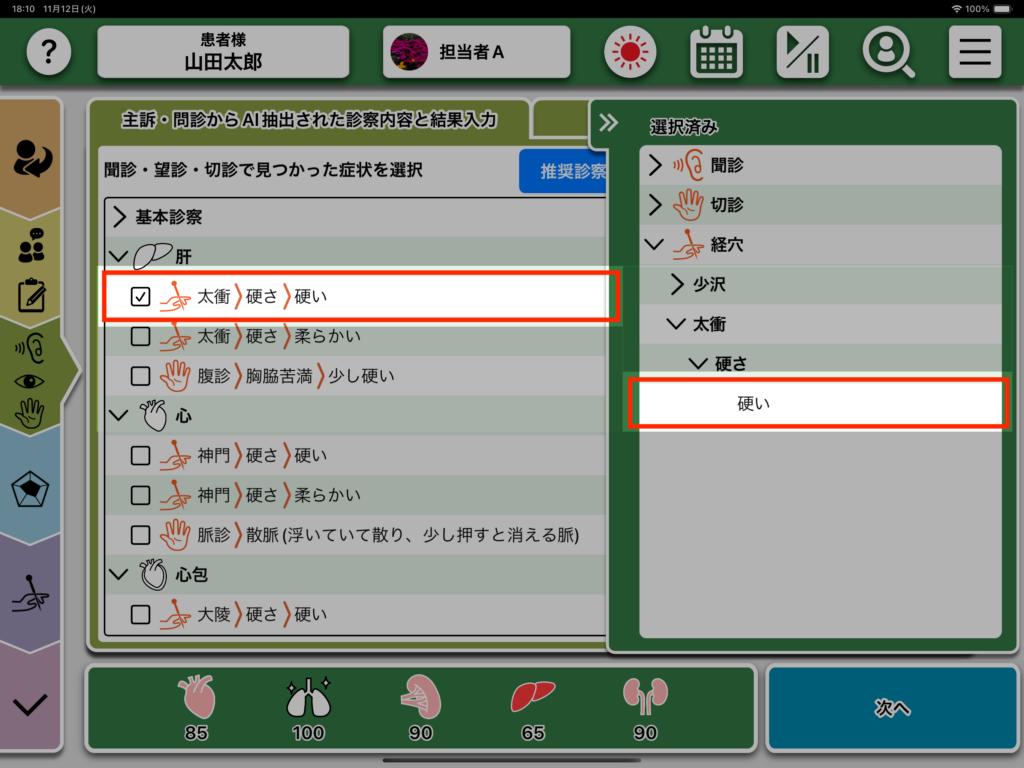
選択済み一覧から症状の削除を行うことができます
削除したい症状の行を左にスワイプします
4
3の行の左端に表示される「削除」ボタンを押下します
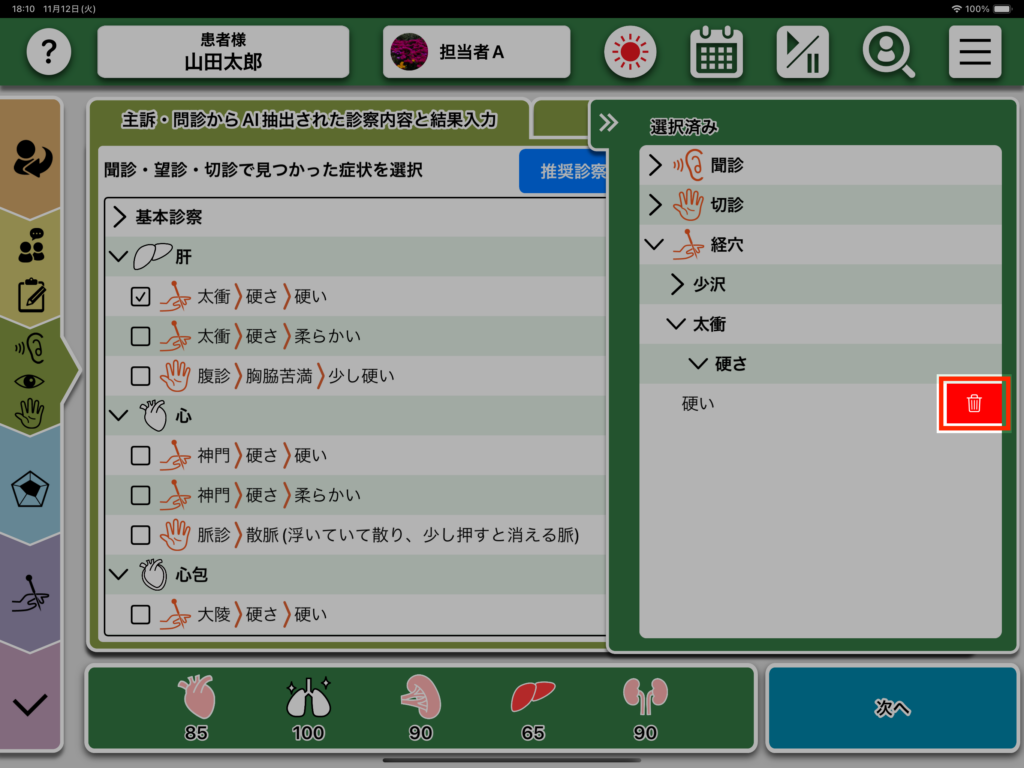
又は「削除」ボタンが表示された行を、さらに左へスワイプします
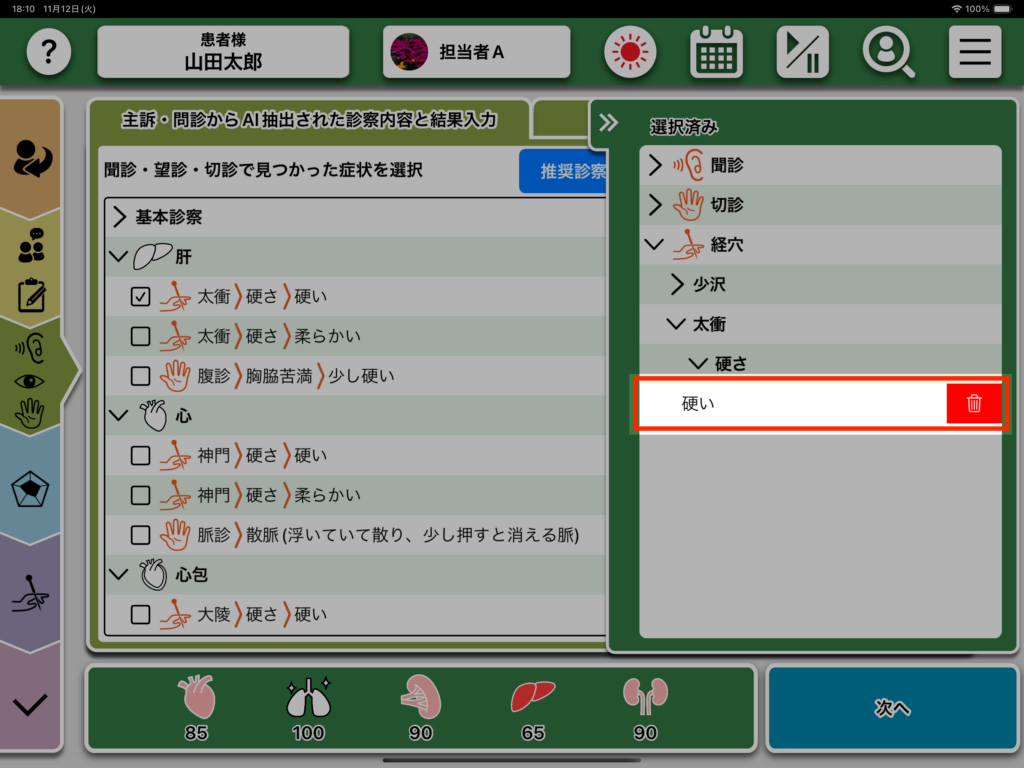
5
4で削除を行った行の症状から、チェックボックスの「✓」が外れます
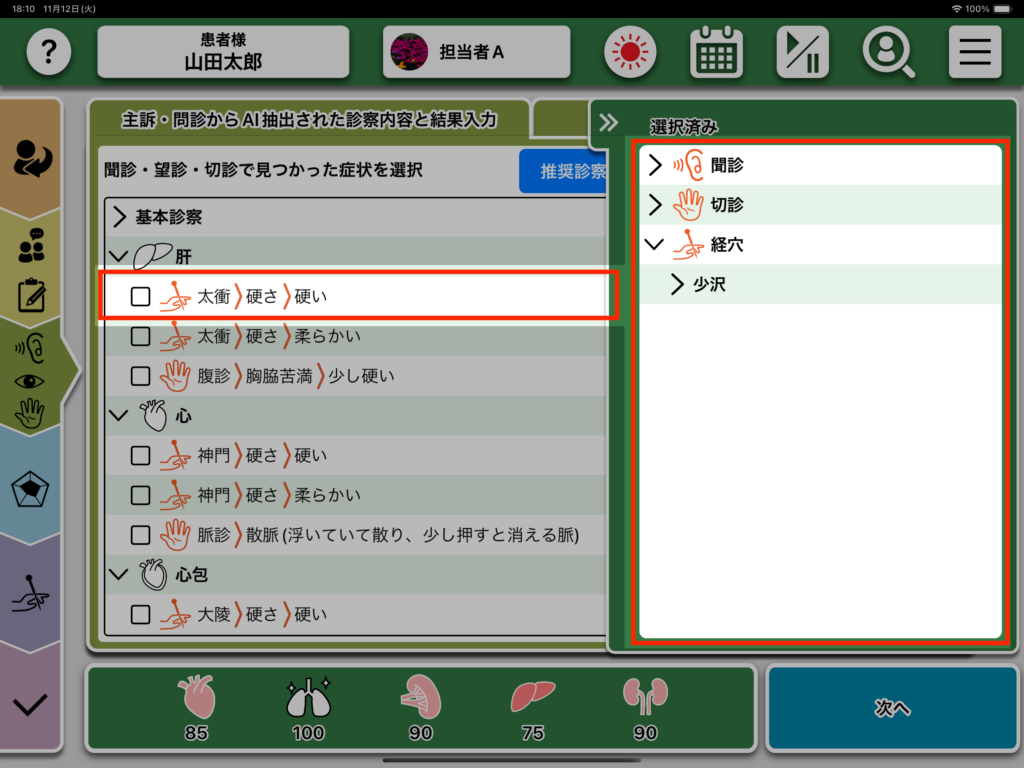
6
削除を行わない場合は、「削除」ボタンが表示された行を右へスワイプします
7
選択済み一覧を非表示にしたい場合は、赤色で網掛けされた部分を押下してください
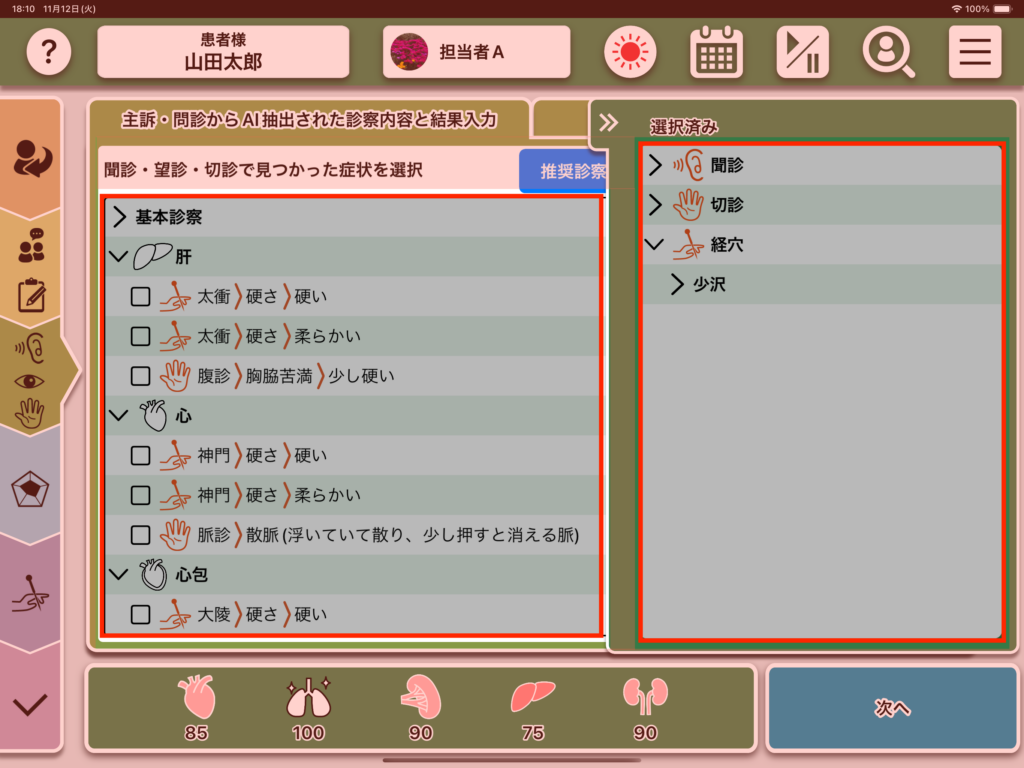
AI抽出タブの表示データについて
1
「基本診察項目」の配下に表示される症状は
基本診察項目選択画面で選択した症状と、
経穴登録画面で「診察で毎回使用」の設定を行った経穴の状態です
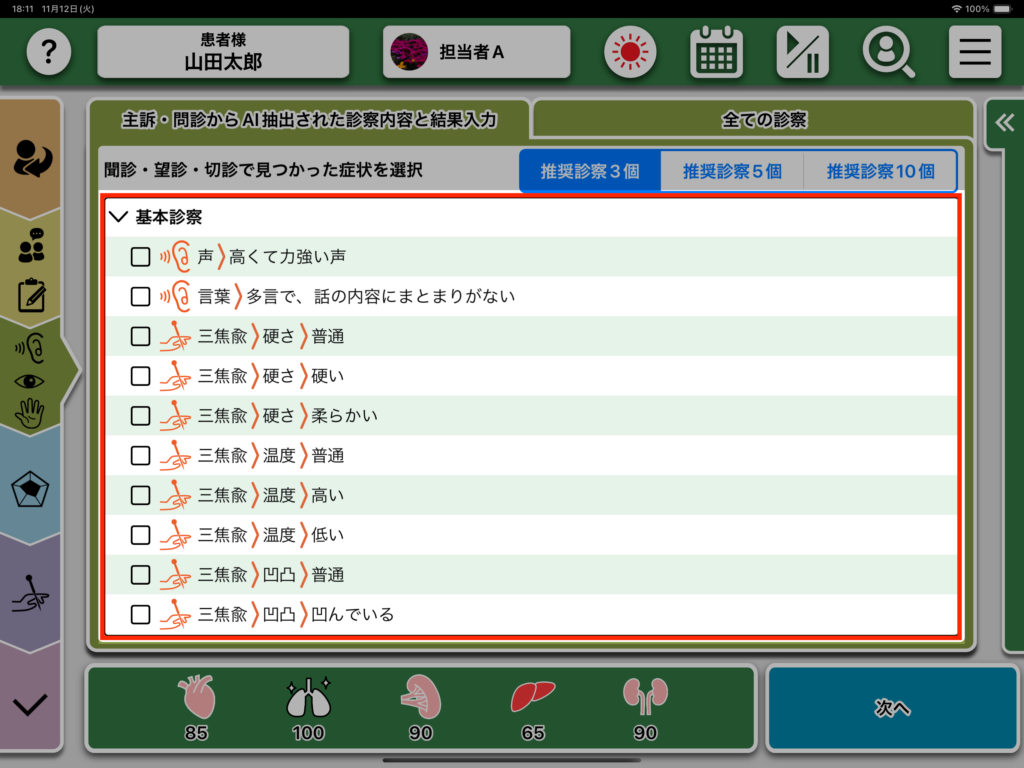
2
各要素の下に表示される症状は、主訴・問診画面で選択された症状を基に抽出された
症状です
※「肝」の下に表示される選択肢は、肝が悪い人によくみられる症状になります