入力項目数について
1
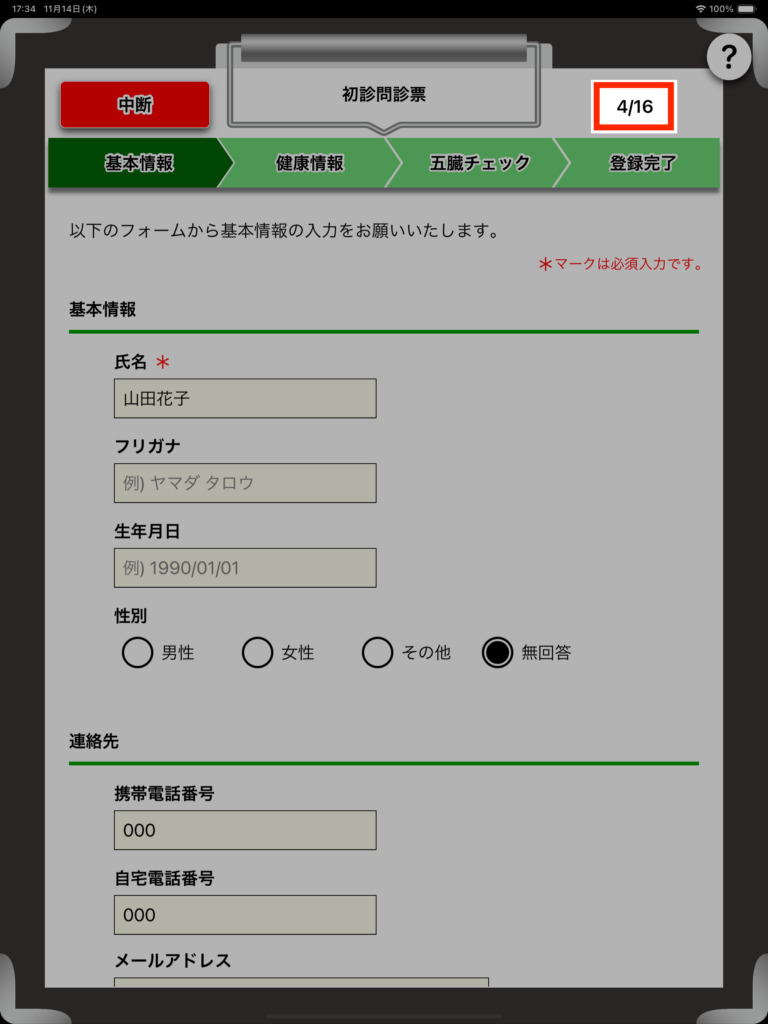
画面右上に表示している数字は、
「入力した項目の数 / 入力項目の総数」です
氏名、フリガナの入力
1
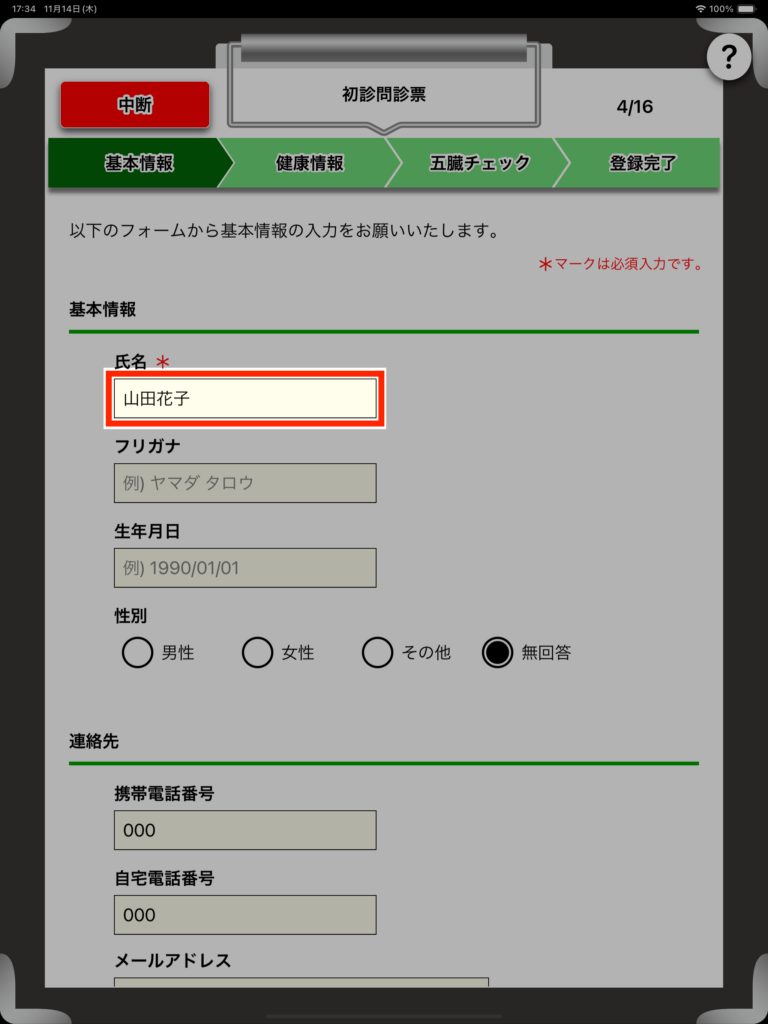
患者様の氏名を入力する場合は、「氏名」のテキストフィールドを
押下します
※患者様の氏名は必ず入力してください
2
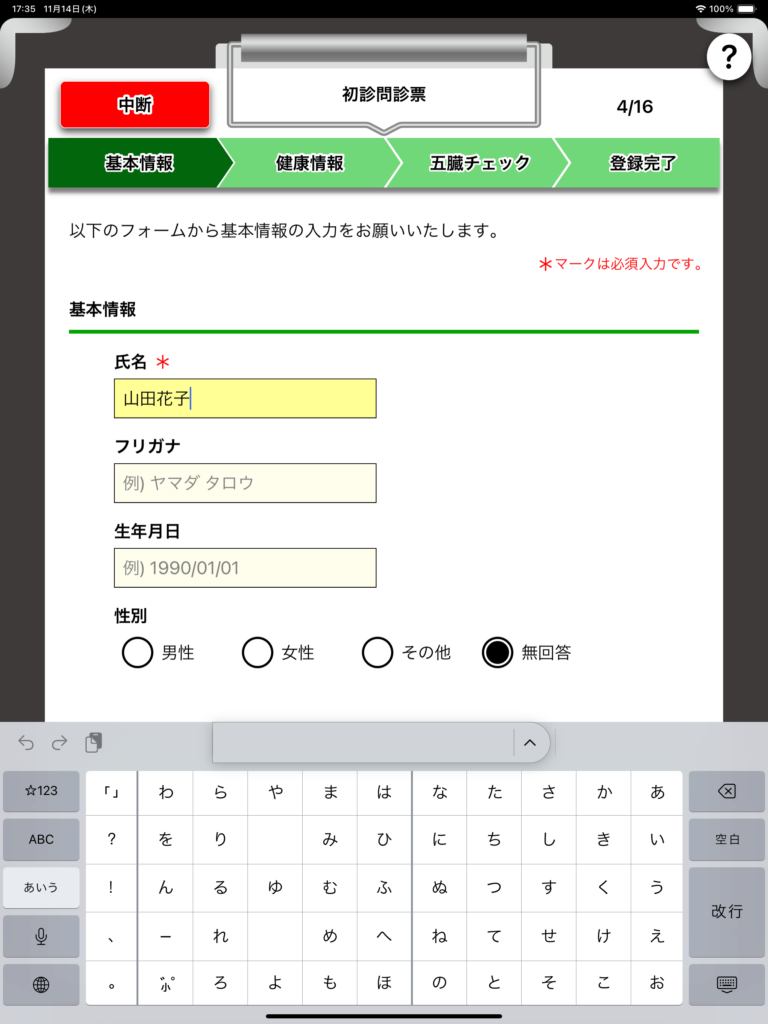
登録する患者様の氏名を入力します
3
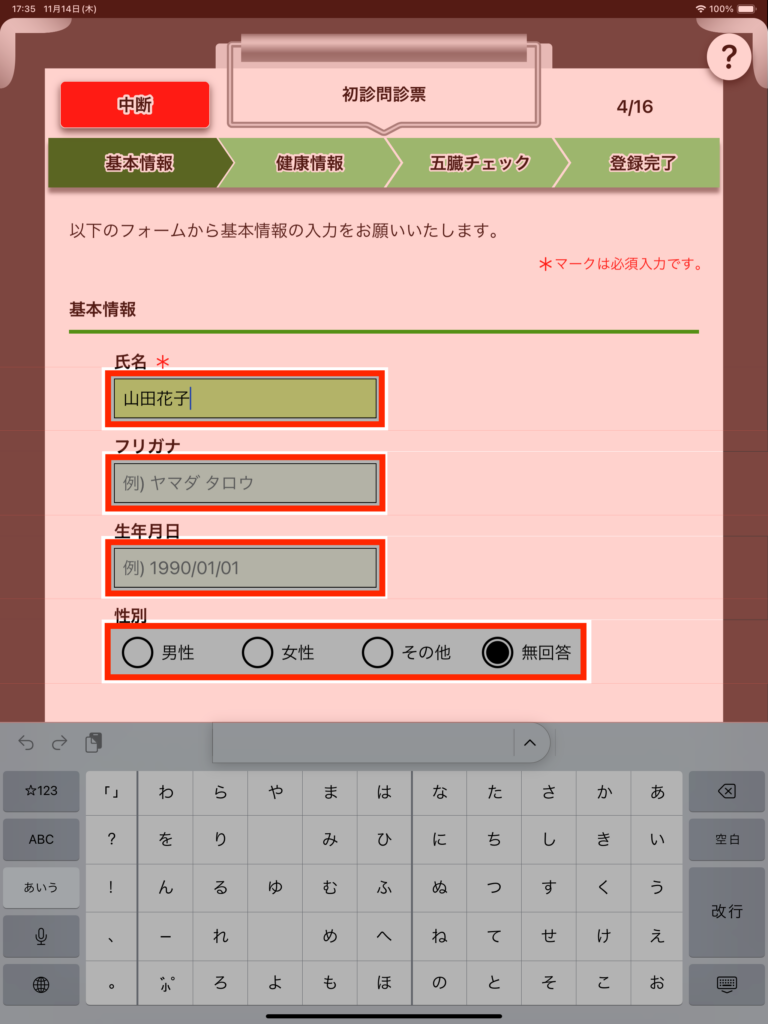
キーボードを非表示にしたい場合は、
赤色で網掛けされた部分を押下してください
4
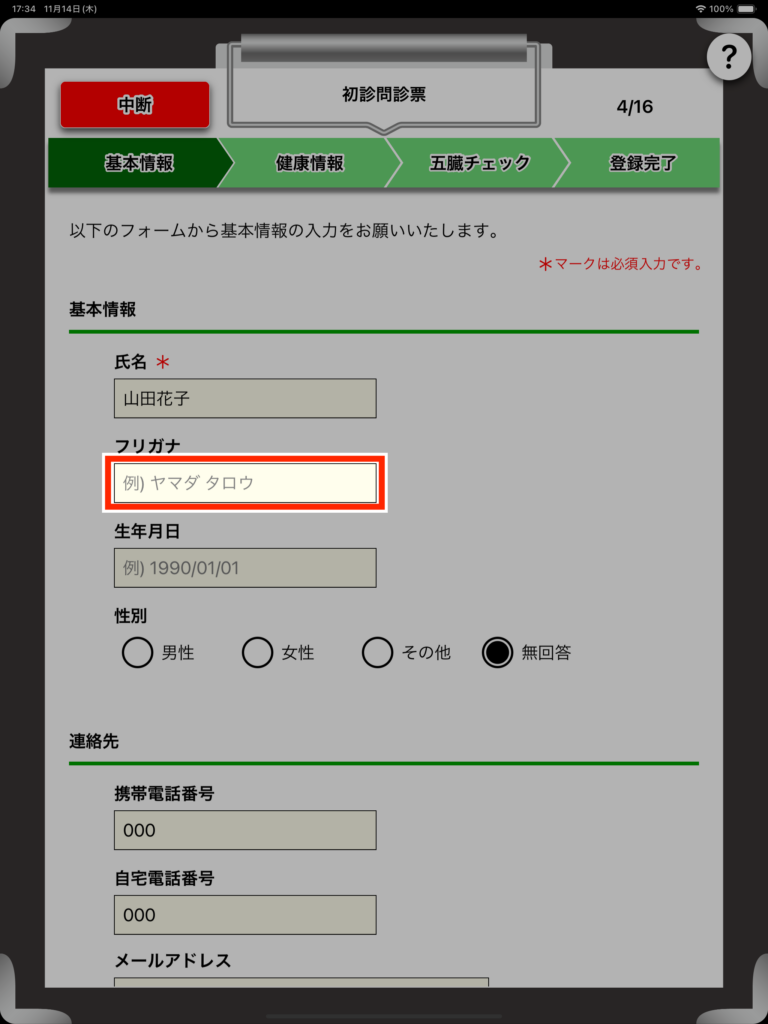
患者様のフリガナを入力する場合も、1から3の手順と同様です
5
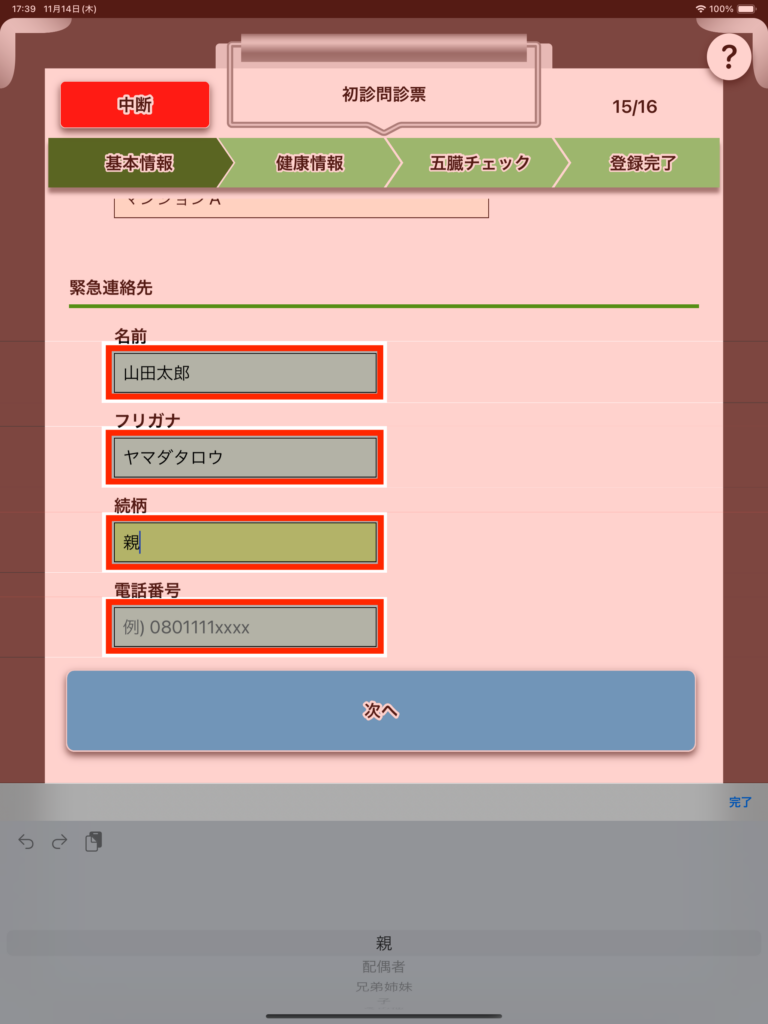
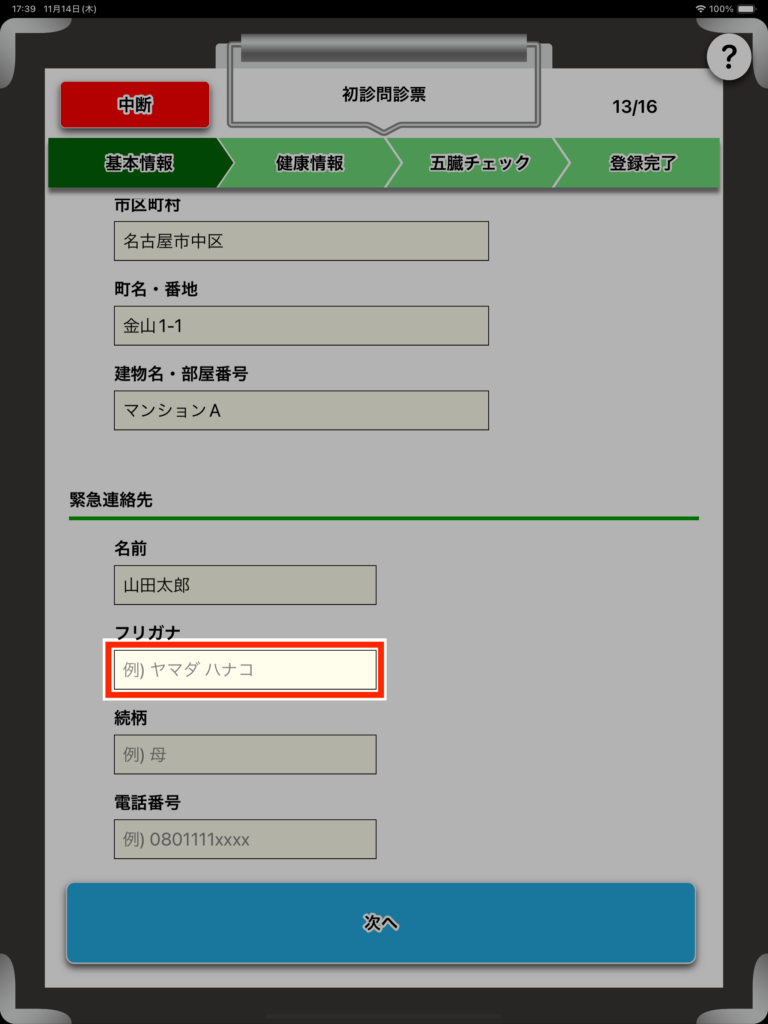
緊急連絡先の名前を入力する場合も、1から3の手順と同様です

6
緊急連絡先のフリガナを入力する場合も、1から3の手順と同様です
生年月日の入力
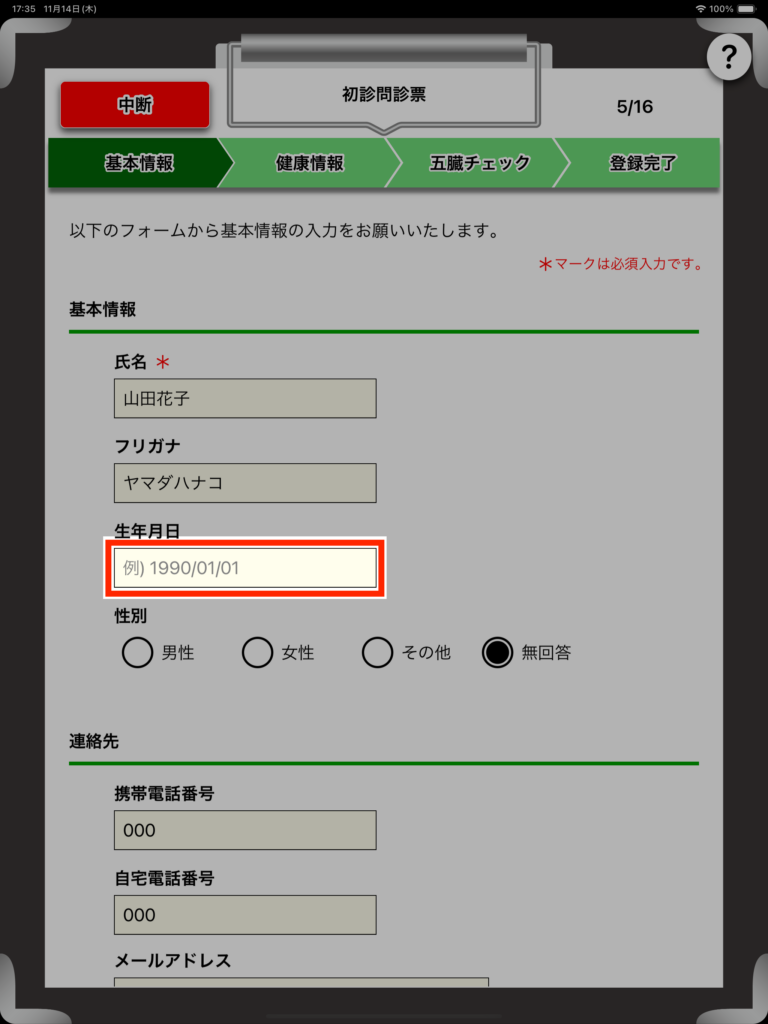
1
「生年月日」のテキストフィールドを押下します
2
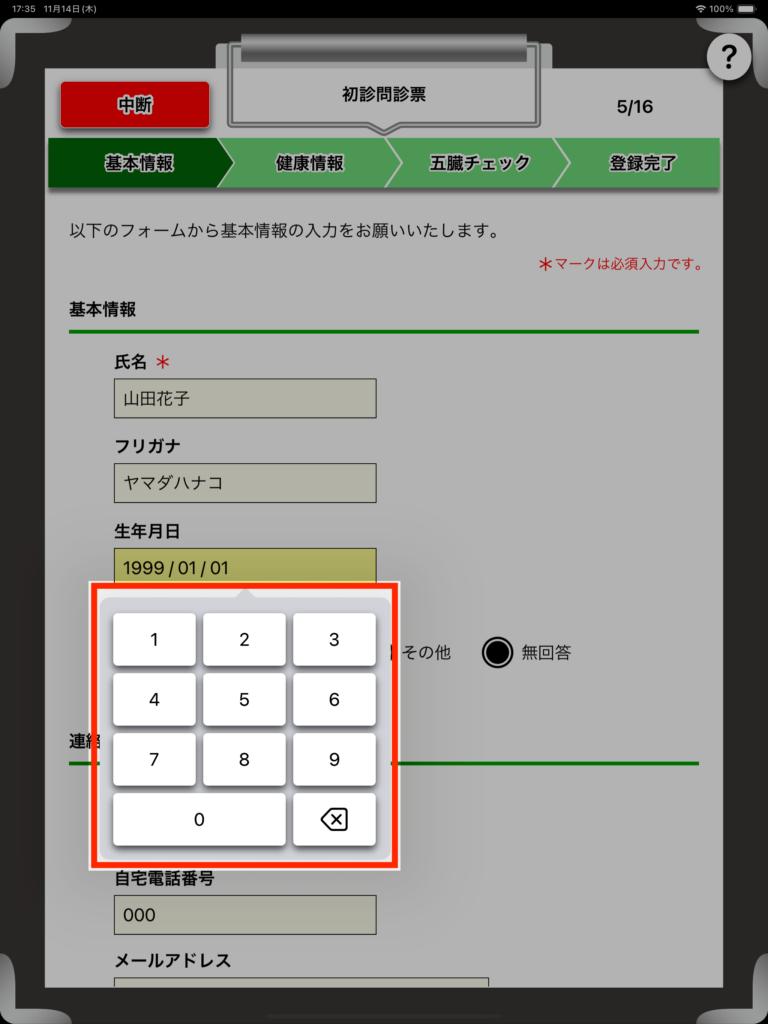
表示された生年月日入力用のキーパッドで生年月日を入力します
※生年月日はゼロ埋めで入力してください
(例:1990年1月1日生まれの場合 → 19900101 と入力)
3
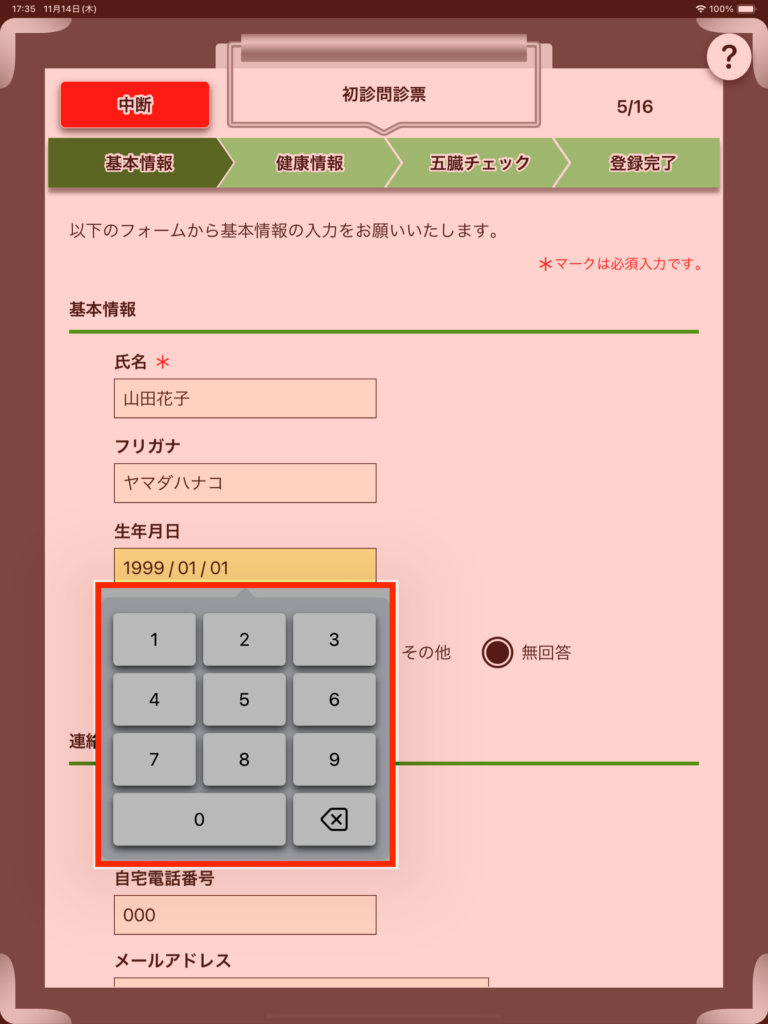
生年月日入力用のキーパッドを非表示にしたい場合は、
赤色で網掛けされた部分を押下してください
性別の選択
1
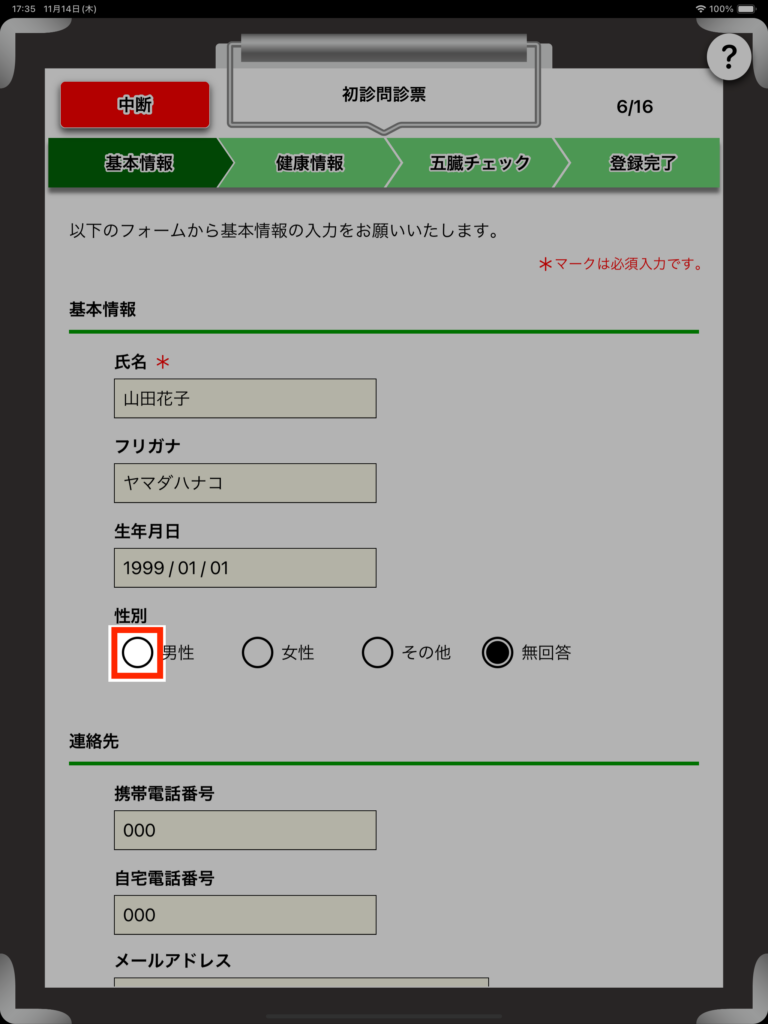
「男性」を選択する場合は、一つ目の「〇」を押下してください
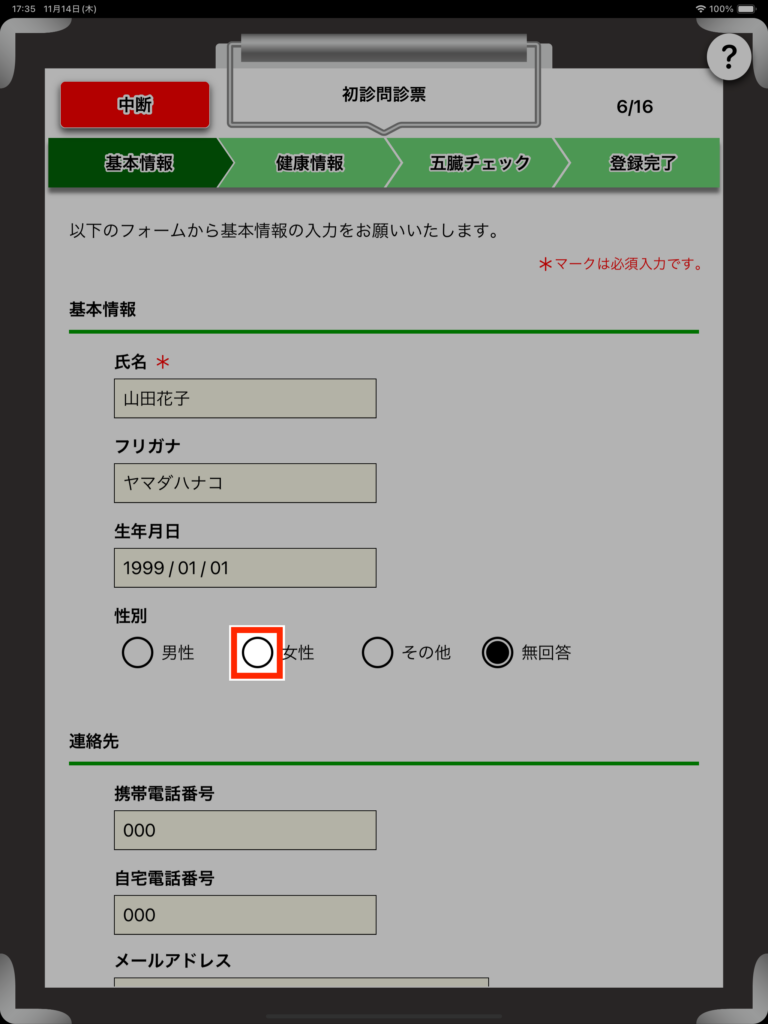
「女性」を選択する場合は、二つ目の「〇」を押下してください
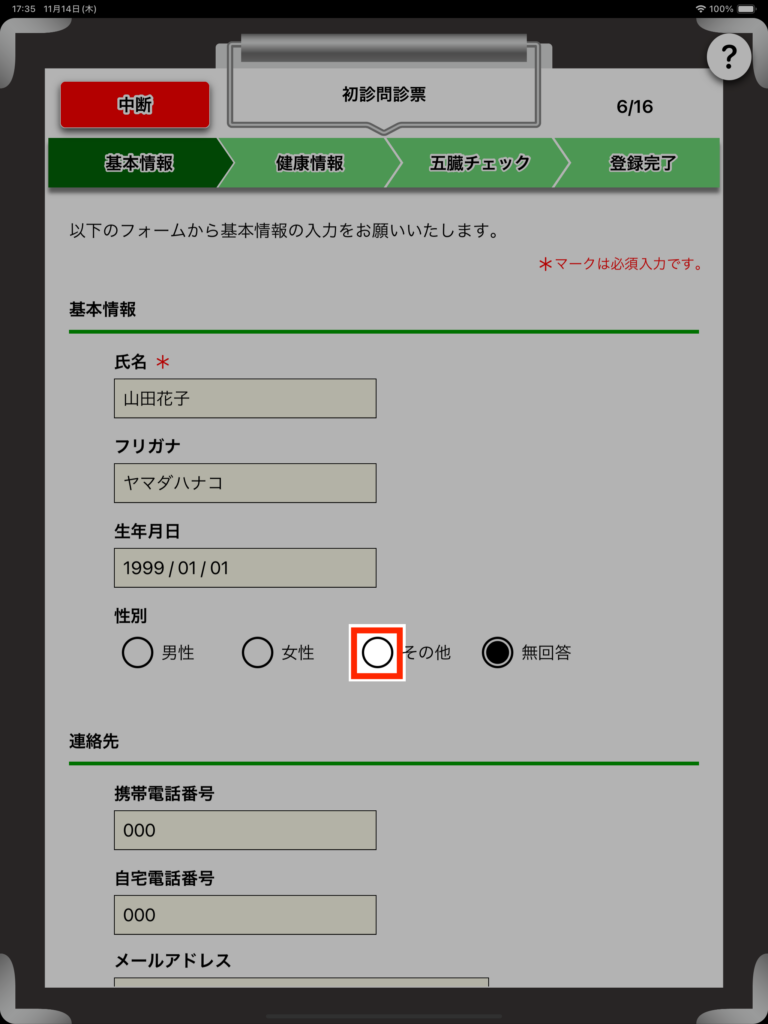
「その他」を選択する場合は、三つ目の「〇」を押下してください
電話番号の入力
1
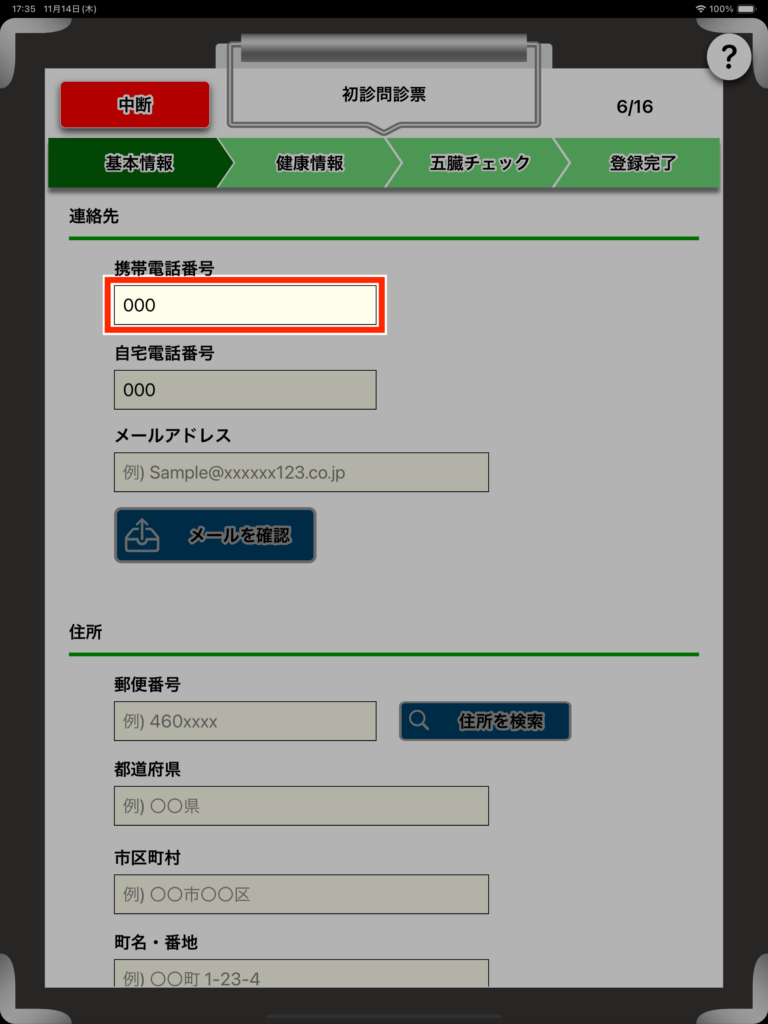
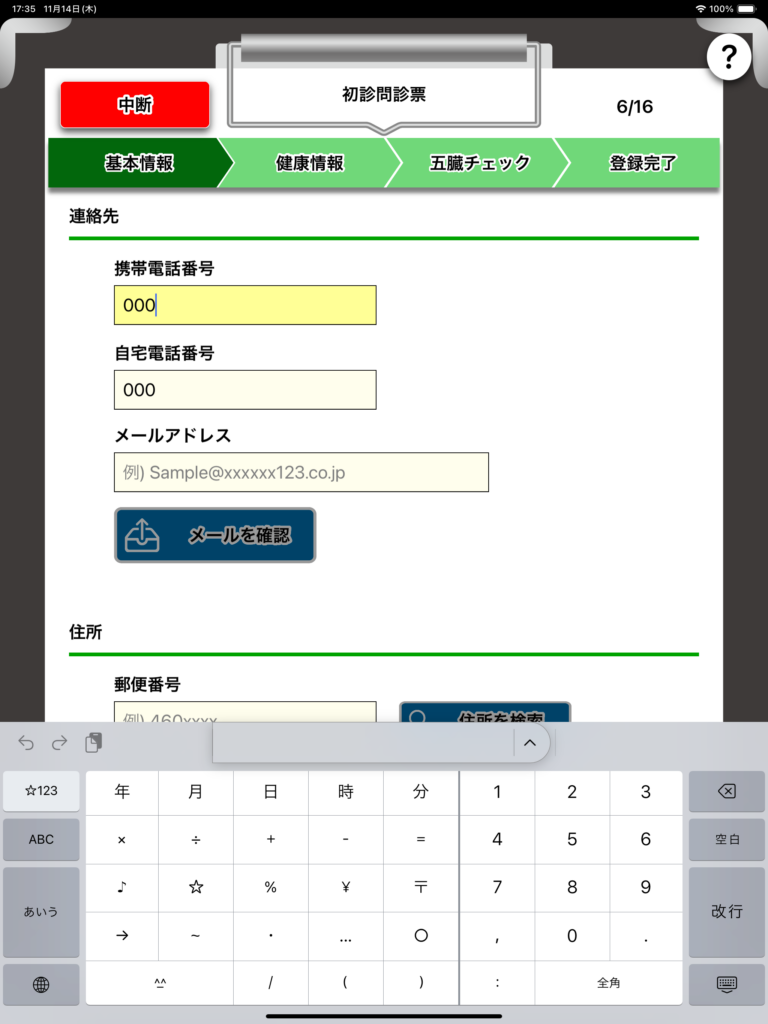
患者様の携帯電話番号を入力する場合は、「携帯電話番号」の
テキストフィールドを押下します
2
登録する患者様の携帯電話番号を入力します
※数字のみ入力が可能です
3
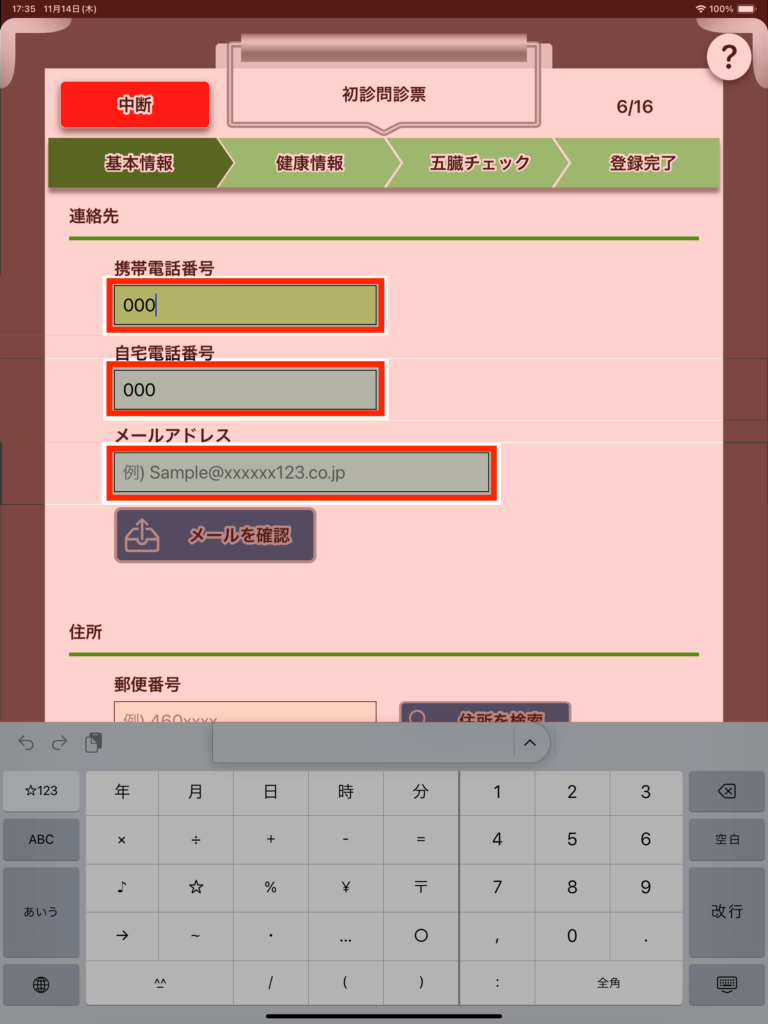
キーボードを非表示にしたい場合は、
赤色で網掛けされた部分を押下してください
4
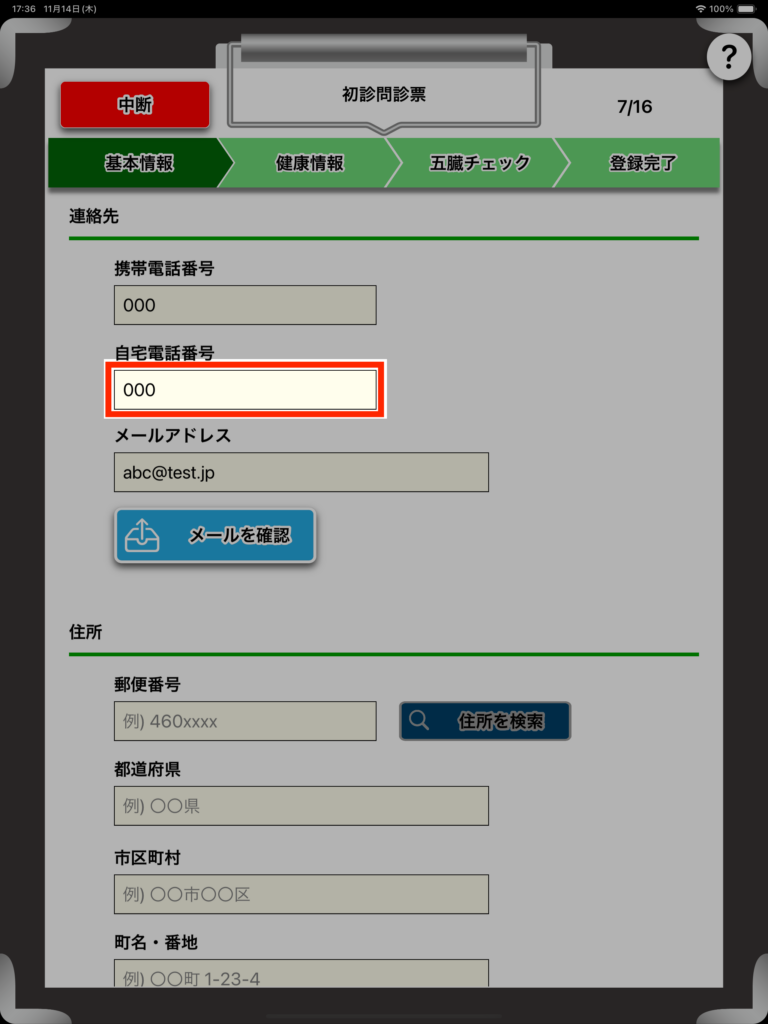
患者様の自宅電話番号を入力する場合も、1から3の手順と同様です
5
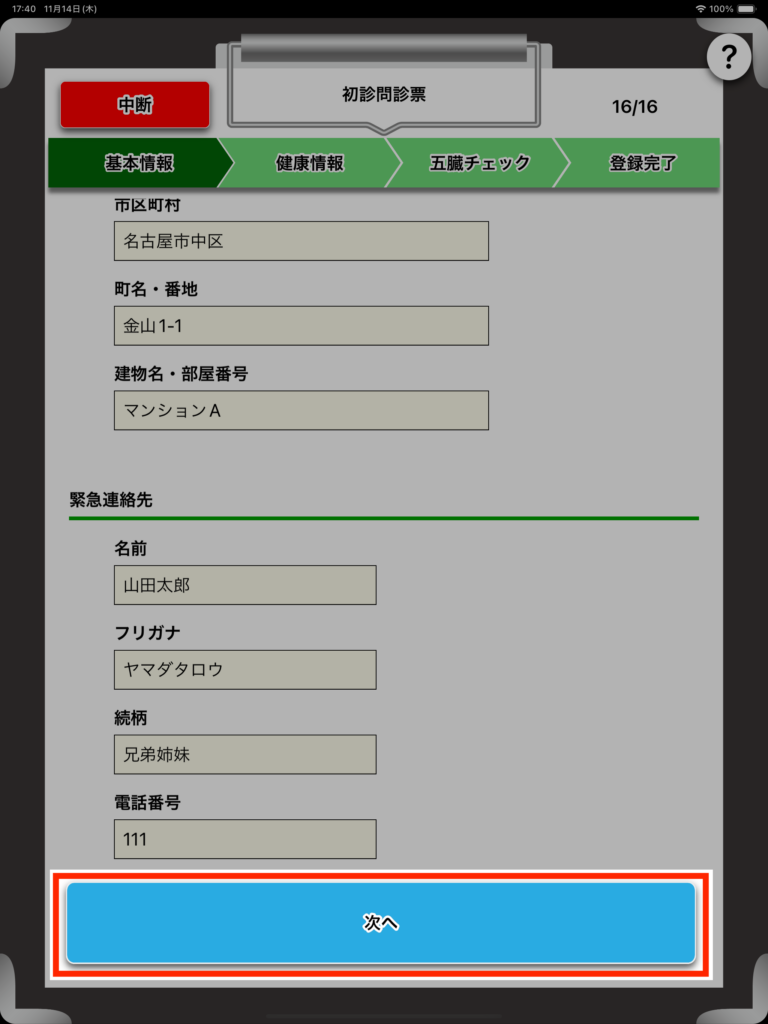
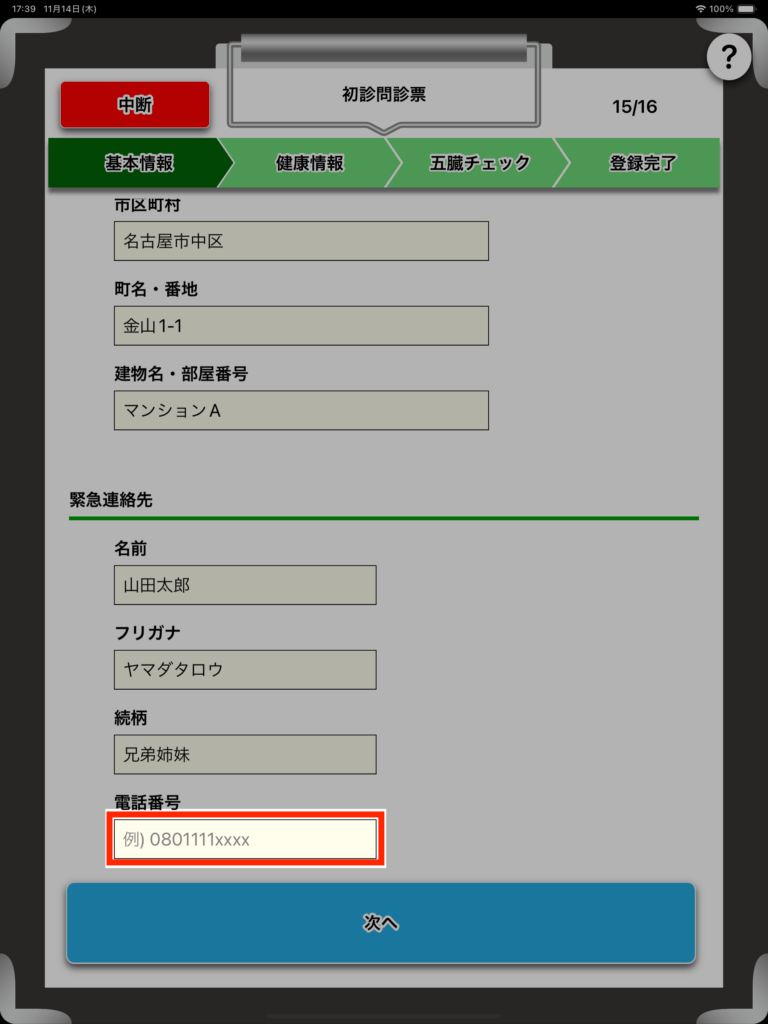
緊急連絡先の電話番号を入力する場合も、1から3の手順と同様です
メールアドレスの入力
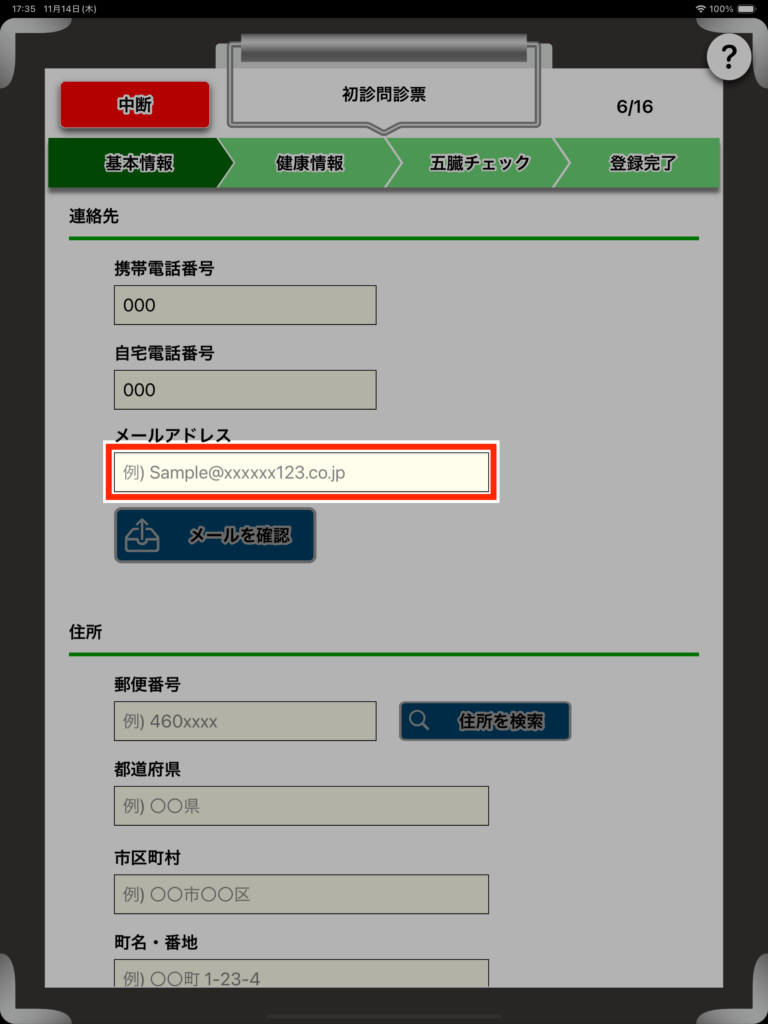
1
「メールアドレス」のテキストフィールドを押下します
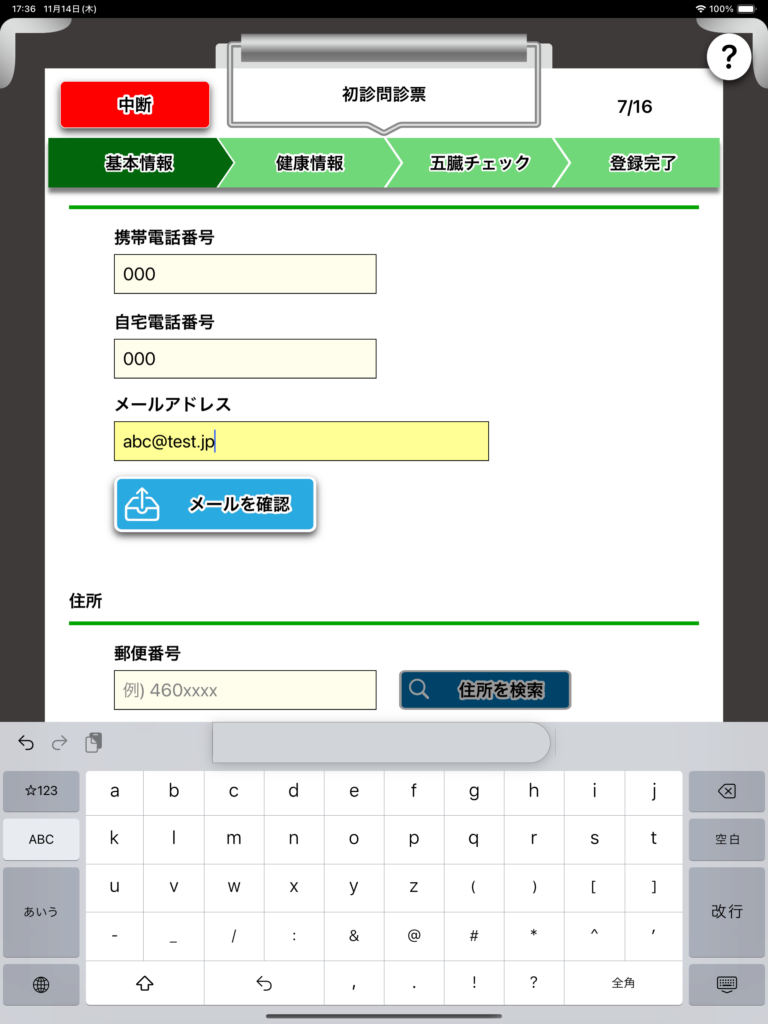
2
有効なメールアドレスを入力します
※メールアドレスは、「abc@abc.jp」の形で入力してください
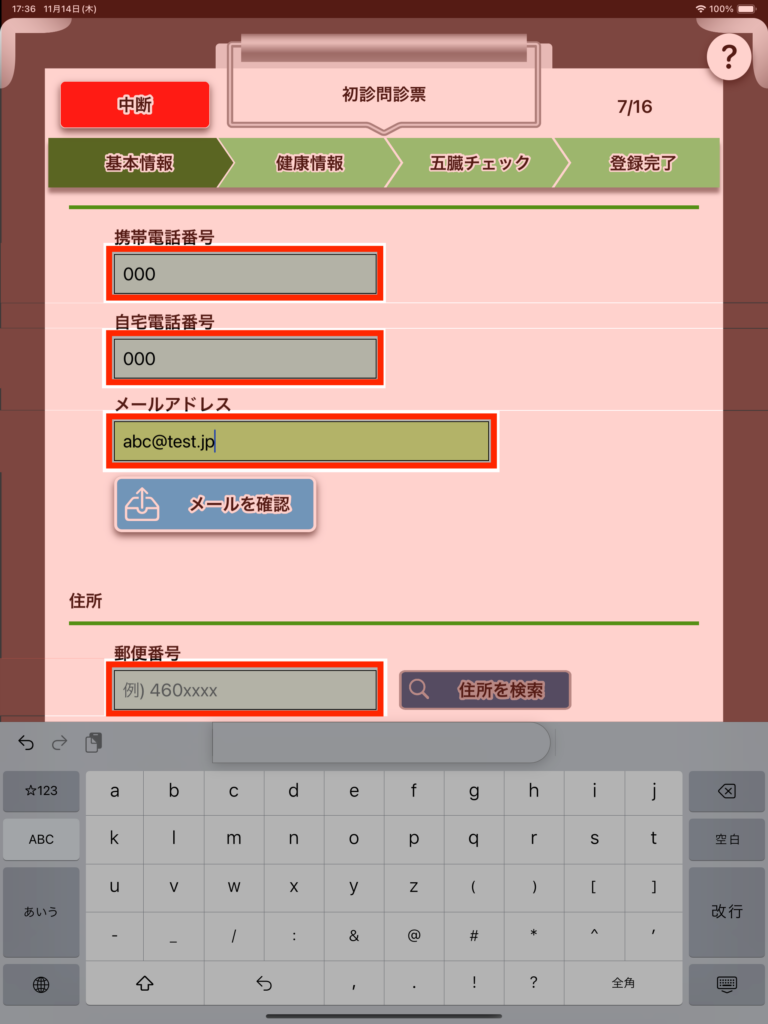
3
キーボードを非表示にしたい場合は、
赤色で網掛けされた部分を押下してください
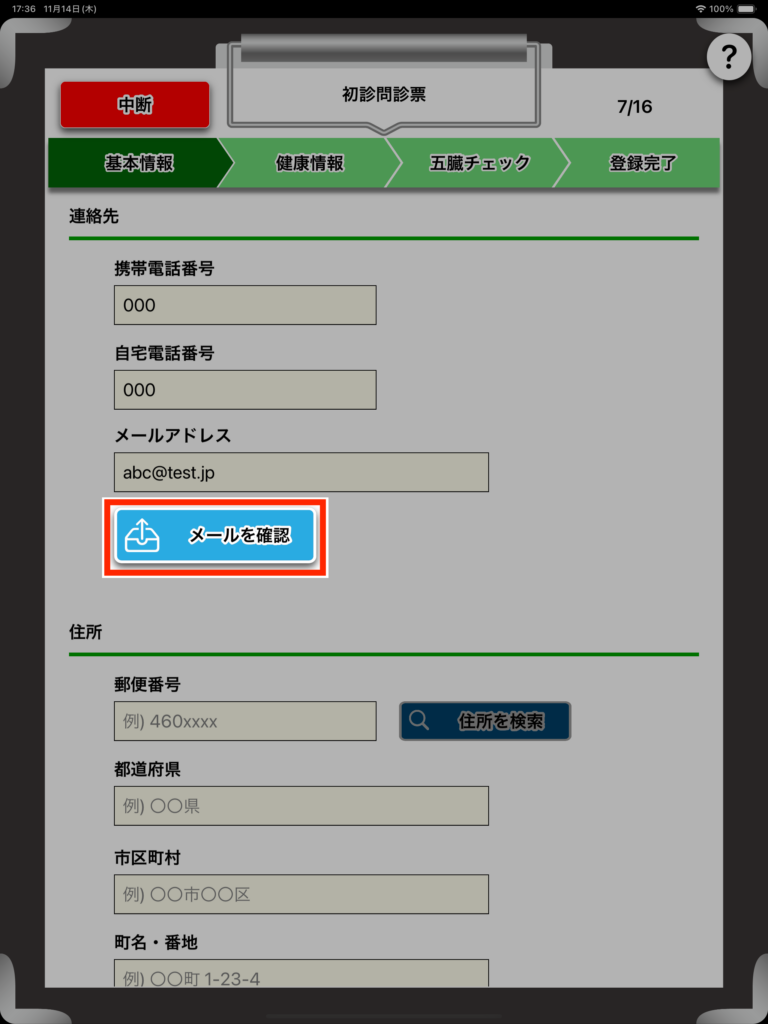
4
「メールを確認」ボタンを押下すると、メーラーが起動し
入力したメールアドレスにメールを送信することができます
住所の入力
1
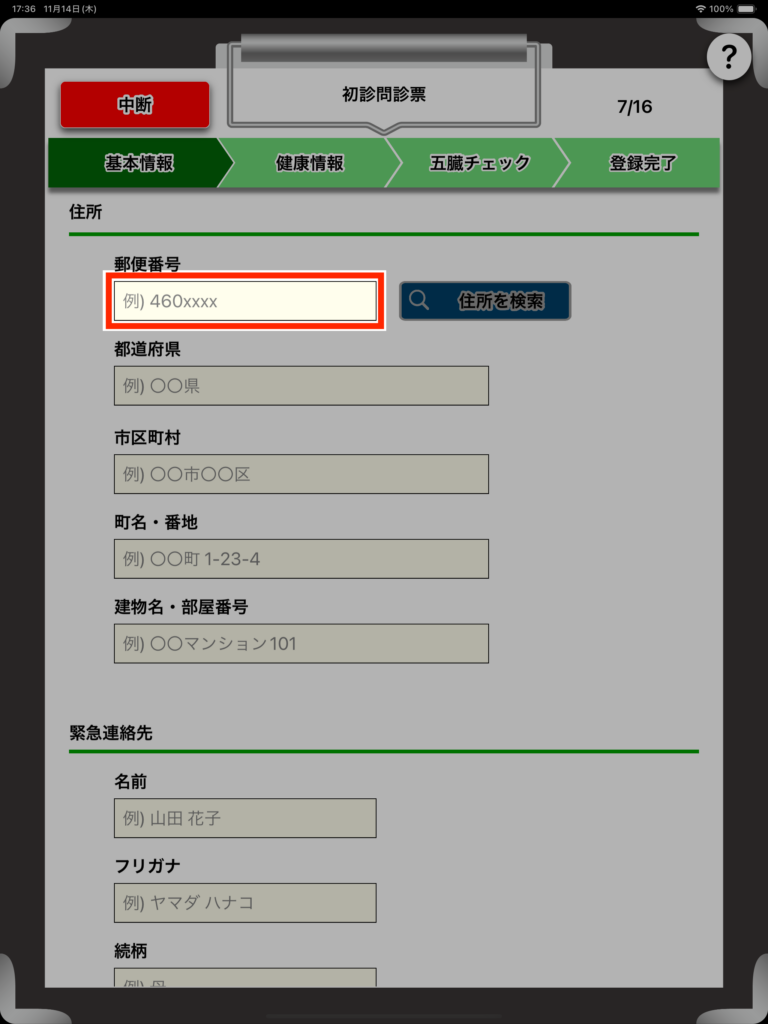
郵便番号を入力する場合は、「郵便番号」のテキストフィールドを
押下します
2
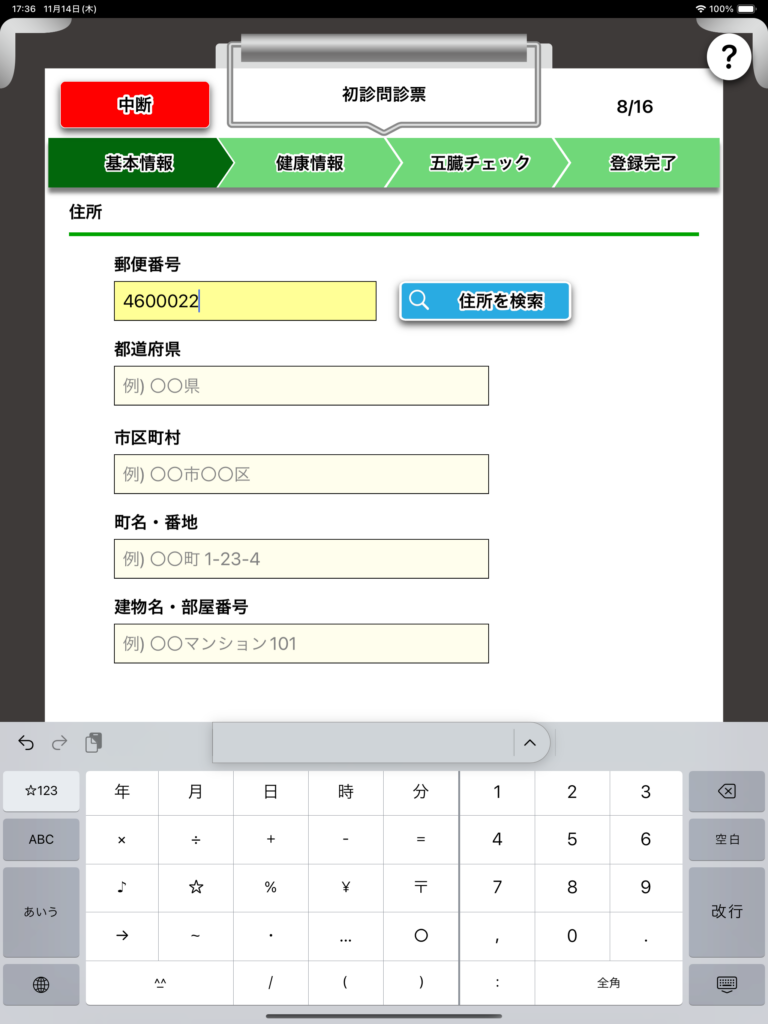
登録する郵便番号を入力します
3
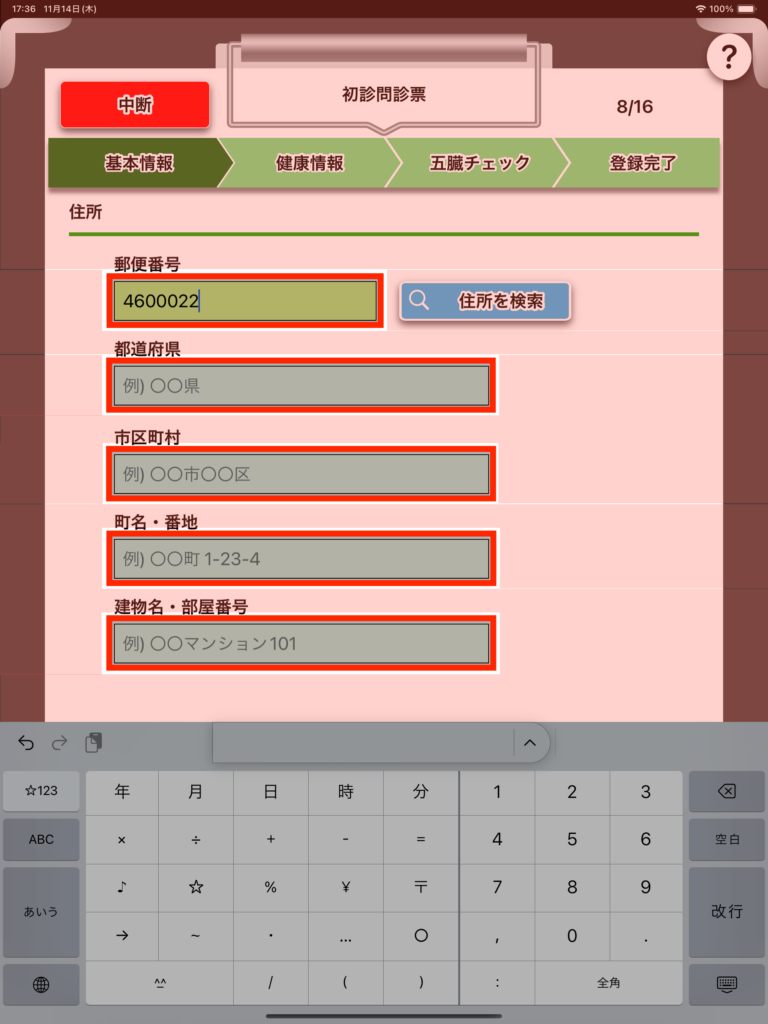
キーボードを非表示にしたい場合は、
赤色で網掛けされた部分を押下してください
4
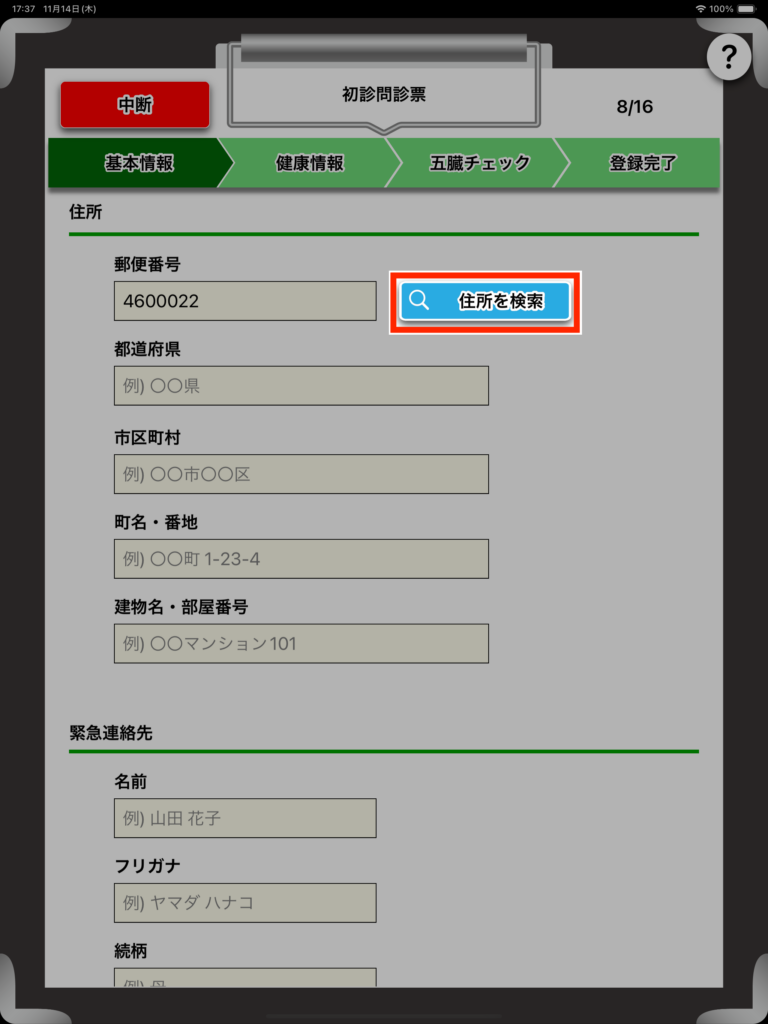
続いて「住所を検索」ボタンを押下します
5
2で入力した郵便番号に対応する住所が入力されます
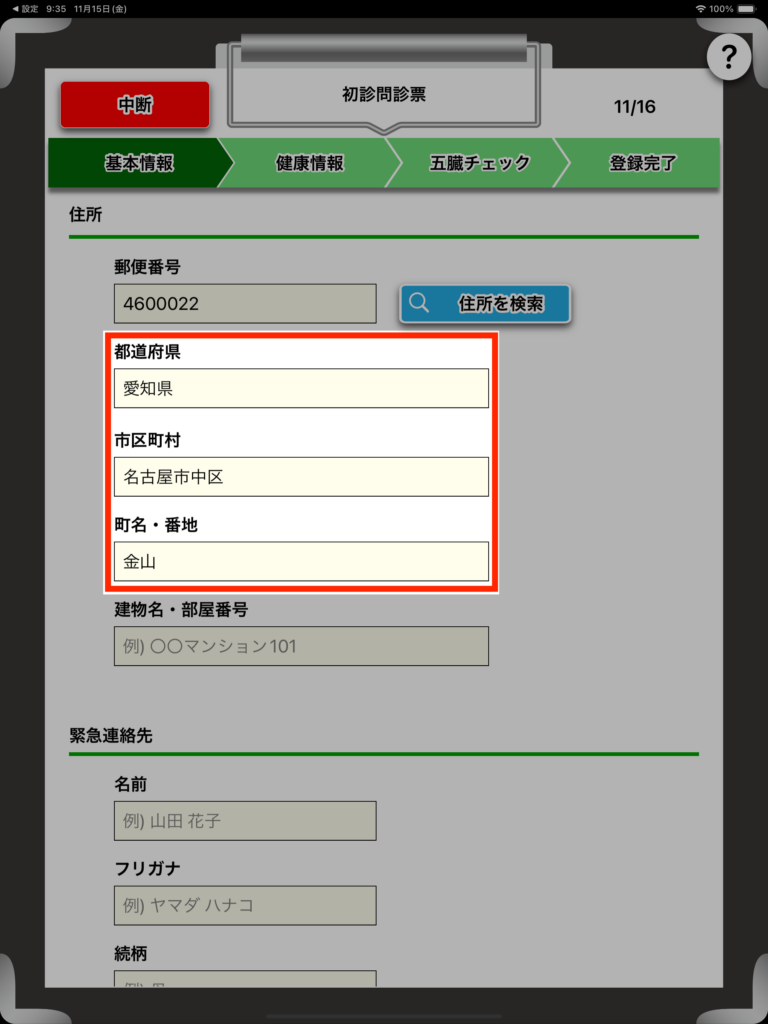
6
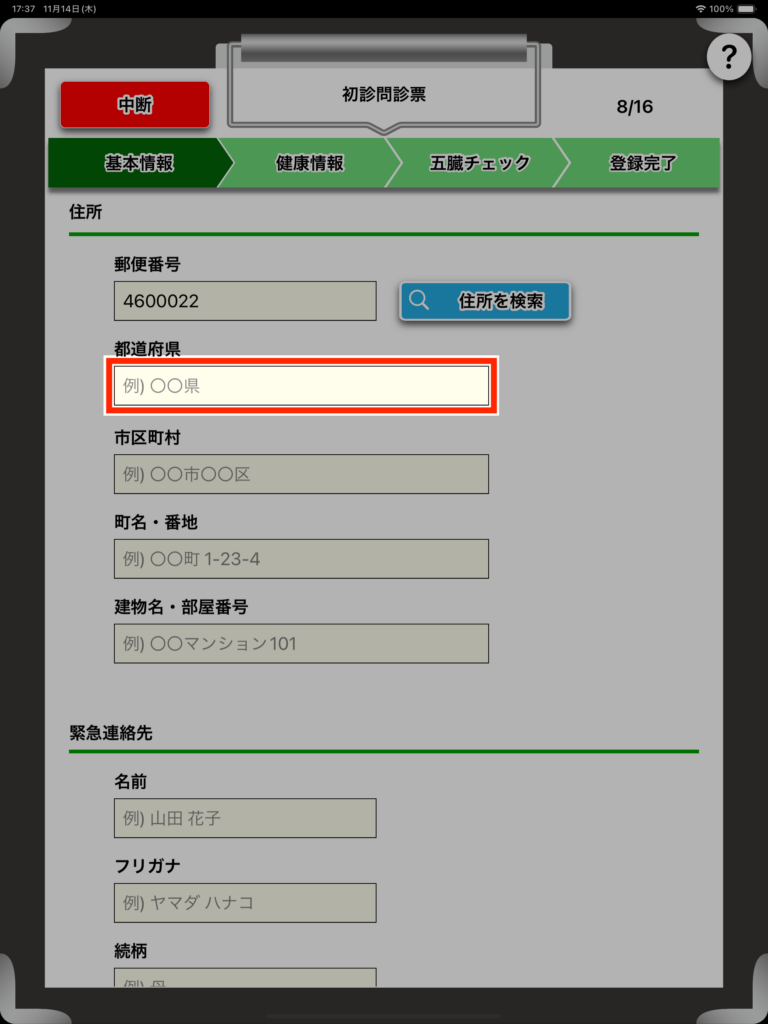
都道府県を直接入力する場合は、1から3の手順と同様です
7
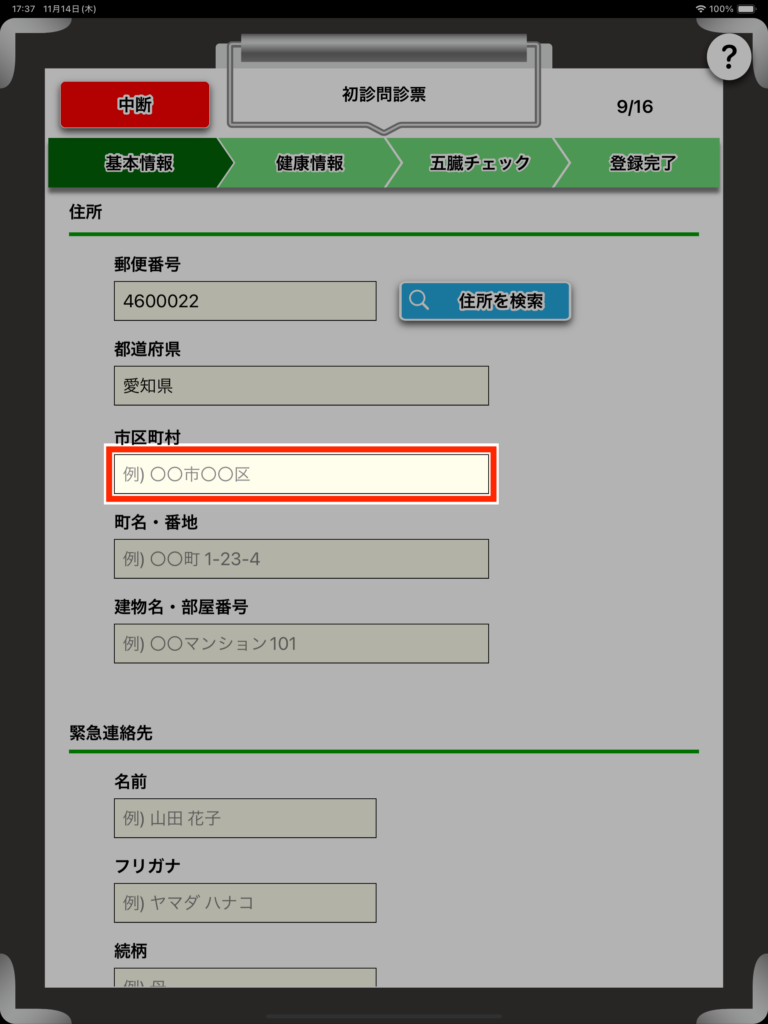
市区町村を直接入力する場合は、1から3の手順と同様です
8
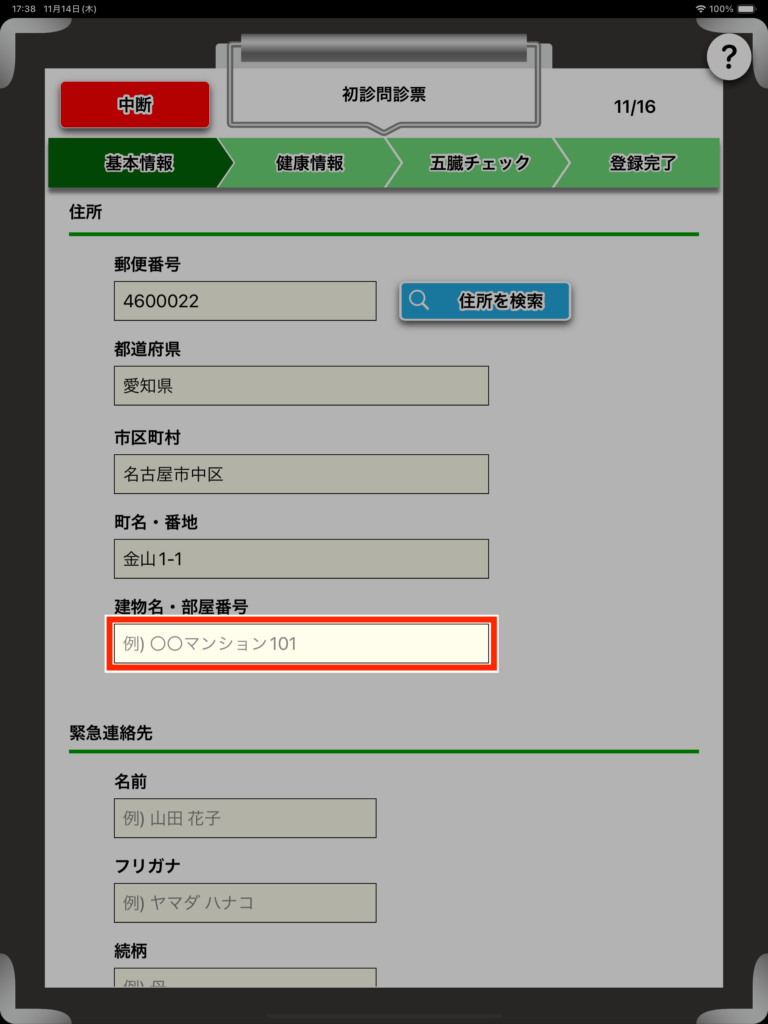
町名・番地を入力する場合も、1から3の手順と同様です

9
建物名・部屋番号を入力する場合も、1から3の手順と同様です
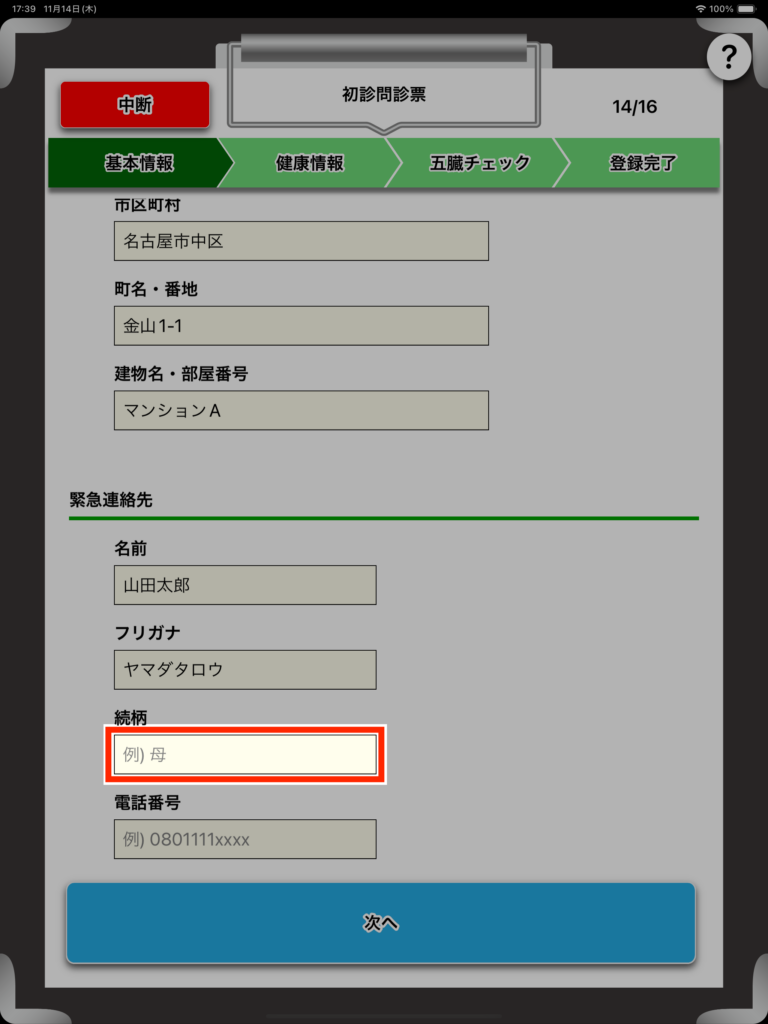
緊急連絡先続柄の入力
1
「続柄」のテキストフィールドを押下します
2
表示された続柄のピッカーで続柄を選択します
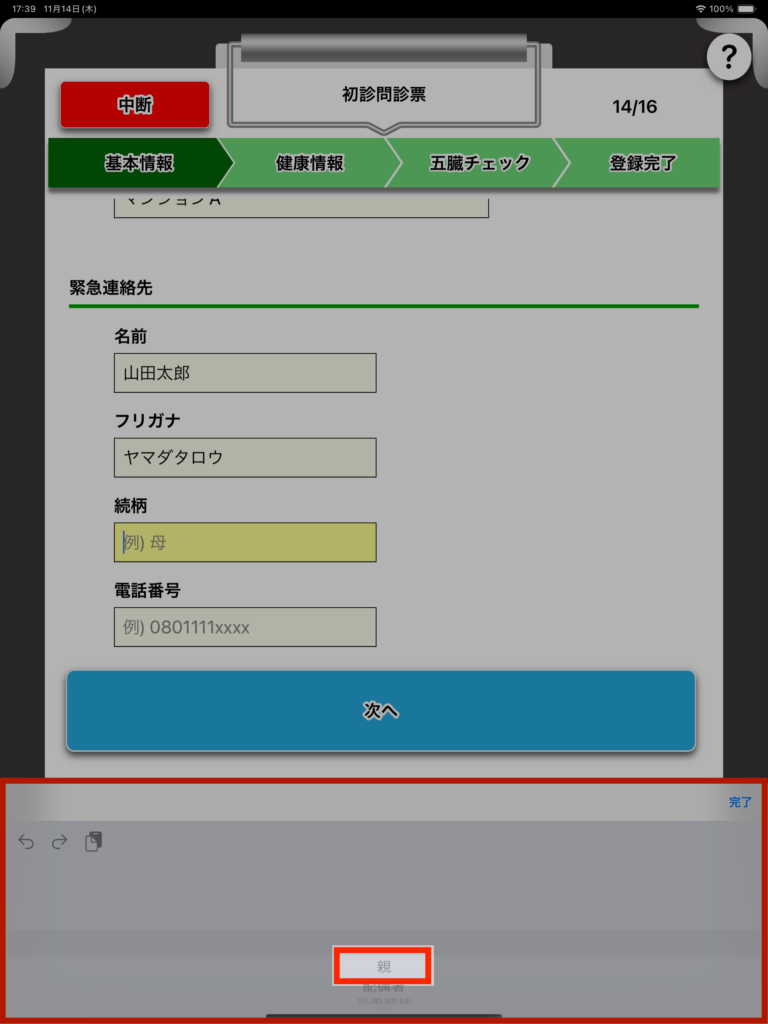
3
選択した続柄が入力されます

4
続柄選択用ピッカーを非表示にしたい場合は、
赤色で網掛けされた部分を押下してください