質問の切り替え
1
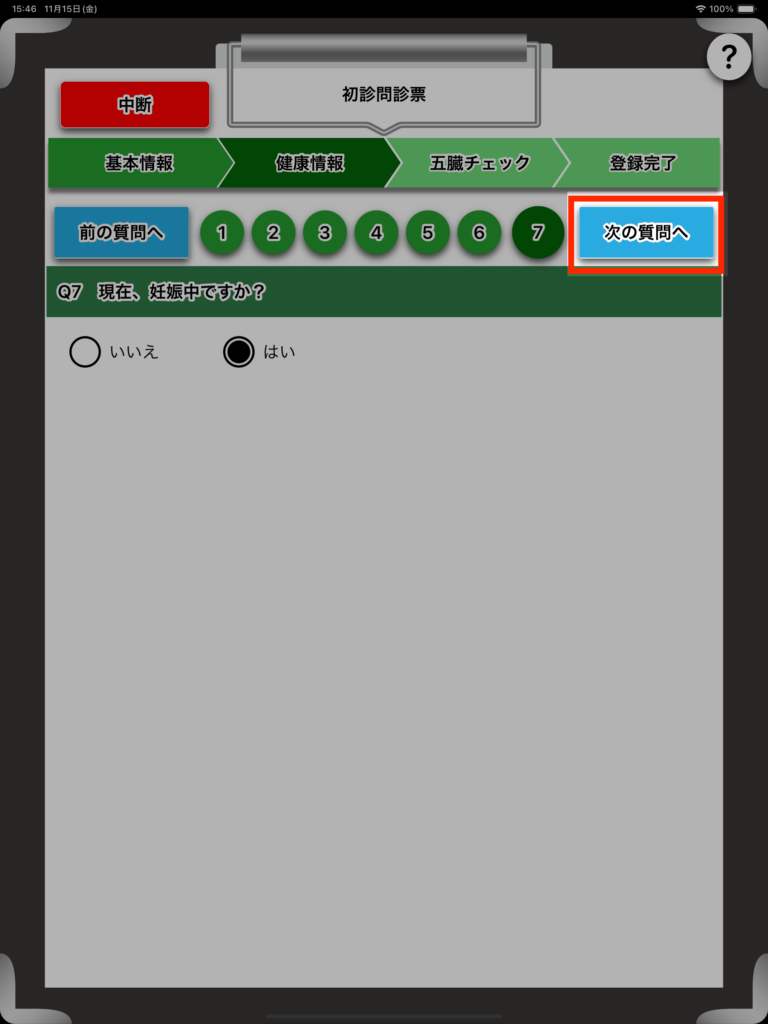
「次の質問へ」ボタンを押下すると、次の質問が表示されます
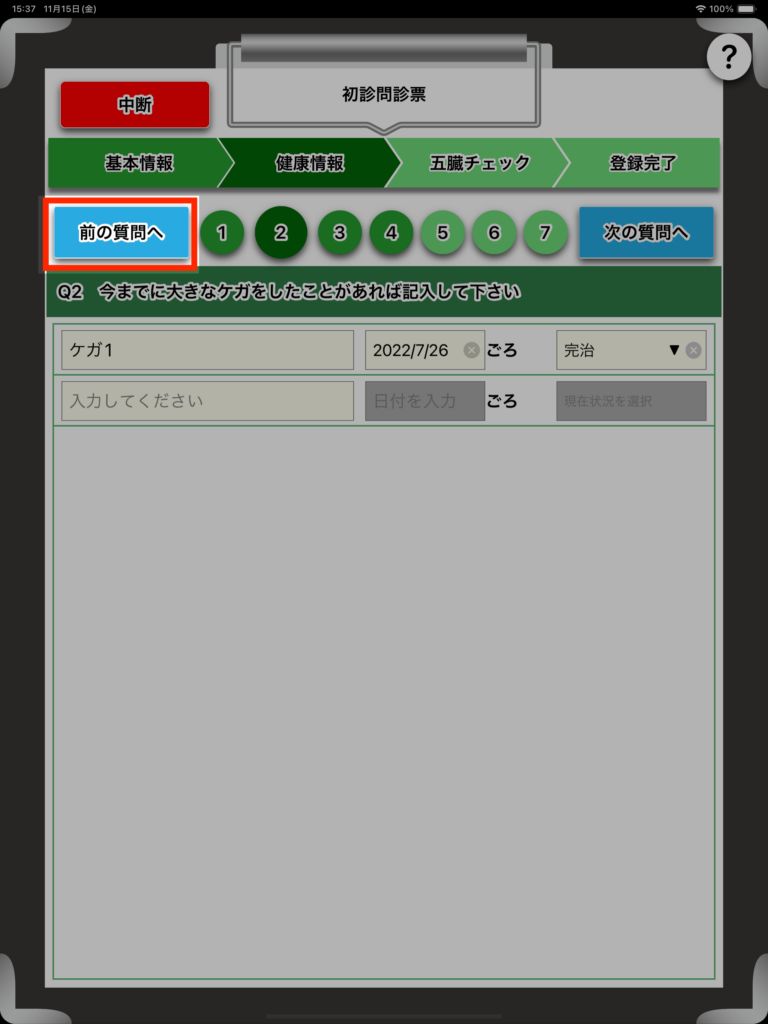
2
「前の質問へ」ボタンを押下すると、前の質問が表示されます
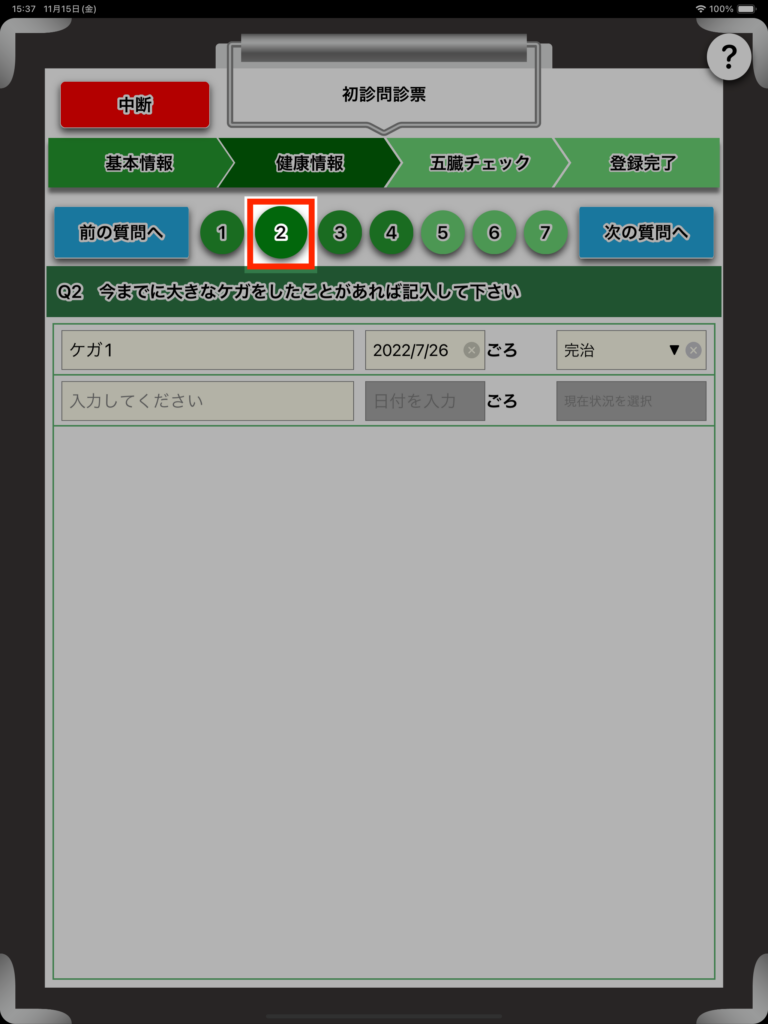
3
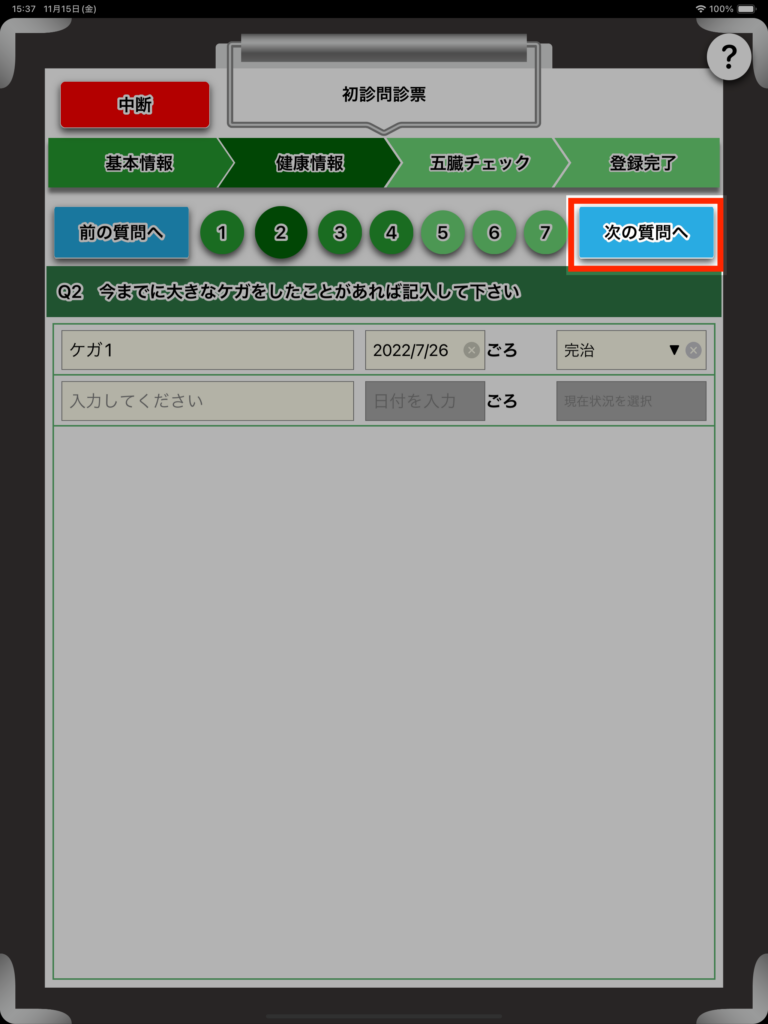
数字のボタンの内、背景色が濃い緑のものは現在表示中の質問番号を
示しています
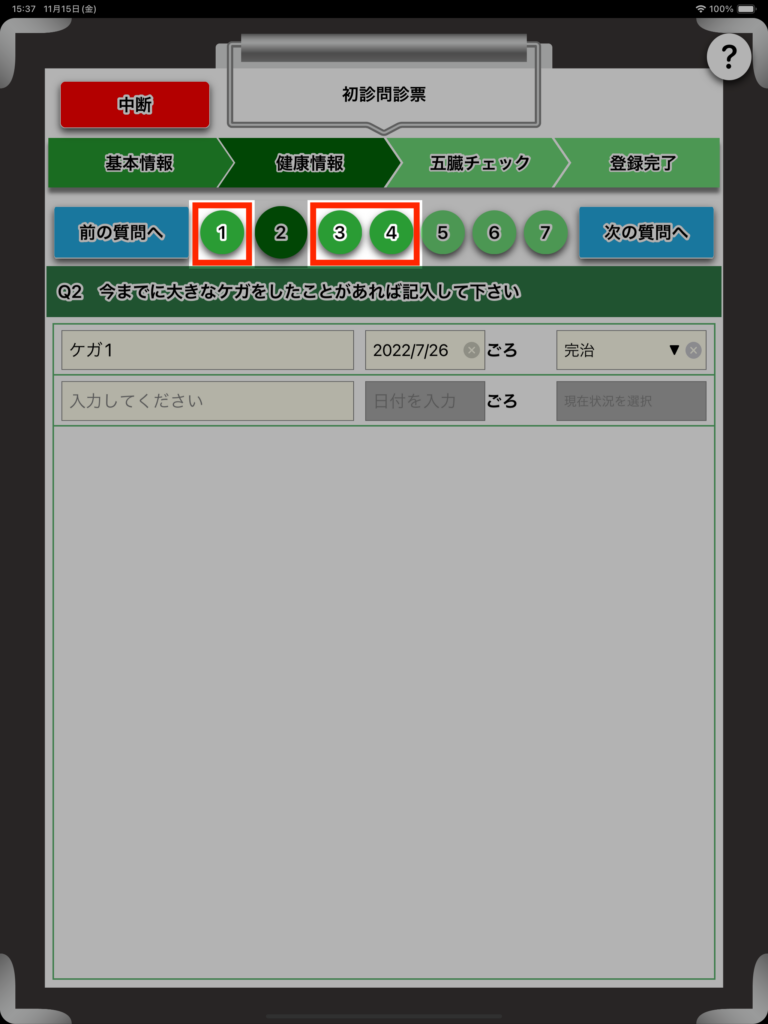
4
数字のボタンの内、背景色が二番目に濃い緑のものは表示が可能な質問
であることを示しています
下図の場合は、①・③・④のボタンを押下することができます
※一度表示したことがある質問のボタンが当背景色になります
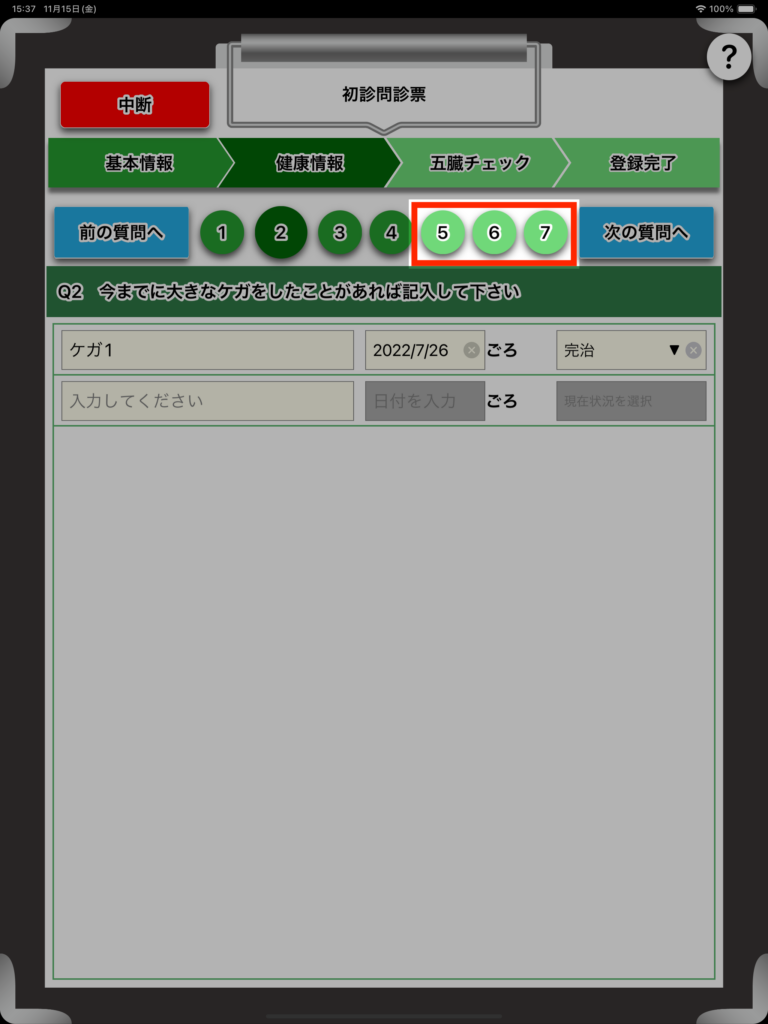
5
数字のボタンの内、背景色が薄い緑のものは一度も表示したことがなく
ボタンを押下しても質問を表示することができないものであることを
示しています
内容の入力
1
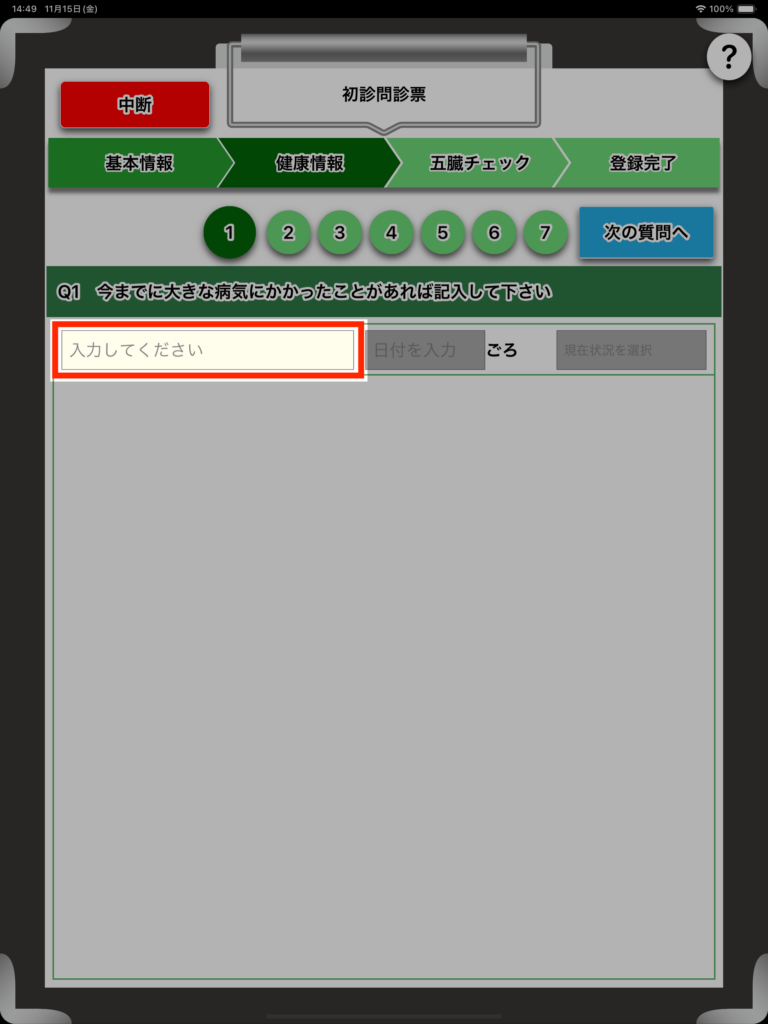
Q1で病気の内容を入力するテキストフィールドを押下します
2
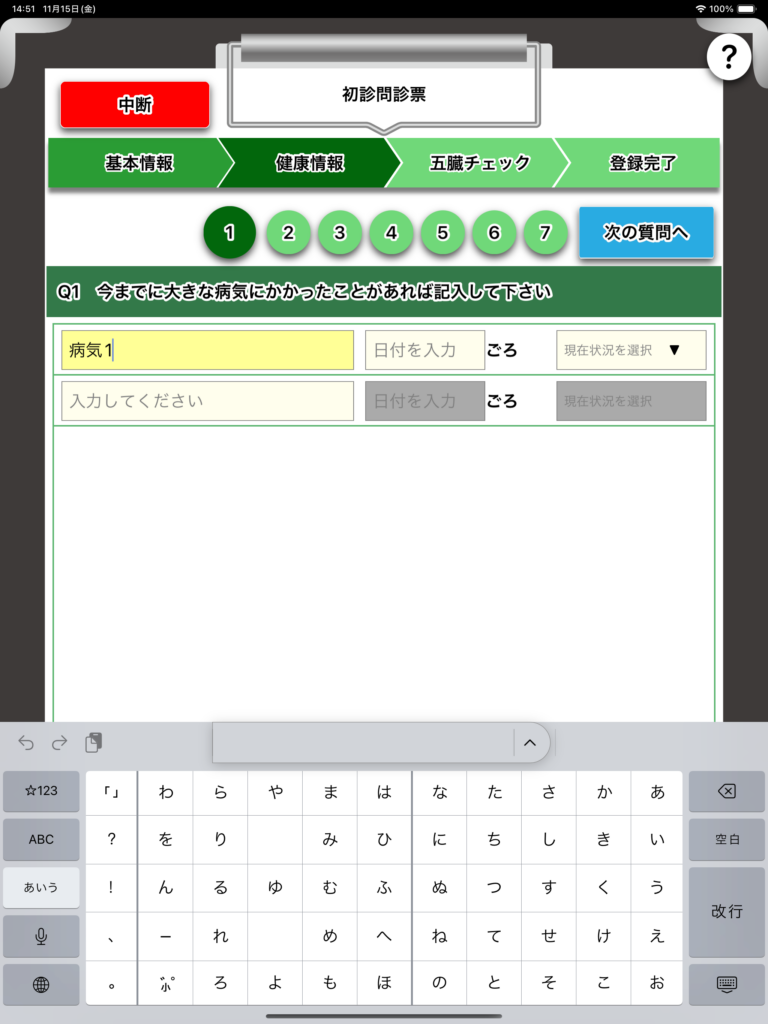
病気の内容を入力します
3
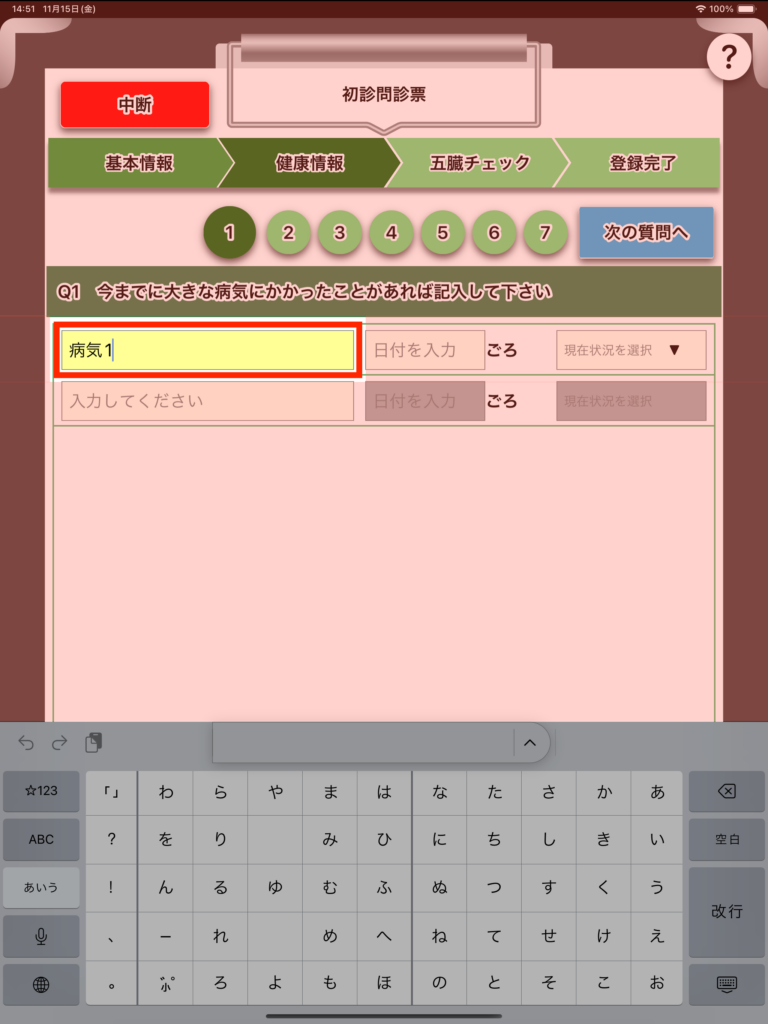
キーボードを非表示にしたい場合は、
赤色で網掛けされた部分を押下してください
4
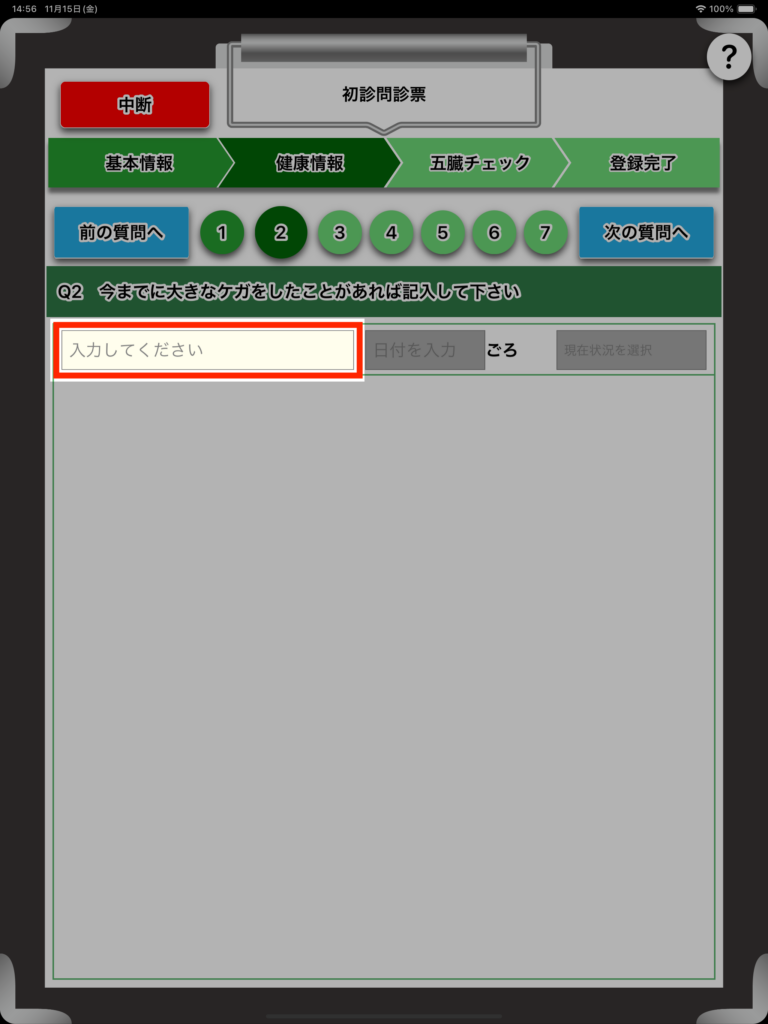
Q2でケガの内容を入力する場合も、1から3の手順と同様です
5
Q3で手術、入院の内容を入力する場合も、1から3の手順と同様です

6
Q4でお薬の内容を入力する場合も、1から3の手順と同様です
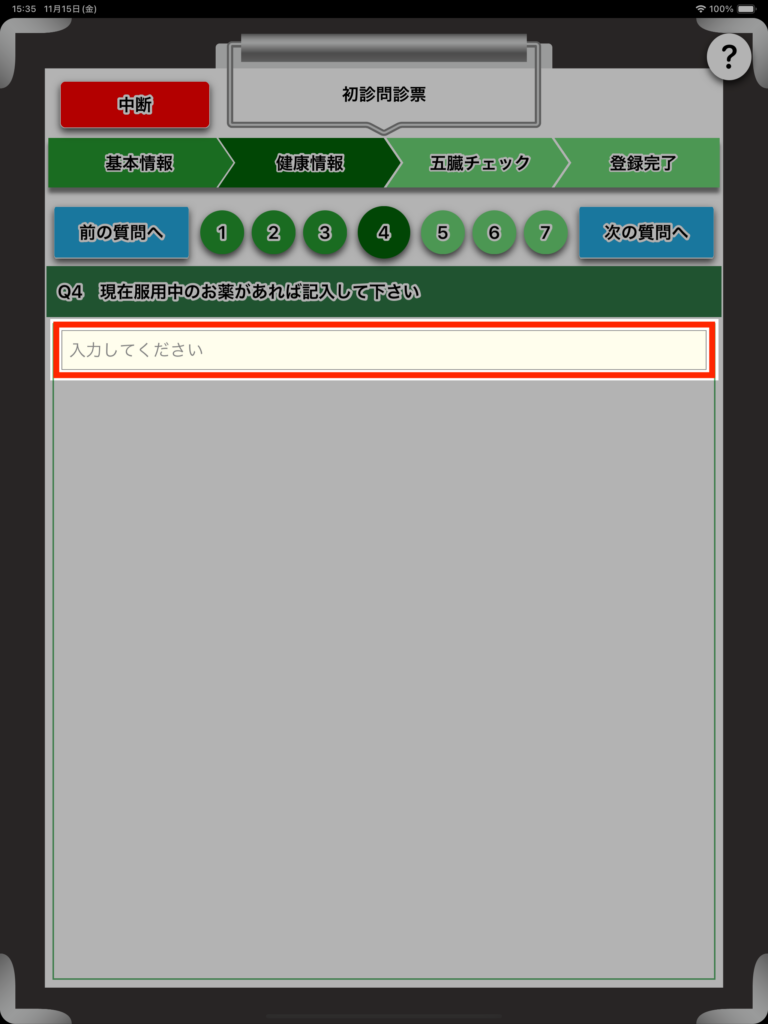
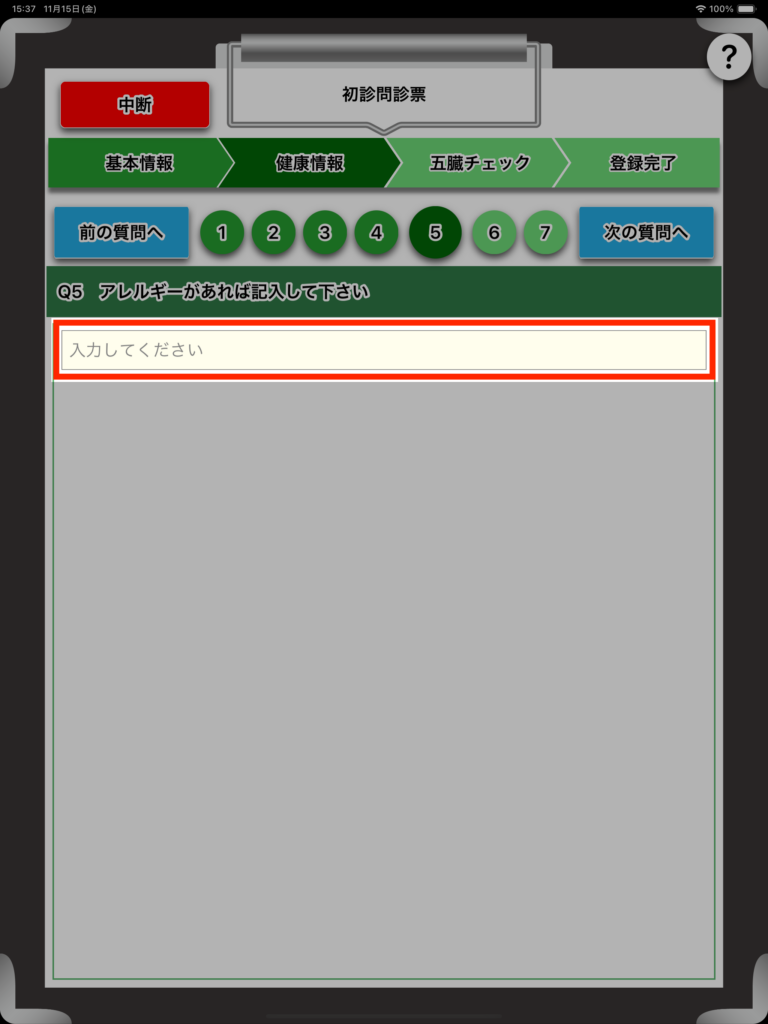
7
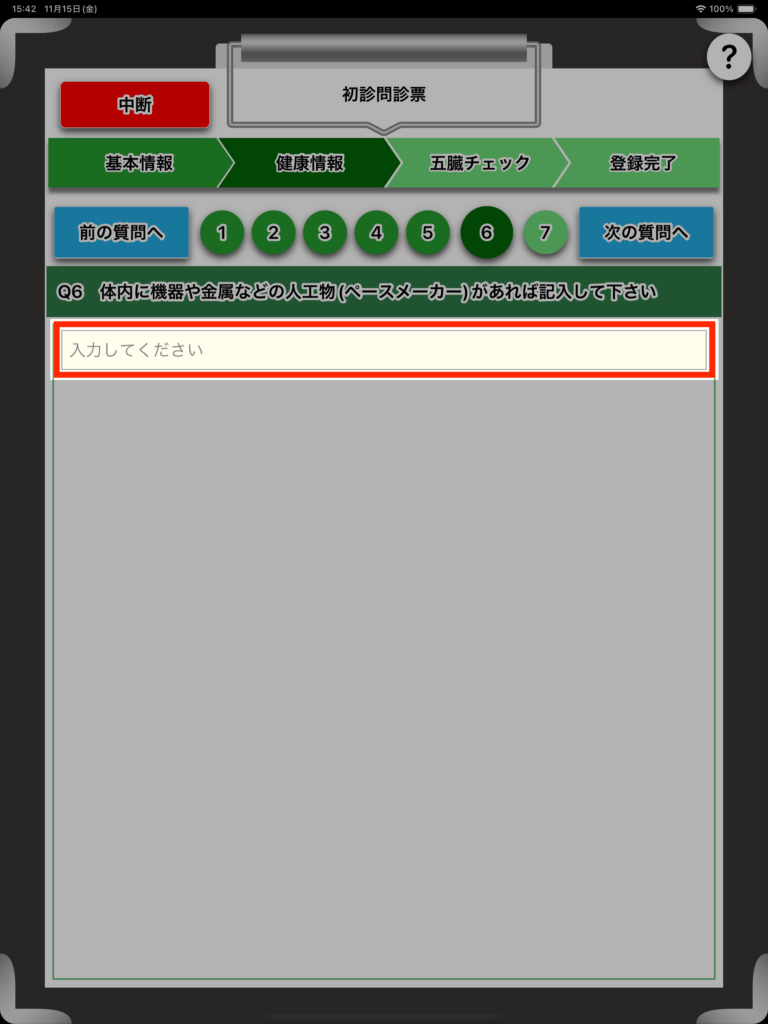
Q5でアレルギーの内容を入力する場合も、1から3の手順と同様です
8
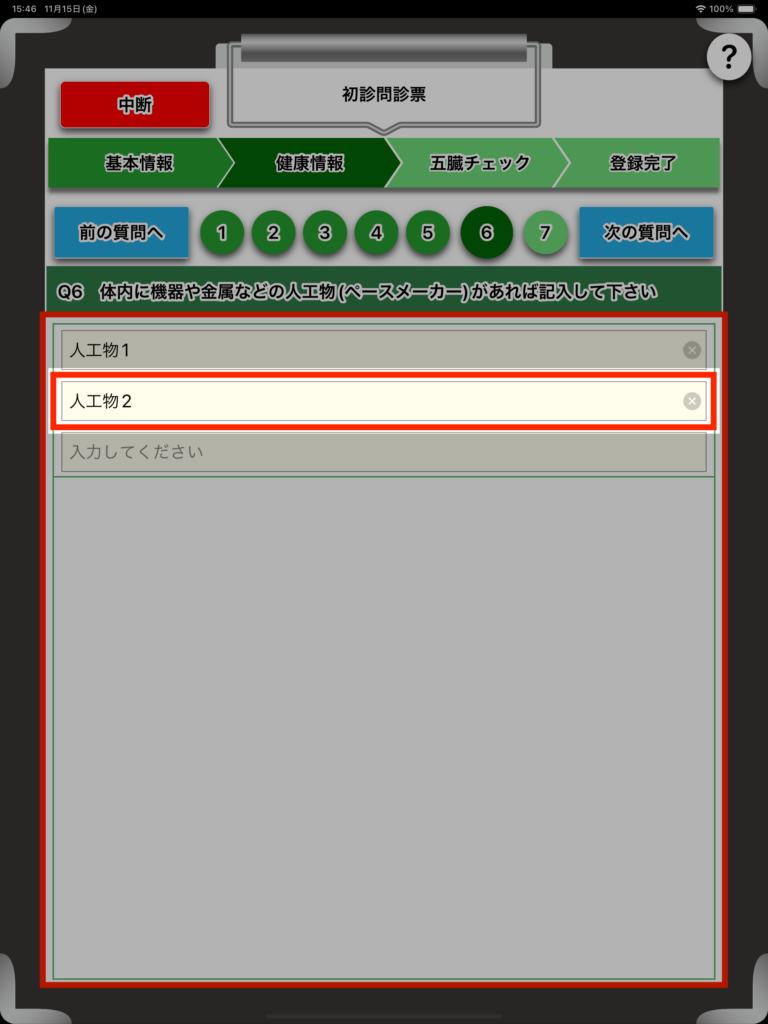
Q6で人工物等の内容を入力する場合も、1から3の手順と同様です
期間の入力
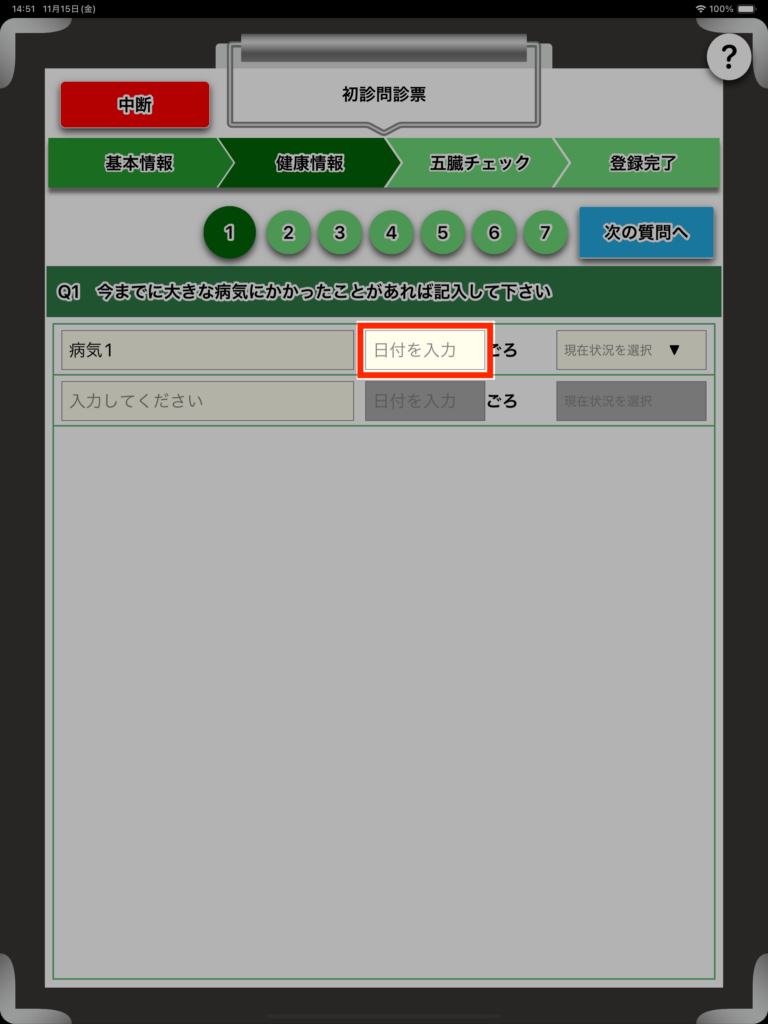
1
Q1で病気の期間を入力するテキストフィールドを押下します
2
期間入力用のピッカーで、日付を選択します
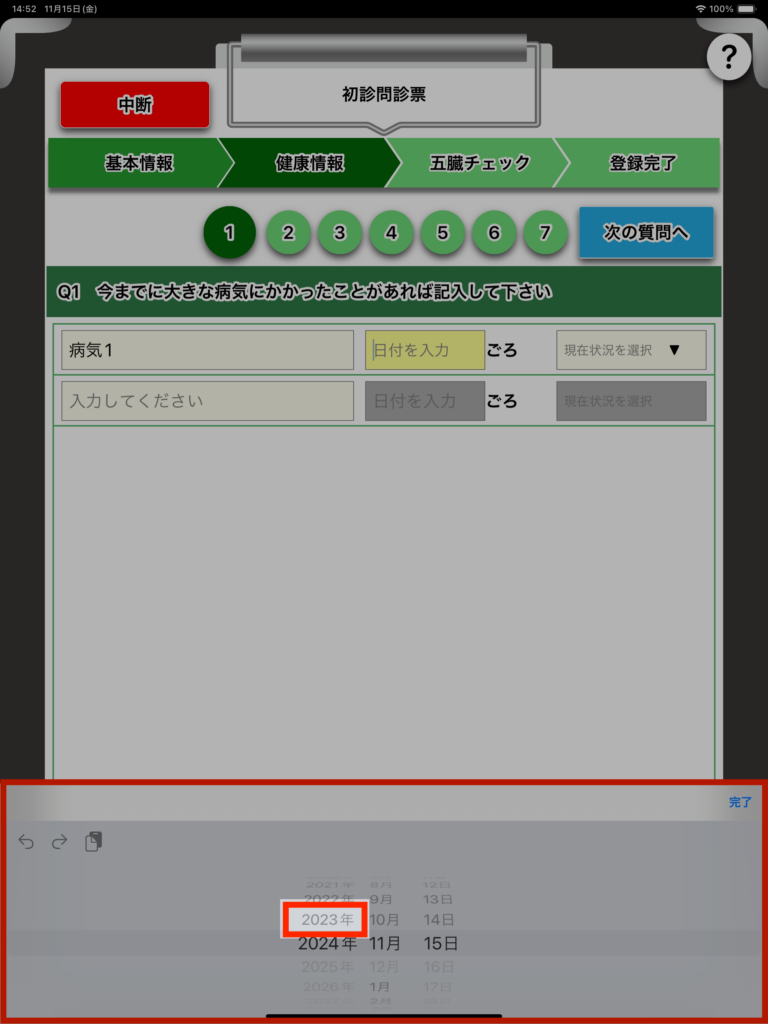
3
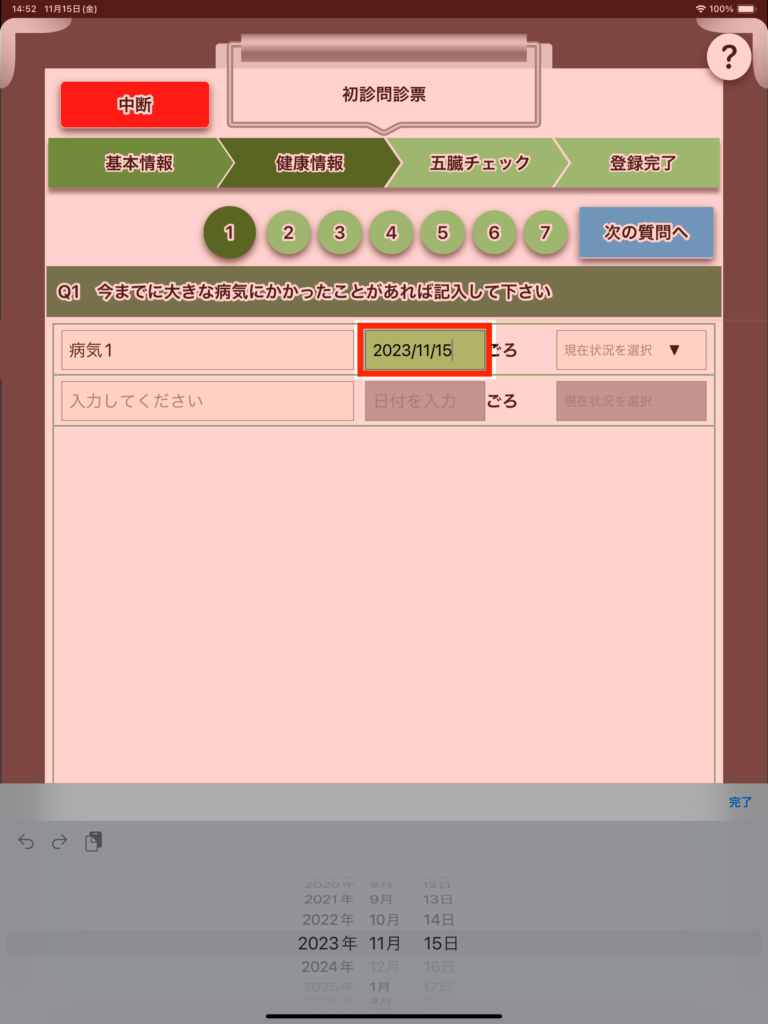
2で選択した日付が反映されます

4
日付入力用ピッカーを非表示にしたい場合は、
赤色で網掛けされた部分を押下してください
5
Q2でケガの期間を入力する場合も、1から4の手順と同様です

6
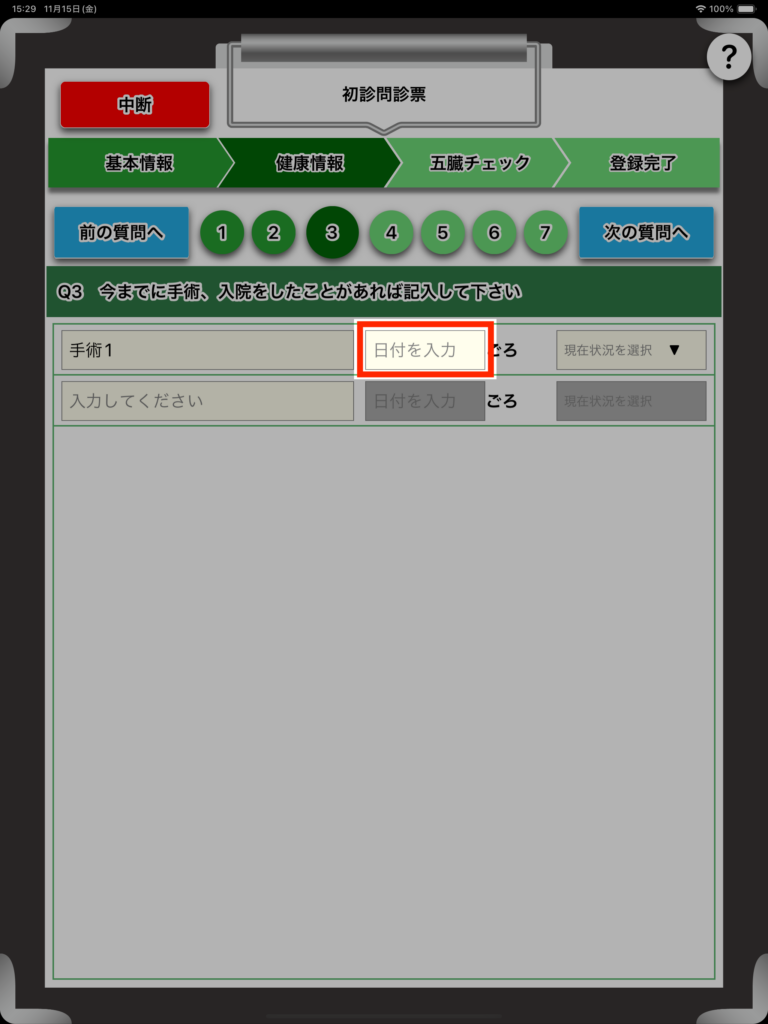
Q3で手術の期間を入力する場合も、1から4の手順と同様です
現在の状況の入力
1
Q1で病気の現在の状況を入力するテキストフィールドを押下します

2
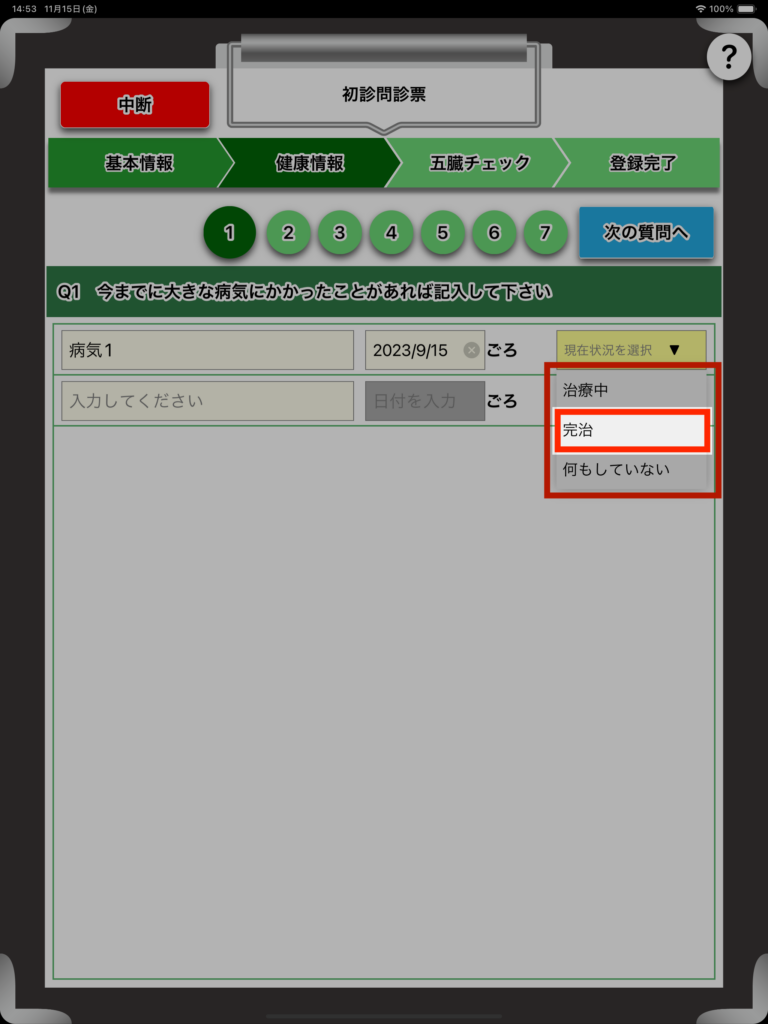
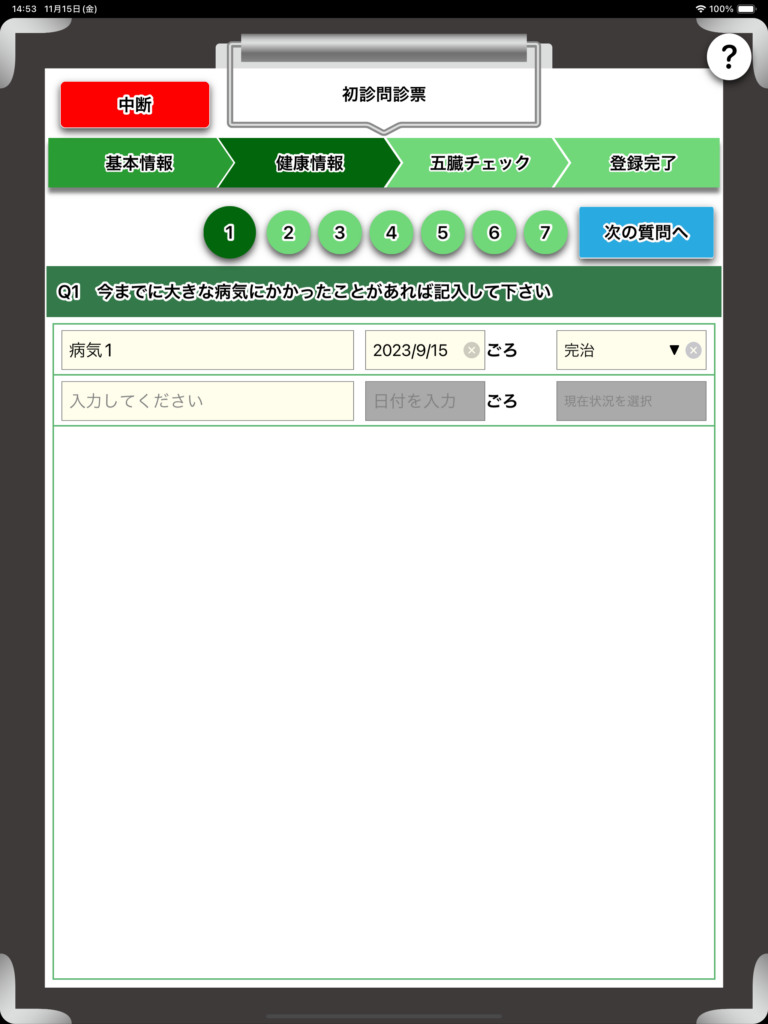
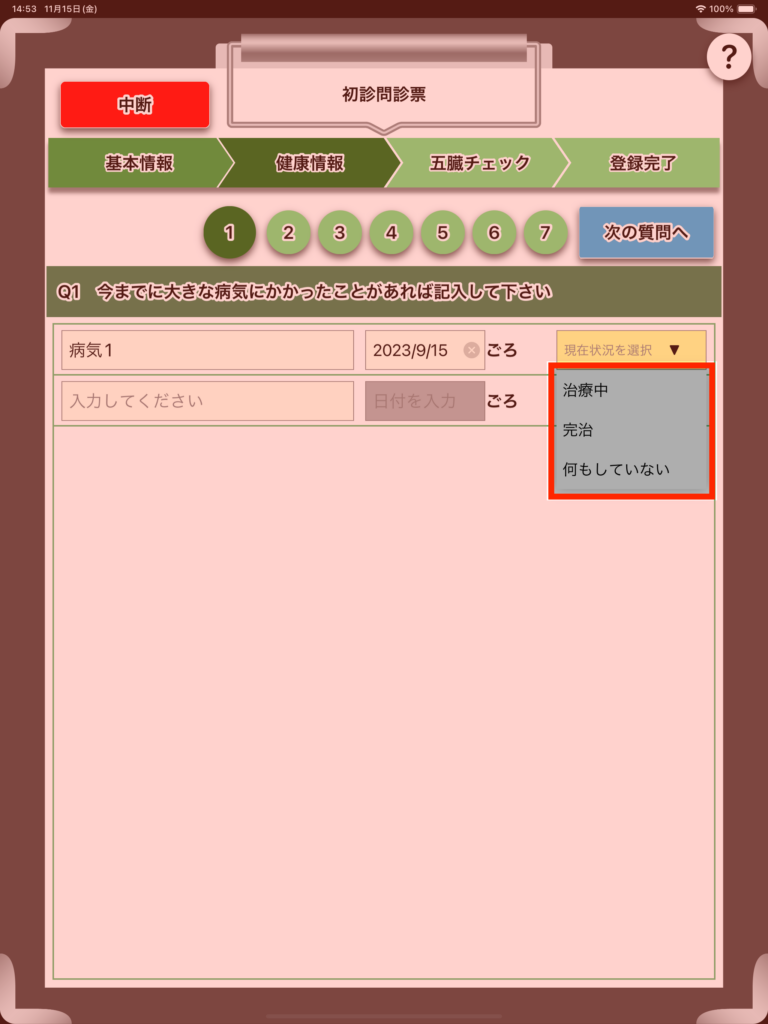
一覧から、現在の状況を選択します
3
2で選択した現在の状況が反映されます
4
現在の状況のポップオーバーを非表示にしたい場合は、
赤色で網掛けされた部分を押下してください
5
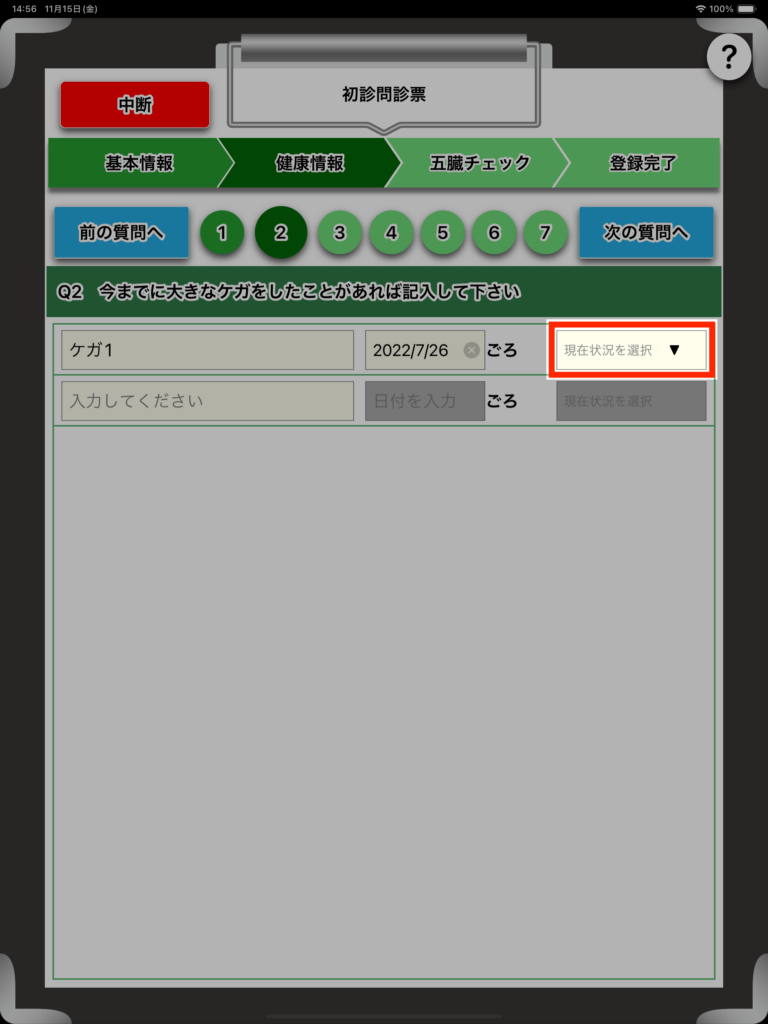
Q2でケガの現在の状況を入力する場合も、1から4の手順と同様です
6
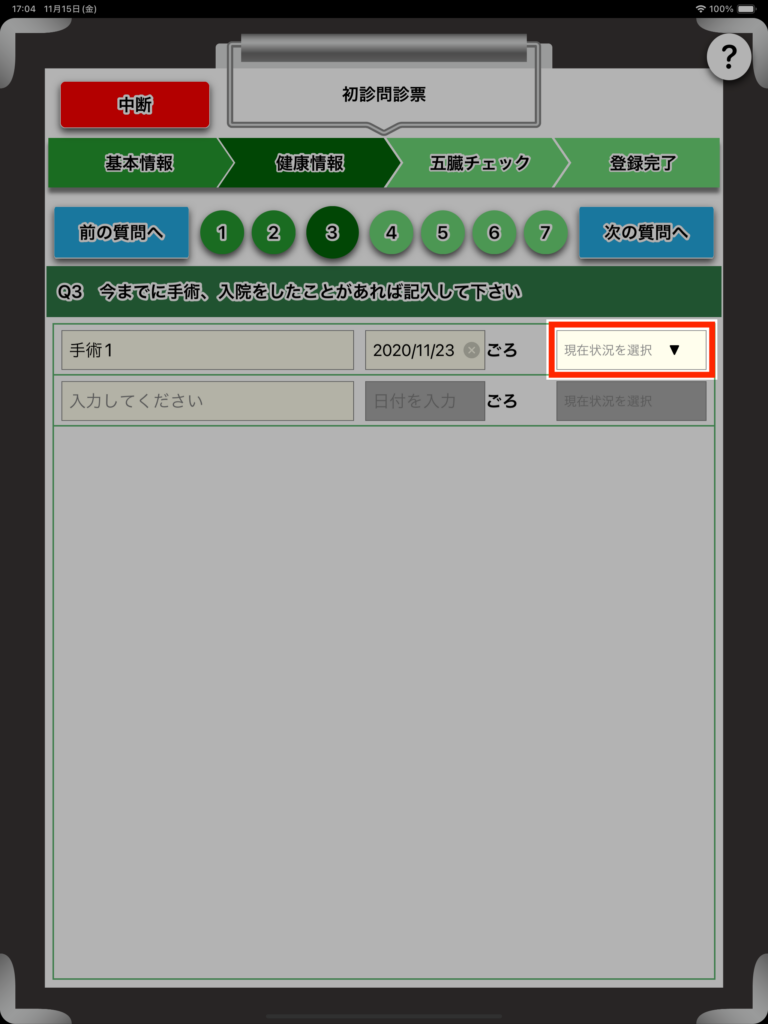
Q3で入院、手術の現在の状況を入力する場合も、
1から4の手順と同様です
入力した行の削除
1
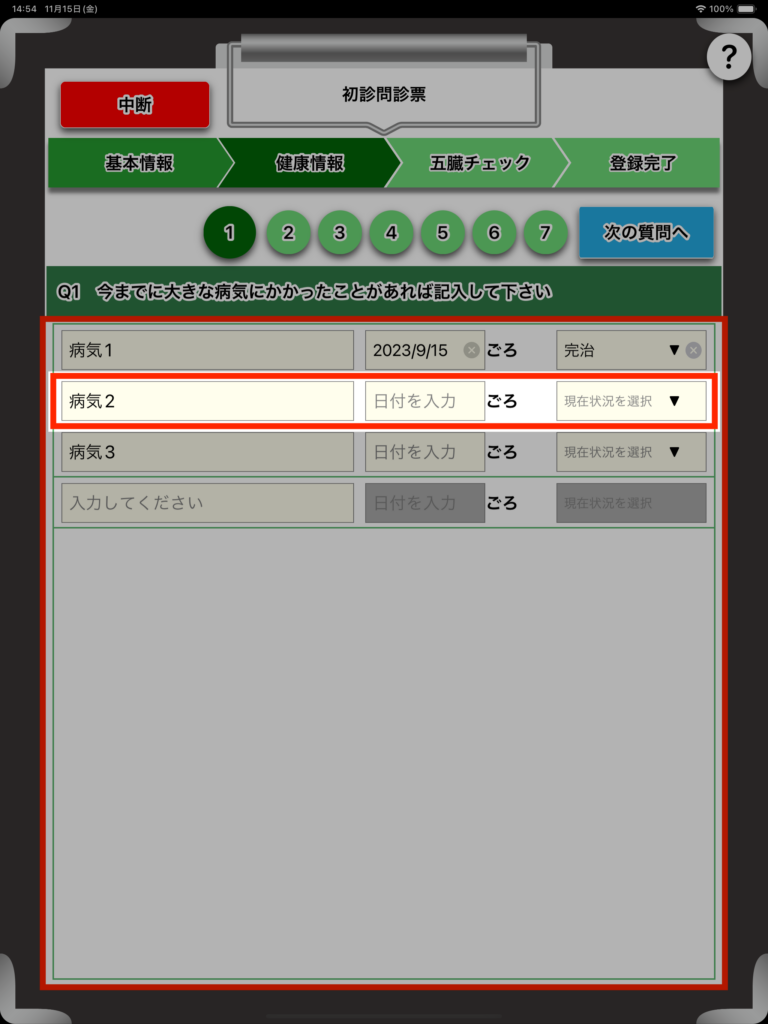
Q1で入力したデータの削除を行いたい場合は、
該当の行を左へスワイプします
2
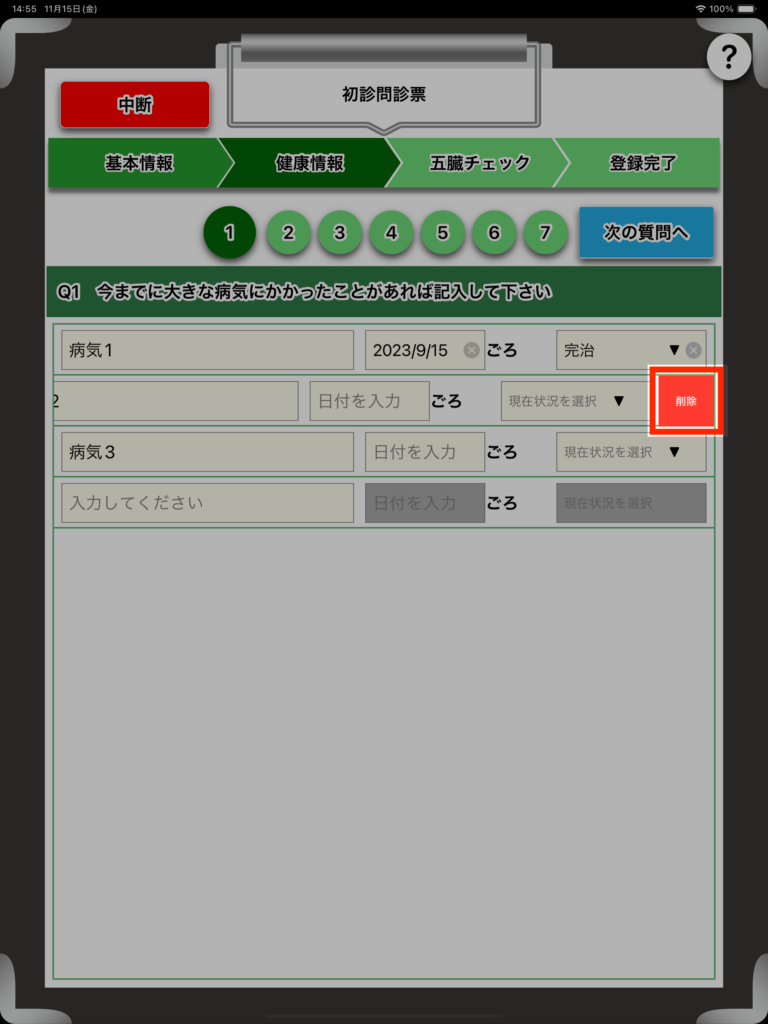
1の行の左端に表示される「削除」ボタンを押下します
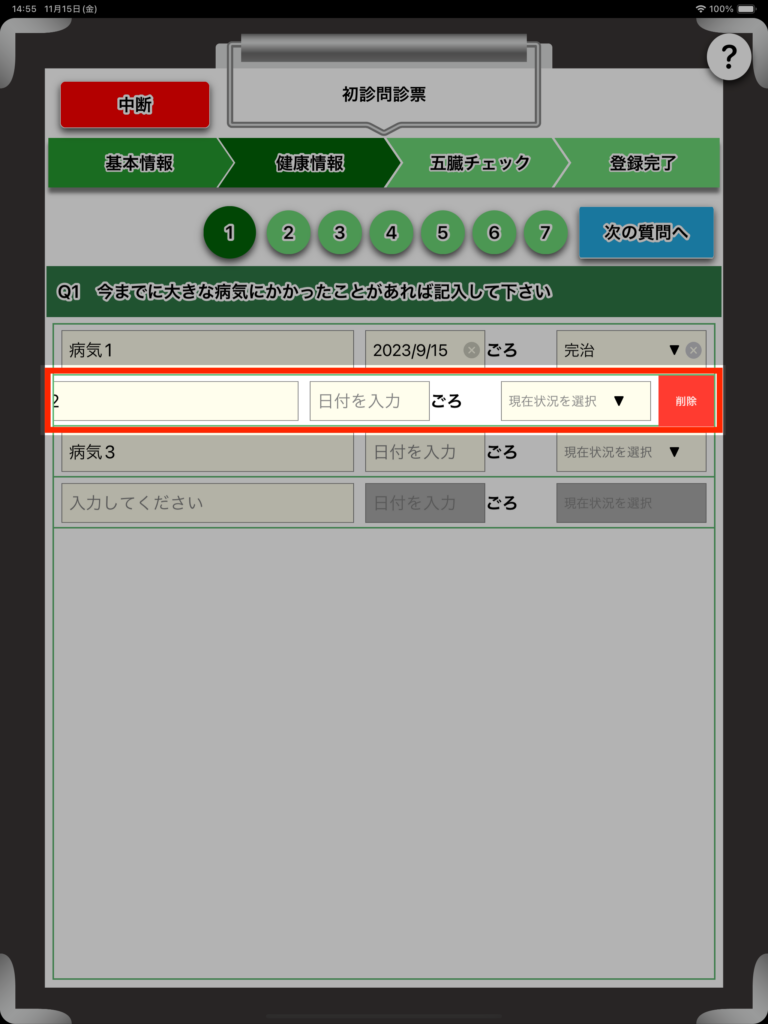
又は「削除」ボタンが表示された行を、さらに左へスワイプします
3
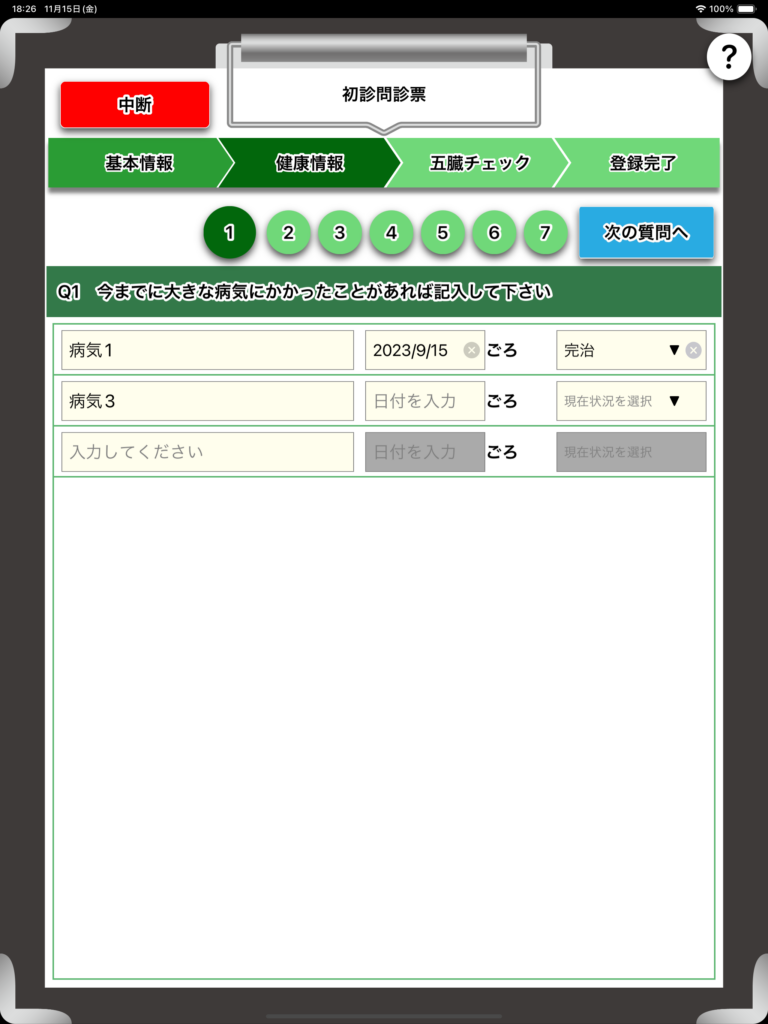
2で削除を行った行の入力データが削除されます
4
削除を行わない場合は、「削除」ボタンが表示された行を
右へスワイプします
5
Q2で削除を行う場合も、1から4の手順と同様です
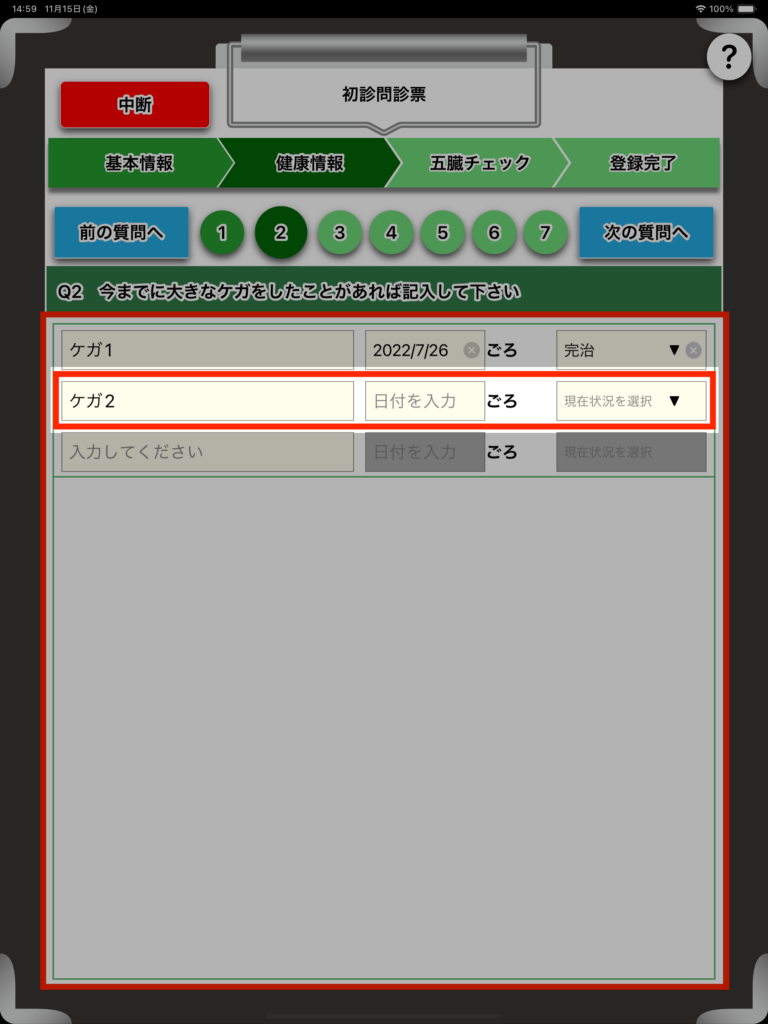
6
Q3で削除を行う場合も、1から4の手順と同様です
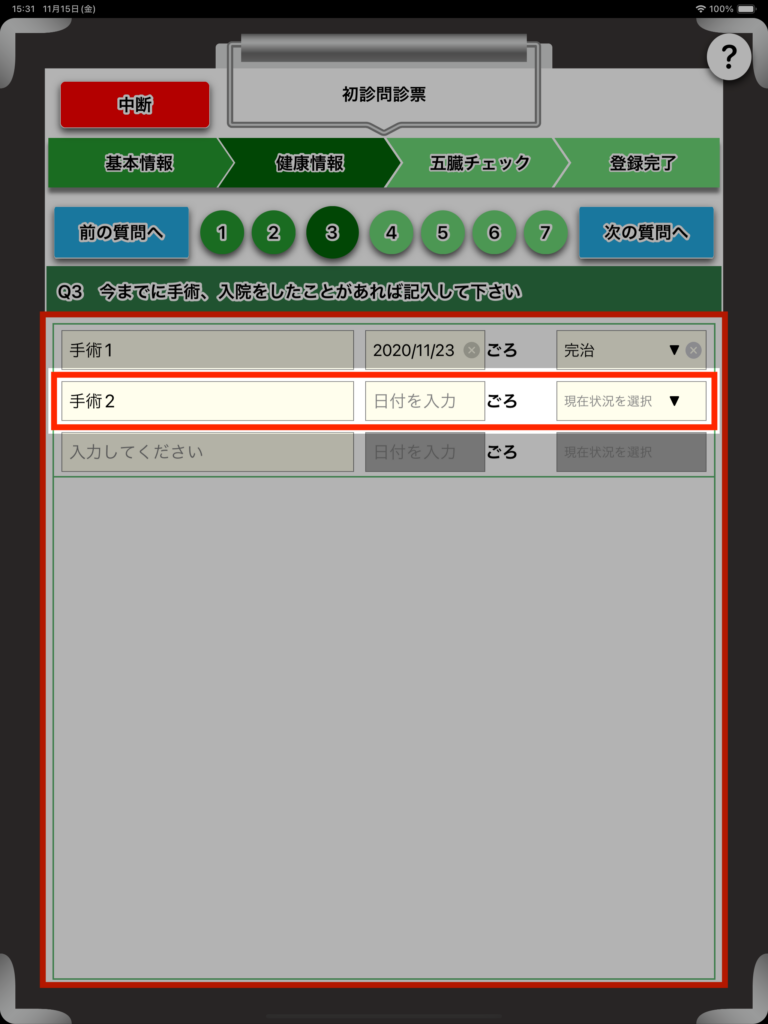
7
Q4で削除を行う場合も、1から4の手順と同様です
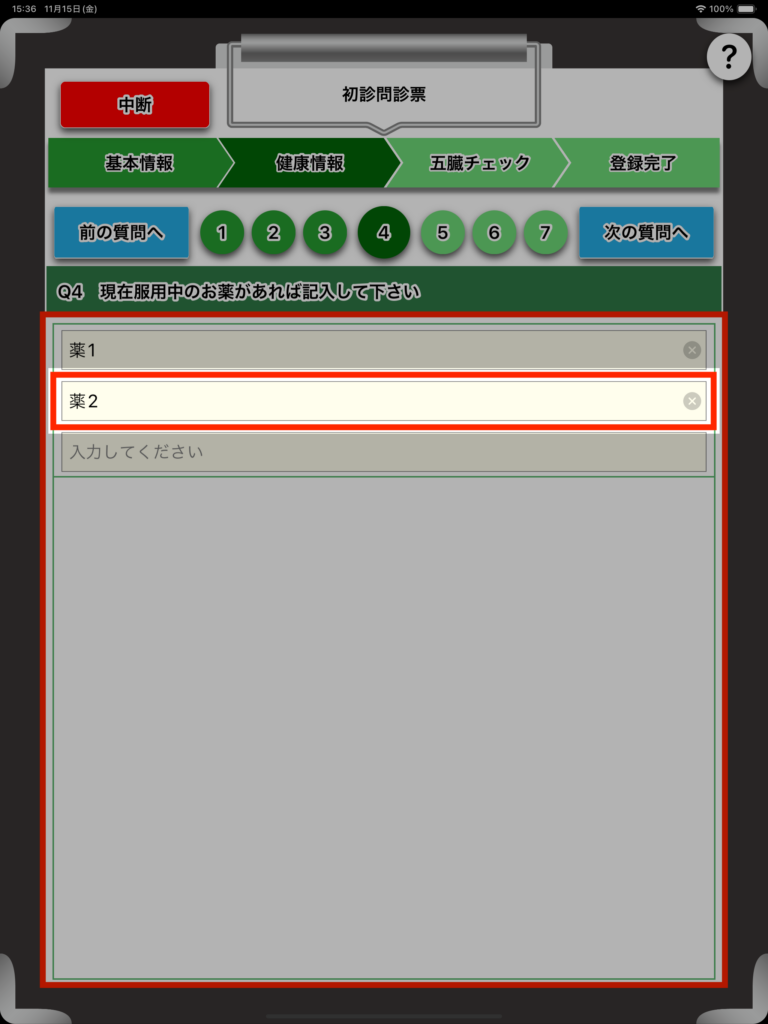
8
Q5で削除を行う場合も、1から4の手順と同様です
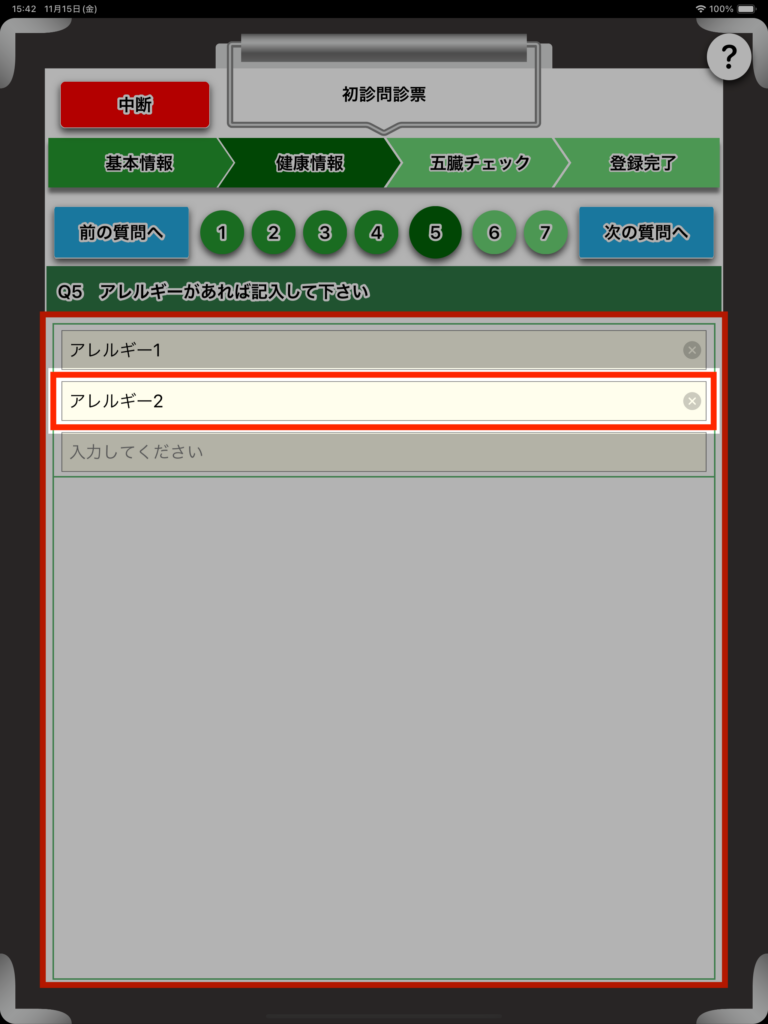
9
Q6で削除を行う場合も、1から4の手順と同様です
Q7.妊娠について の選択
1
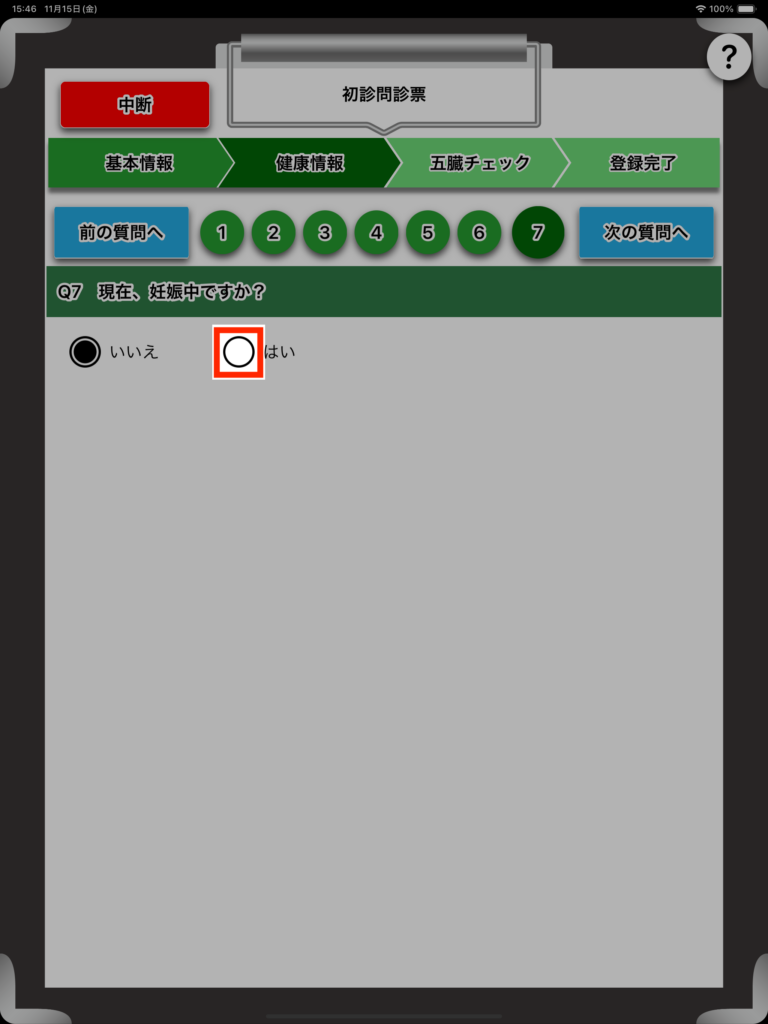
「はい」を選択する場合は、二つ目の〇を押下します