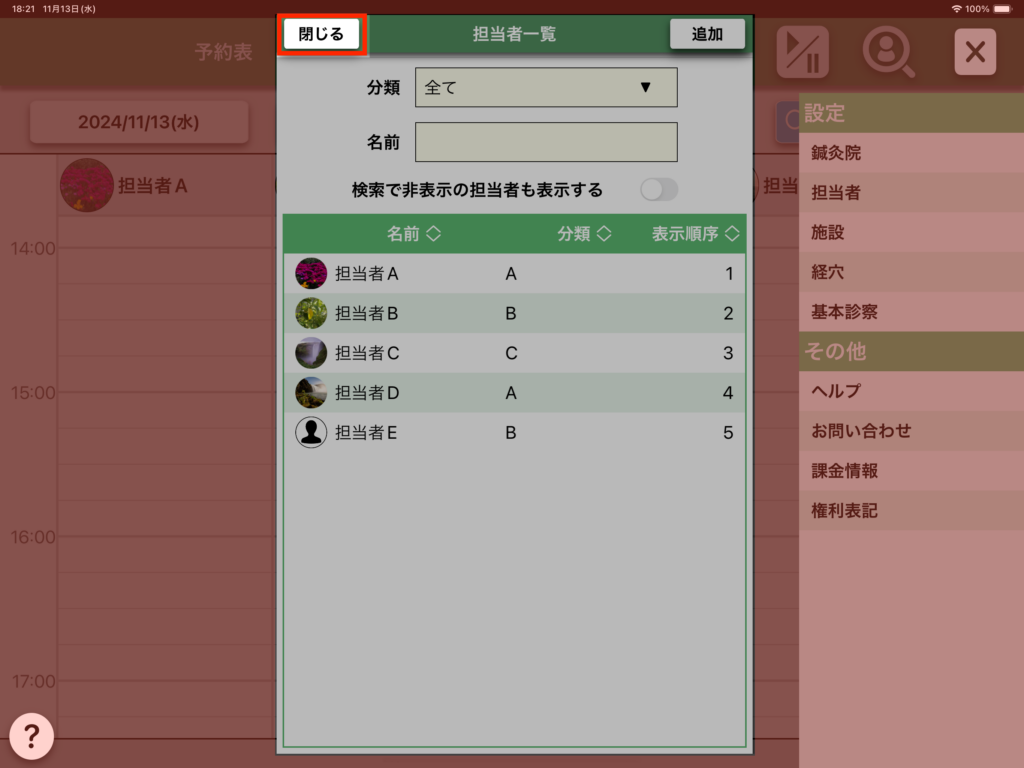
分類で絞り込み
1
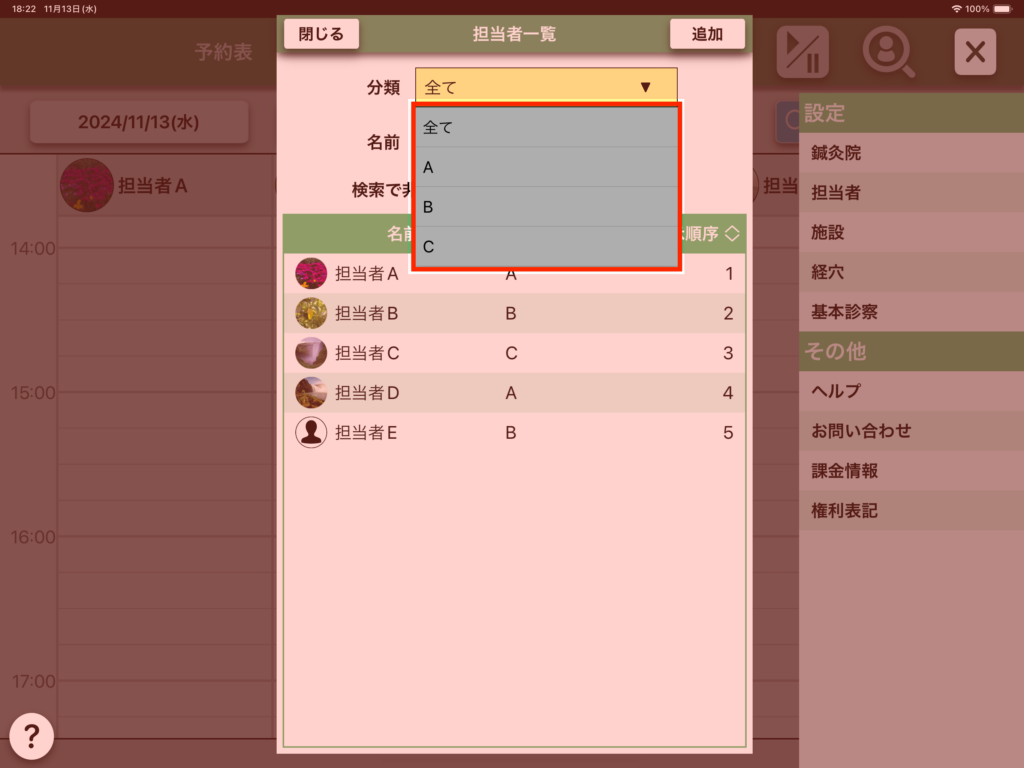
分類で絞り込みを行う場合は、「分類」のテキストフィールドを押下します
※担当者一覧画面と、施設一覧画面の操作は同じです
(施設一覧画面の場合は、「担当者」を「施設」に置き換えてください)
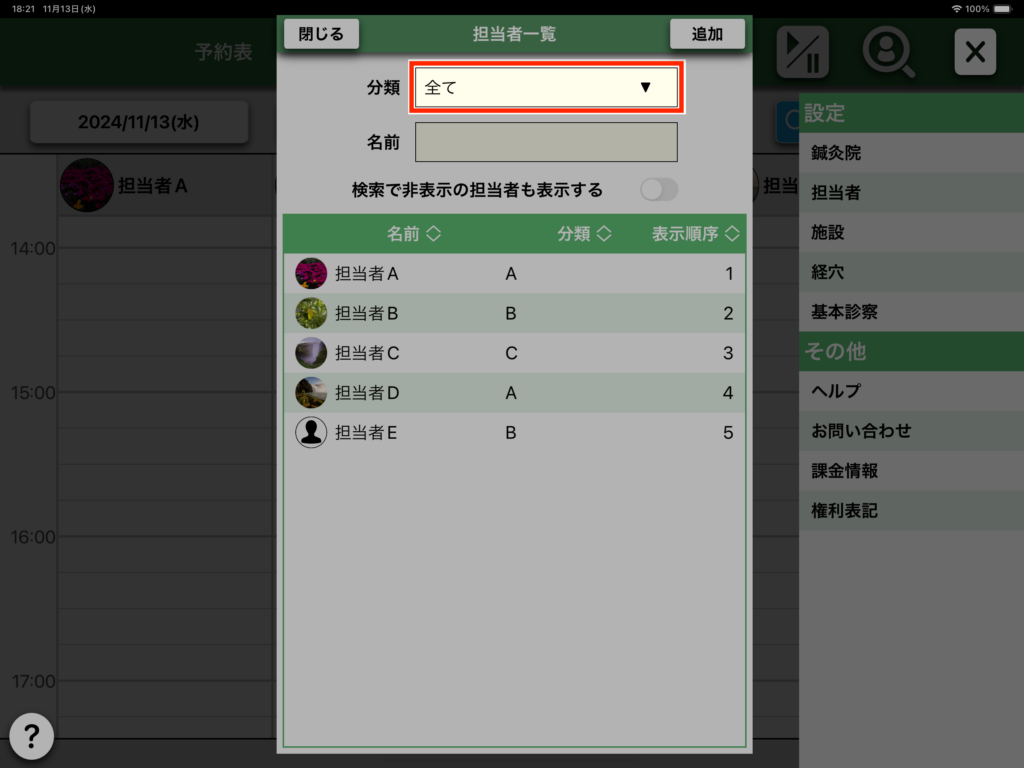
2
表示された分類の一覧から、絞り込み検索を行う「分類」を選択します
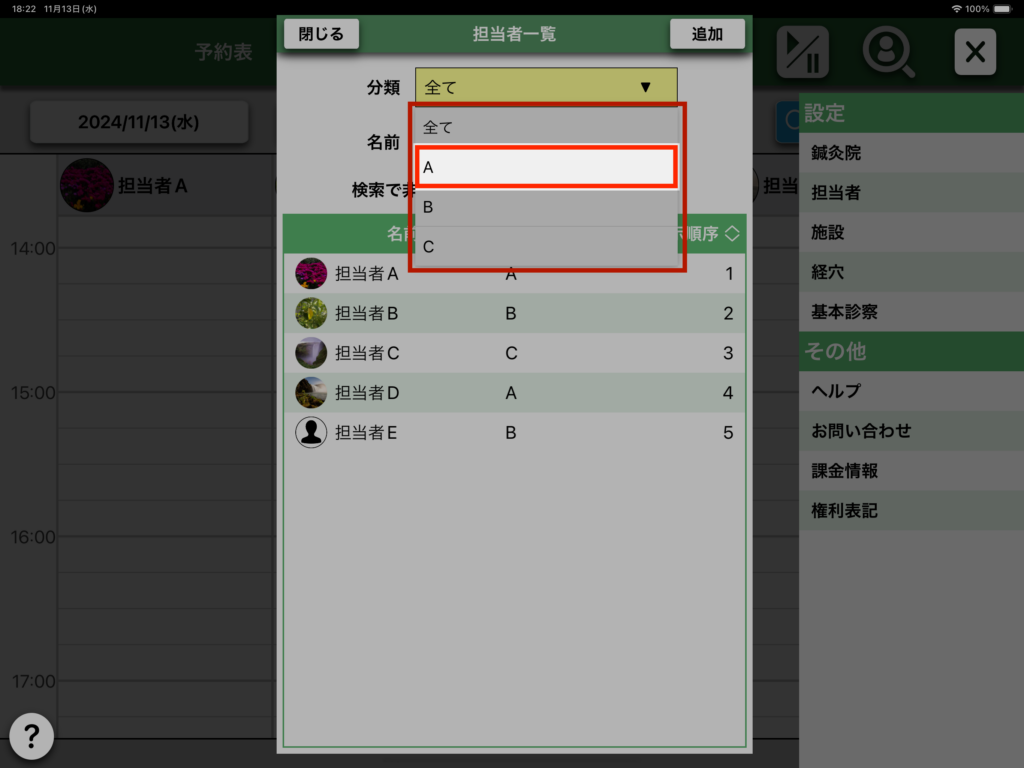
3
2で選択した「分類」が設定されている担当者が表示されます
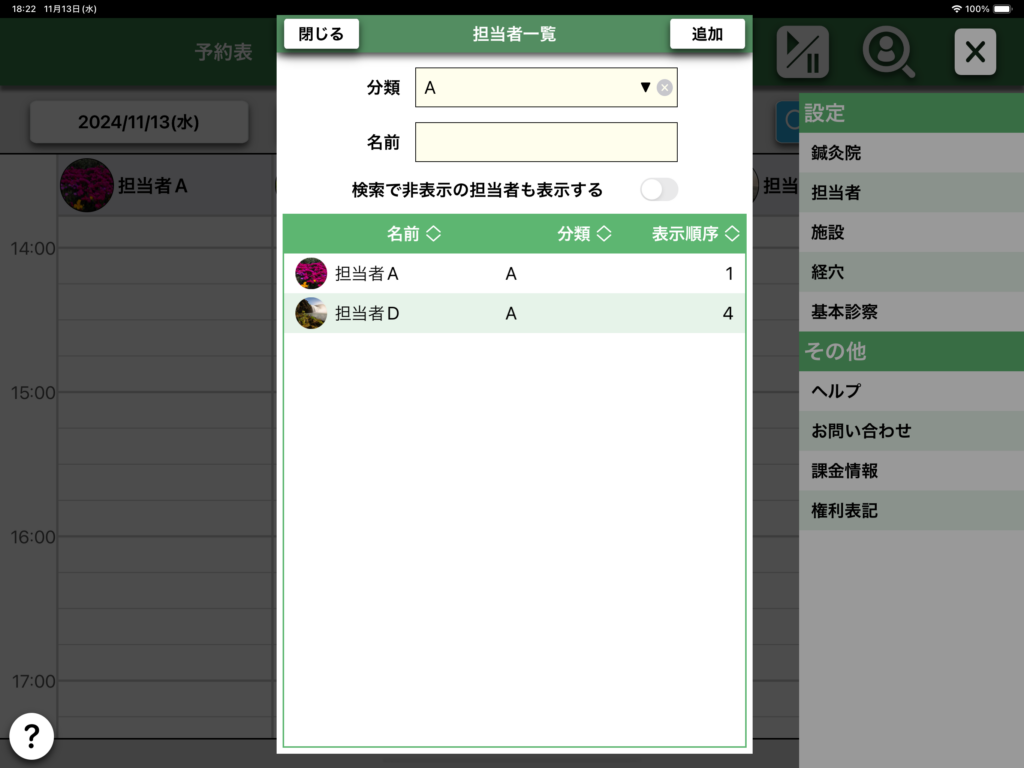
4
「分類」選択のポップオーバーを非表示にしたい場合は、
赤色で網掛けされた部分を押下してください
名前で絞り込み
1
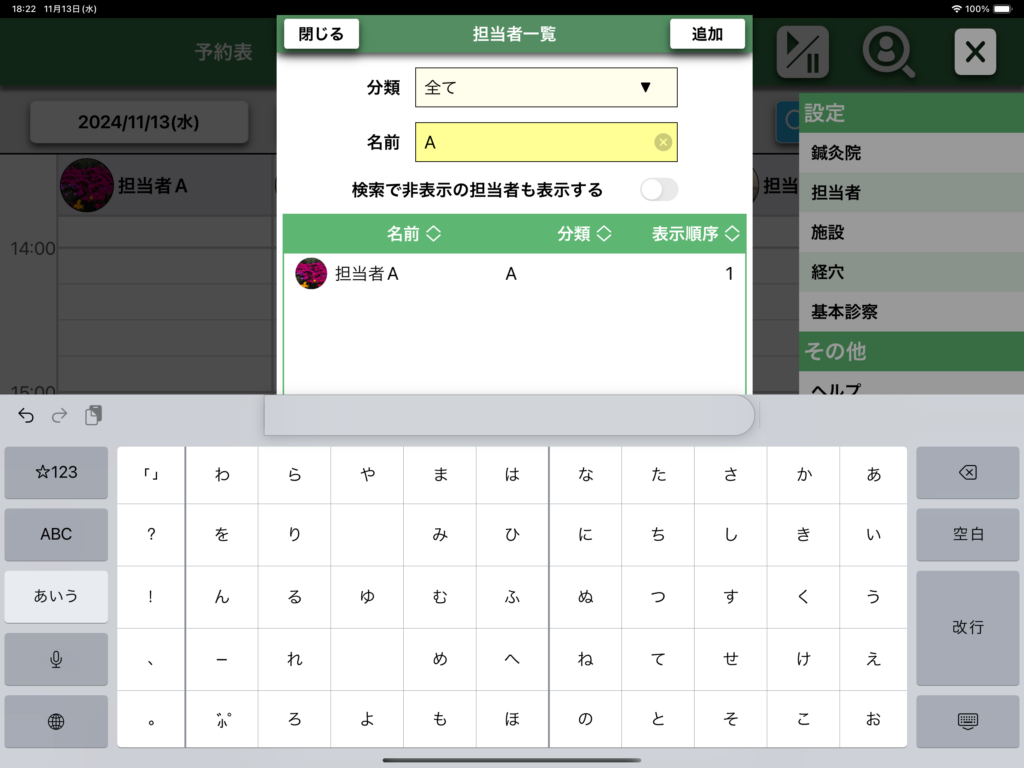
名前で絞り込みを行う場合は、「名前」のテキストフィールドを押下します
※担当者一覧画面と、施設一覧画面の操作は同じです
(施設一覧画面の場合は、「担当者」を「施設」に置き換えてください)

2
「名前」に入力した値が担当者の名前に含まれる担当者が表示されます
3
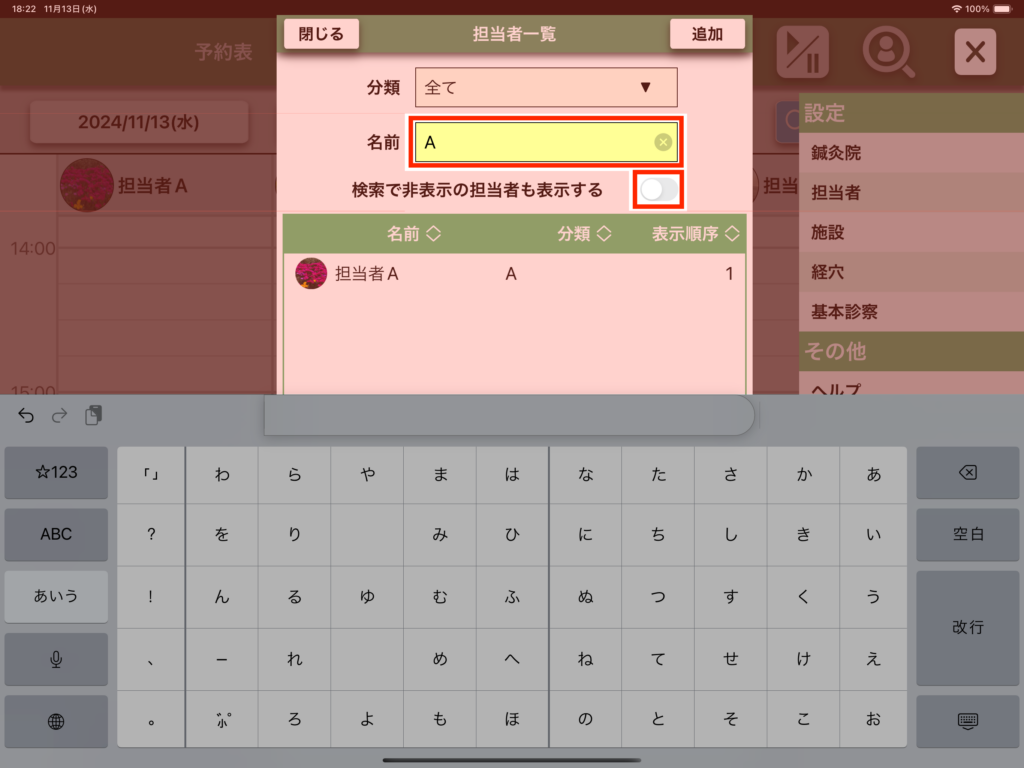
キーボードを非表示にしたい場合は、
赤色で網掛けされた部分を押下してください
非表示にした担当者の表示切替
1
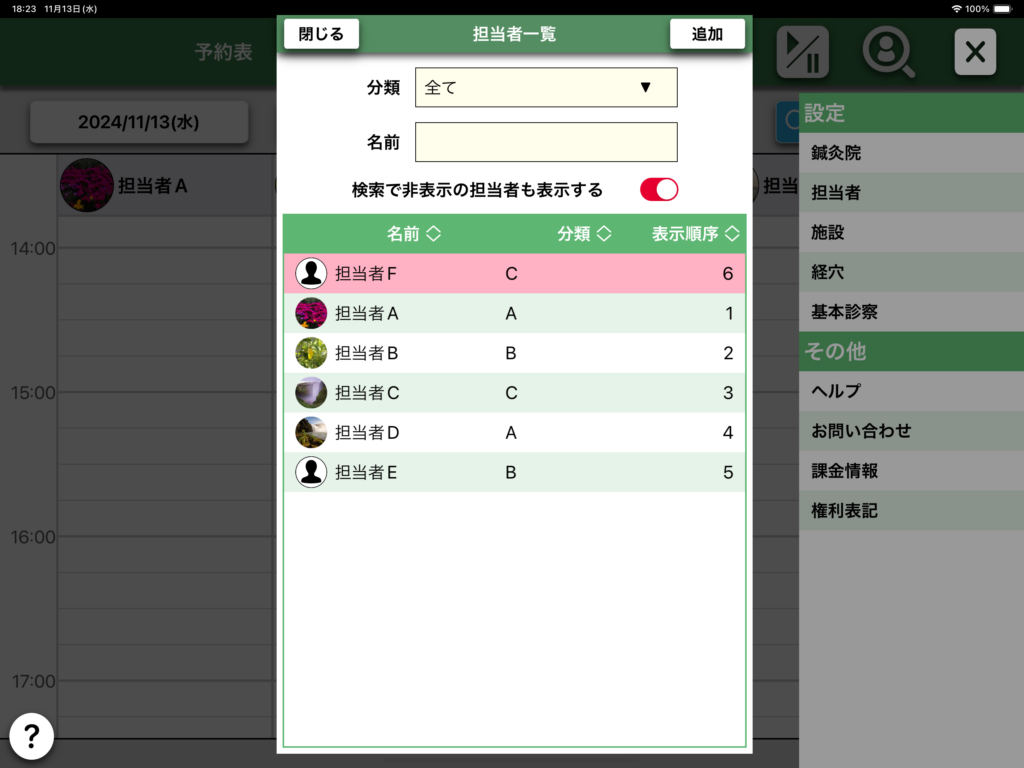
非表示に設定した担当者を表示する場合は、スイッチをオンに切り替えてください
※担当者一覧画面と、施設一覧画面の操作は同じです
(施設一覧画面の場合は、「担当者」を「施設」に置き換えてください)

テーブルのソート条件変更
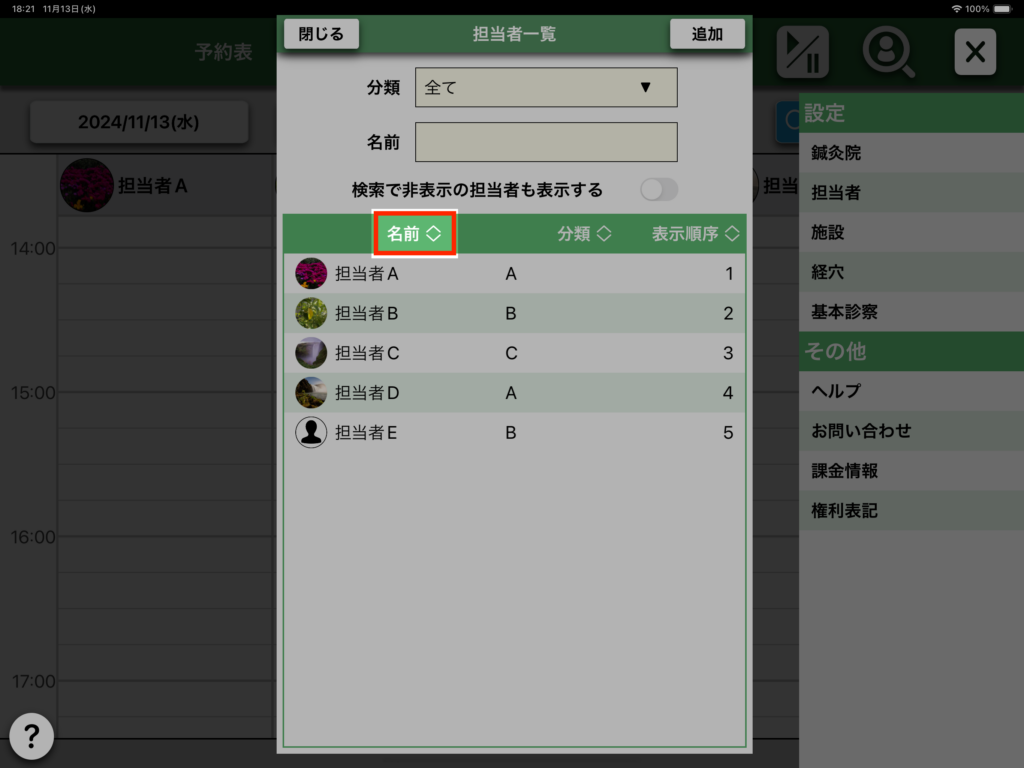
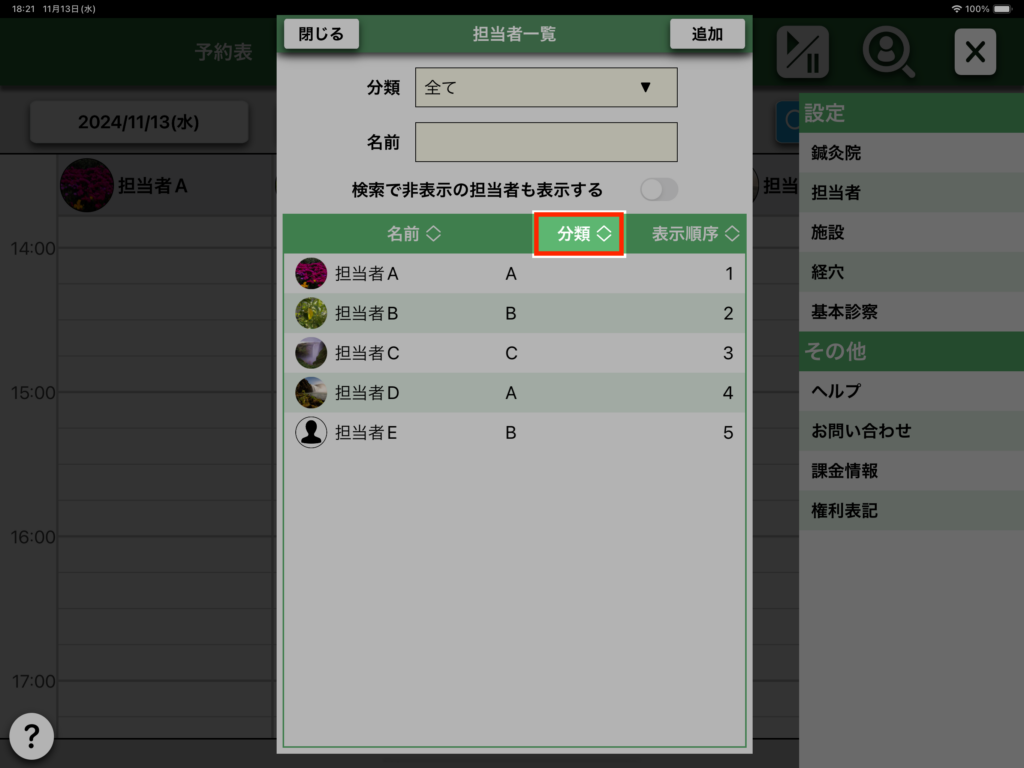
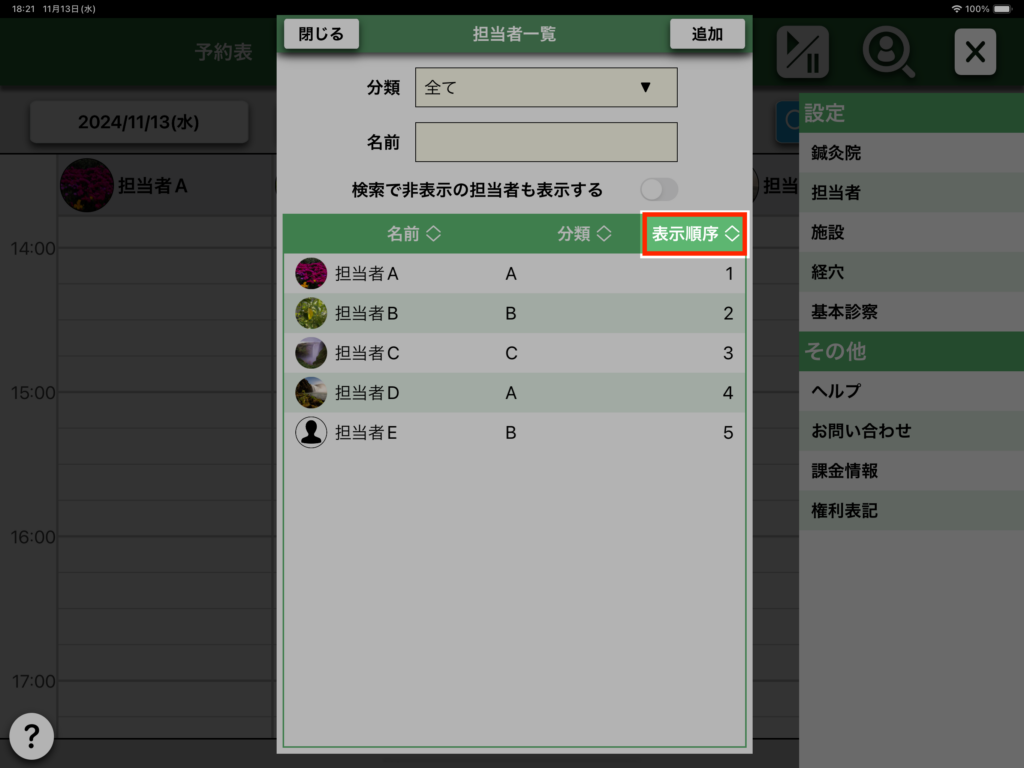
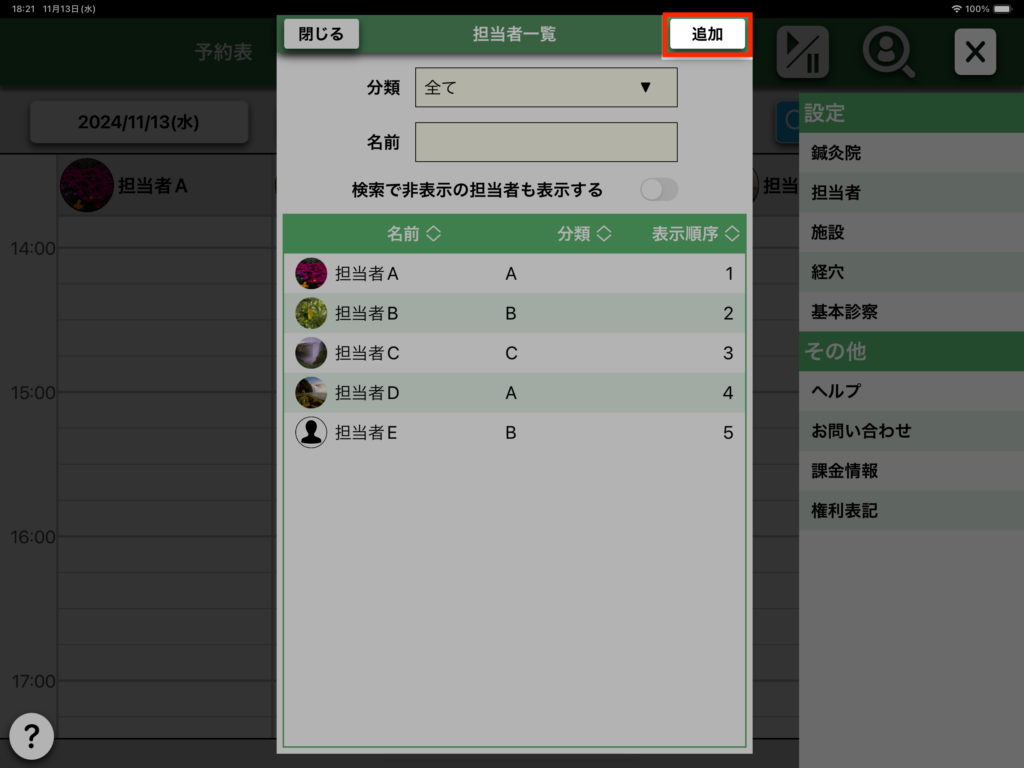
担当者・施設の追加
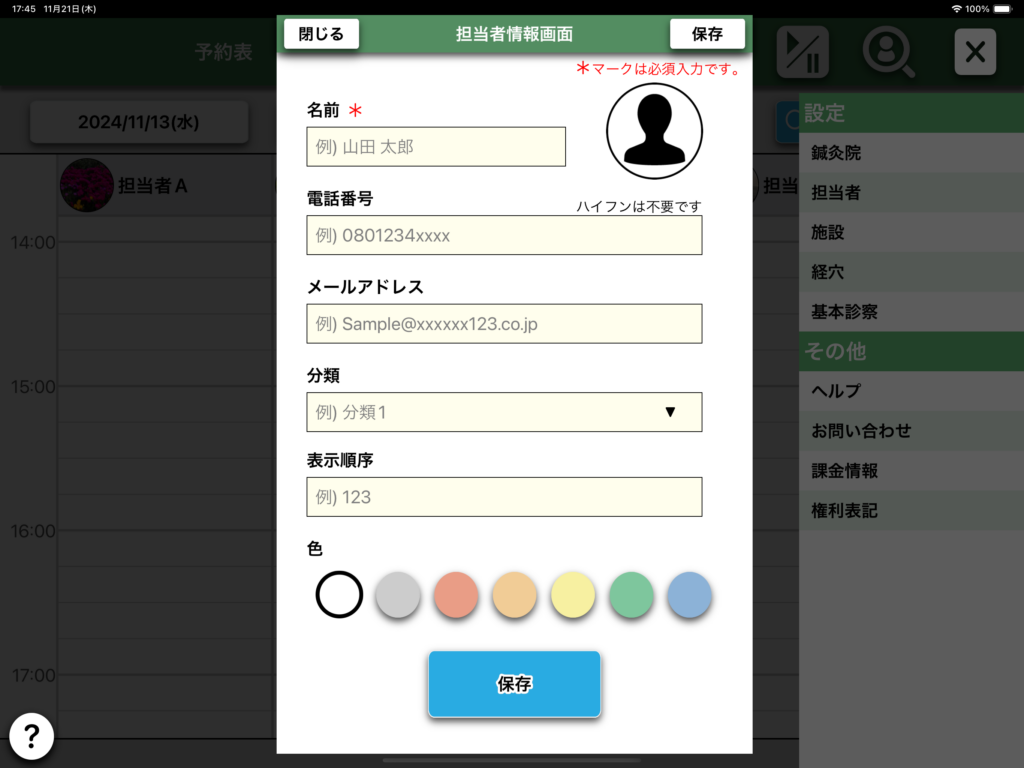
担当者・施設情報画面への遷移
1
担当者の情報を参照・更新したい場合は、対象の行を押下してください
※担当者一覧画面と、施設一覧画面の操作は同じです
(施設一覧画面の場合は、「担当者」を「施設」に置き換えてください)
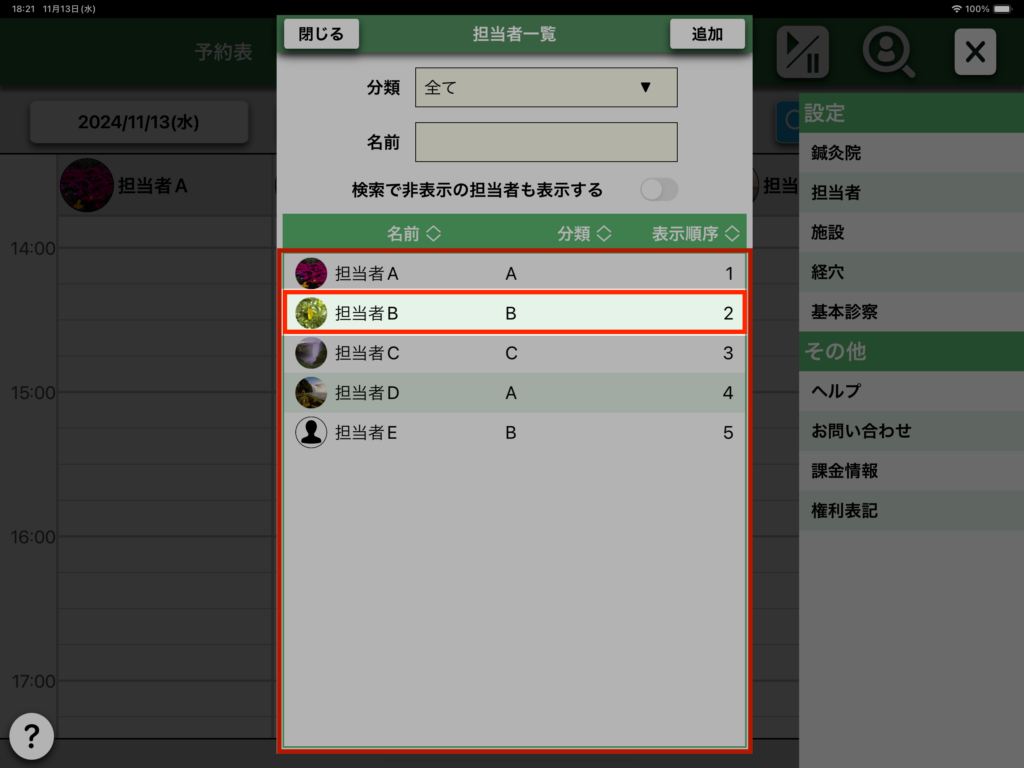
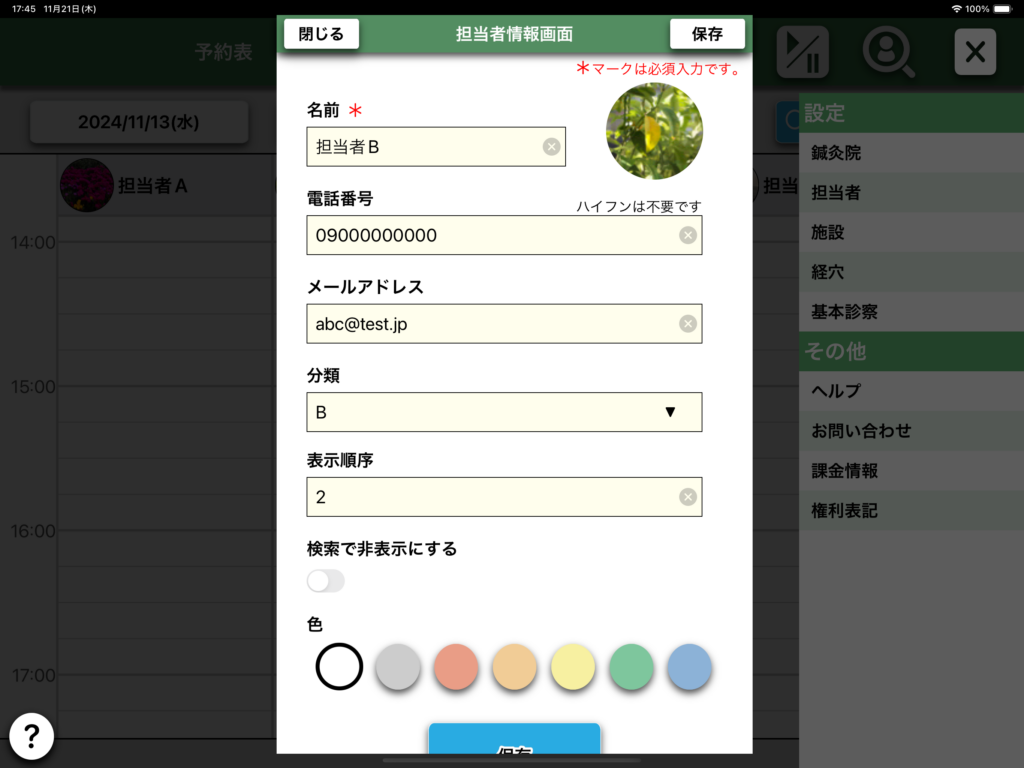
2
該当の担当者の担当者情報画面が表示されます
画面を閉じる場合
1
担当者一覧画面、施設一覧画面を閉じる場合は、左上の「閉じるボタン」、又は
赤色で網掛けされた部分を押下してください